Klicken Sie in der Menüleiste links auf „Kampagnen“
Klicken Sie dort oben rechts auf „+ Neue Kampagne“ und wählen Sie die Event-Option aus.
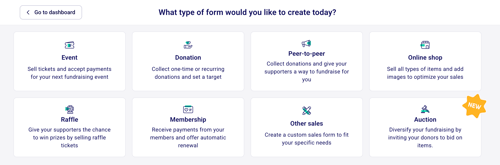
Wählen Sie unter den Formulararten „Event“ aus
Schritt-für-Schritt-Anleitung
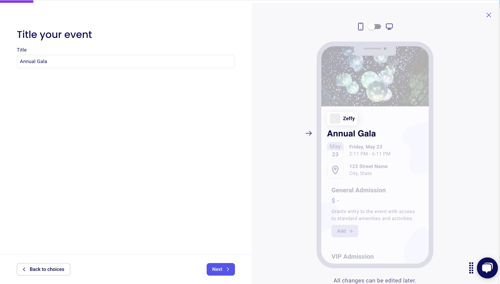
Während Sie Ihr Formular erstellen, können Sie über das Vorschaufenster auf der rechten Bildschirmseite sehen, wie es für Ihre Unterstützer auf Mobilgeräten und am Desktop aussehen wird
1) Event-Titel
Geben Sie den Titel Ihres Events ein (standardmäßig „Jahresgala“, Sie können ihn jedoch anpassen)
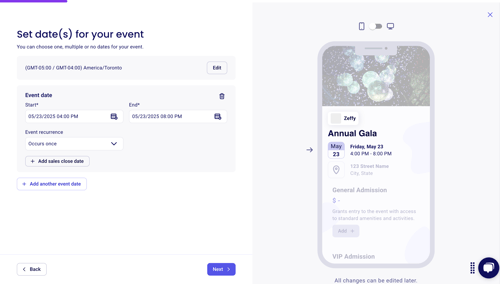
2) Event-Daten und -Zeiten festlegen
Fügen Sie das Datum Ihres Events hinzu (optional) und legen Sie eine Start- und Endzeit fest
Klicken Sie bei Events mit mehreren Terminen auf „Weiteres Event-Datum hinzufügen“ oder ändern Sie die Event-Wiederholung, wenn das Event täglich, wöchentlich, monatlich usw. stattfindet.
Legen Sie ein „Verkaufsende“ fest, wenn Sie den Verkauf vor dem Startdatum Ihres Events schließen möchten. Wenn Sie kein Verkaufsende festlegen, wird der Verkauf automatisch zur festgelegten „Startzeit“ geschlossen.
Derzeit ist es nicht möglich, ein automatisches Startdatum festzulegen. Wenn Sie Verkäufe bis zur Veröffentlichung Ihres Formulars verhindern möchten, können Sie sie manuell schließen (hier erfahren Sie, wie).
Wenn Ihr Event mehrere Termine hat und Sie mehr über die Verwendung unserer Funktion für Events mit mehreren Terminen erfahren möchten, klicken Sie hier.
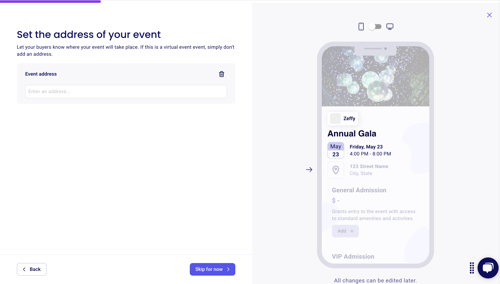
3) Event-Ort hinzufügen
Klicken Sie auf „+ Adresse hinzufügen“, um den Ort Ihrer Veranstaltungsstätte einzugeben und zu suchen (optional)
4) Formularbeschreibung anpassen
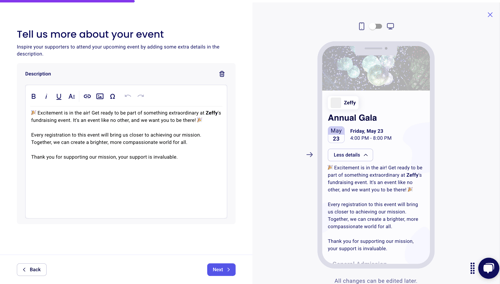
Fügen Sie eine ausführliche Beschreibung Ihres Events hinzu
Fügen Sie wichtige Details zum Event sowie Informationen dazu hinzu, was die Teilnehmer erwartet
5) Formulardesign
Wählen Sie mithilfe des Pinsels ein Farbschema für Ihr Formular aus
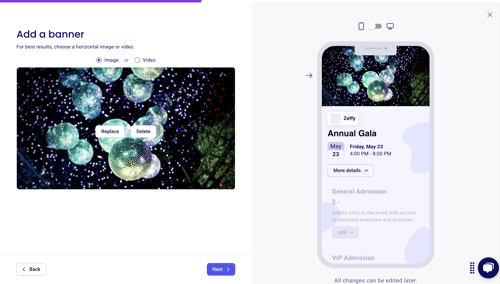
Fügen Sie oben in Ihrem Formular ein Bannerbild oder ein YouTube-Video hinzu (durch Einfügen der URL)
Hinweis: YouTube Shorts werden derzeit nicht unterstützt.
Laden Sie das Logo Ihrer gemeinnützigen Organisation hoch (es erscheint oben links neben dem Namen Ihrer Organisation)
Geben Sie den Namen des Tickets im Abschnitt „Titel“ an (z. B. Standardticket, Tagespass, Familienpass usw.)
Legen Sie einen Preis für jede Ticketart fest
Fügen Sie Beschreibungen dazu hinzu, was jedes Ticket beinhaltet
Events mit mehreren Terminen: Wenn Sie unter „Datum und Uhrzeit“ mehr als ein Datum oder eine Uhrzeit hinzugefügt haben, benennen Sie Ticketkategorien nur nach ihrer Stufe (z. B. Standardticket oder Familienpass) – nicht nach einem bestimmten Datum oder einer bestimmten Uhrzeit. Erstellen Sie kein Ticket mit einer Bezeichnung wie „Freitag, 3. September, 10 Uhr“, wenn dieser Termin bereits als auswählbares Event-Datum vorhanden ist. Käufer sollten entweder ein Datum unter „Datum und Uhrzeit“ auswählen oder ein Ticket mit diesem Datum wählen – niemals beides im selben Formular. Siehe Einrichten eines Events mit mehreren Terminen und Uhrzeiten.
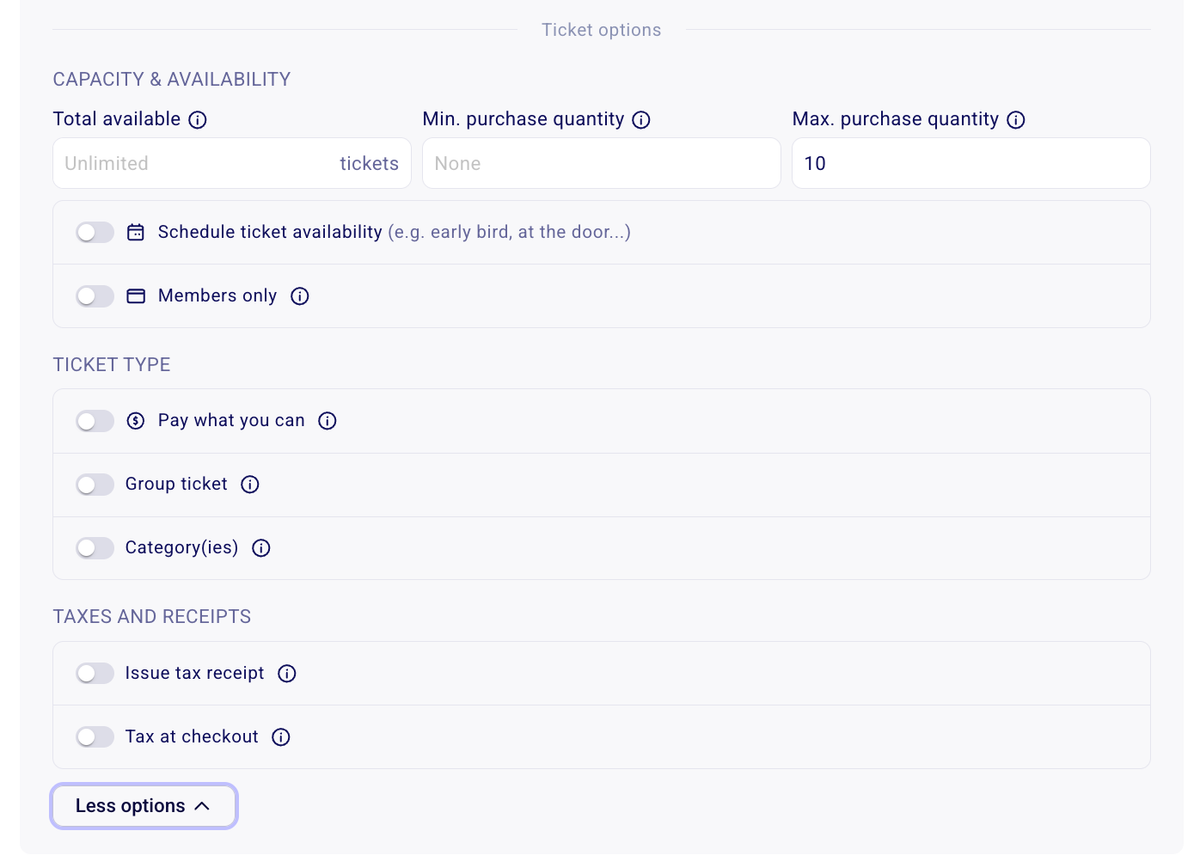
⚠️ Weitere Optionen: Klicken Sie unter jedem Artikel auf „Mehr anzeigen“, um weitere Optionen anzuzeigen:
Gesamtverfügbarkeit festlegen: Wenn die Menge dieser Ticketart begrenzt ist, können Sie eine Obergrenze für diese Ticketart festlegen.
Erfahren Sie mehr über alle verschiedenen Optionen zur Ticketkonfiguration
⏱️ Geplante Ticketverfügbarkeit: Damit können Sie ein Start- und Enddatum festlegen, an dem eine bestimmte Ticketkategorie in Ihrer Kampagne zum Verkauf steht und zum Kauf verfügbar ist. Dies eignet sich besonders für Frühbucherpreise oder kurzfristige Preise, die erst ab einem bestimmten Datum oder zu einer bestimmten Uhrzeit verfügbar sein sollen. Klicken Sie hier, um zu erfahren, wie Sie die Ticketverfügbarkeit planen.
🍀 Tarif nur für Mitglieder: Damit können Sie eine bestimmte Ticketart nur für aktive Mitglieder in Ihrem Zeffy-Konto verfügbar machen. Mitglieder müssen authentifiziert werden. Bitte beachten Sie, dass diese Funktion nur mit Zeffy-Mitgliedschaften kompatibel ist: Die E-Mail-Adresse der Person muss in Zeffy mit einer gültigen, aktiven Mitgliedschaft verknüpft sein, damit sie darauf zugreifen kann. Wenn Sie diese Option nicht sehen, haben Sie keine Mitglieder. Ein Ticket nur für Mitglieder erstellen und verwalten
💸 Zahlen Sie, was Sie können: Bei einem Ticket mit dem Tarif „Zahlen Sie, was Sie können“ können Teilnehmer selbst festlegen, wie viel sie bezahlen möchten. Sie legen einen Mindestbetrag fest, und die Teilnehmer können jeden höheren Betrag eingeben. Dadurch wird Ihr Event zugänglicher, während Personen, die mehr beitragen können, dies auch tun können. „Zahlen Sie, was Sie können“ (PWYC) oder Staffelpreise auf Zeffy erstellen
🧾 Zuwendungsbestätigungen: Diese Option ist nur für Organisationen verfügbar, die zur Ausstellung von Zuwendungsbestätigungen berechtigt sind. Wenn Sie sie nicht sehen, informieren Sie sich in unserer Wissensdatenbank über die Voraussetzungen für die Ausstellung. Wenn die Option aktiviert ist, können Sie den Betrag, für den eine Zuwendungsbestätigung ausgestellt werden kann, für jedes Ticket festlegen. Für ein 20-Dollar-Ticket könnten Sie beispielsweise eine Zuwendungsbestätigung über 5 Dollar ausstellen. Automatische Zuwendungsbestätigungen für Tickets, Mitgliedschaften und Artikel
% Steuern: Mit dieser Option können Sie anfallende Umsatzsteuern zu Ihrem Ticketpreis hinzufügen. Sie können den Steuersatz eingeben, und Zeffy berechnet und erhebt die Steuer während des Checkouts automatisch. Steuern zum Ticketpreis oder zu Shop-Artikeln hinzufügen
7) Informationen zu Käufern und Gästen erfassen
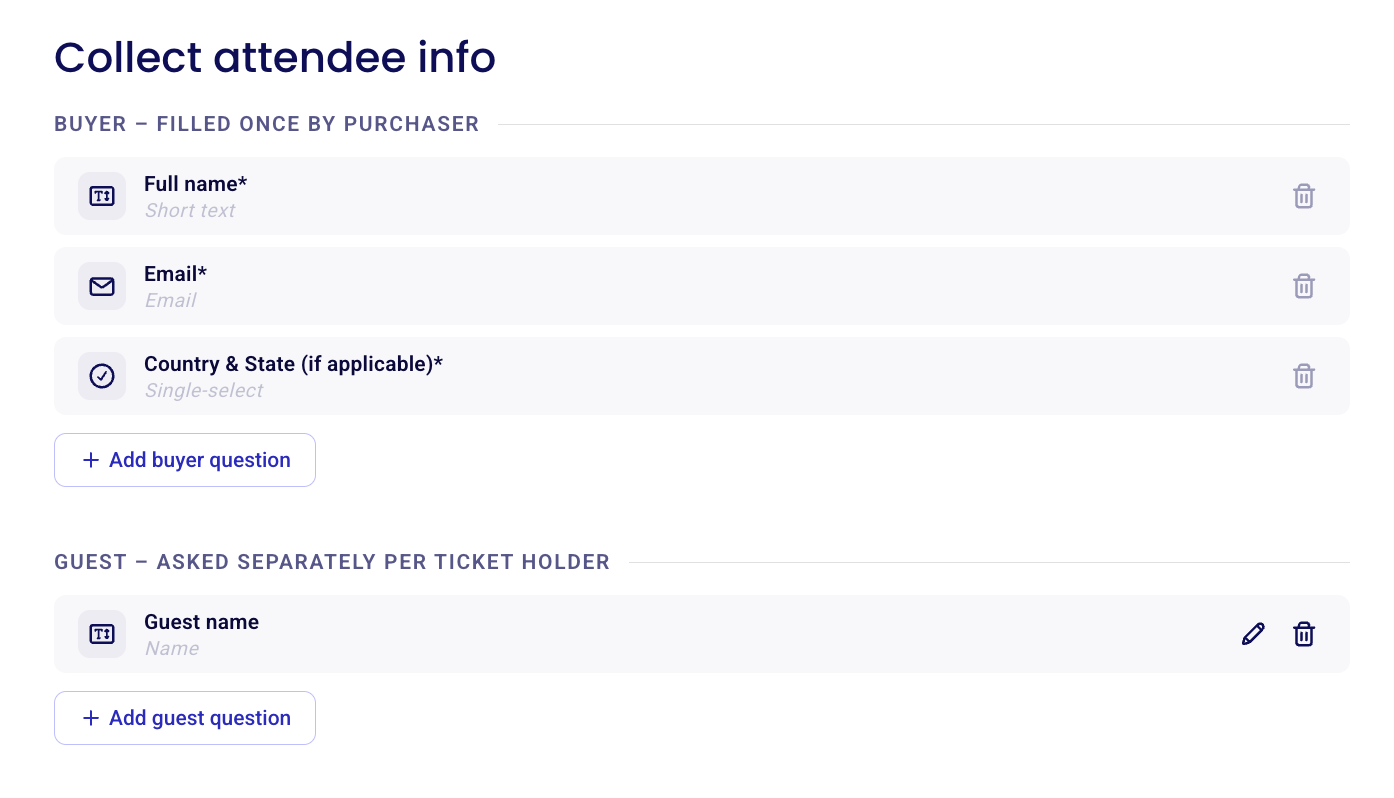
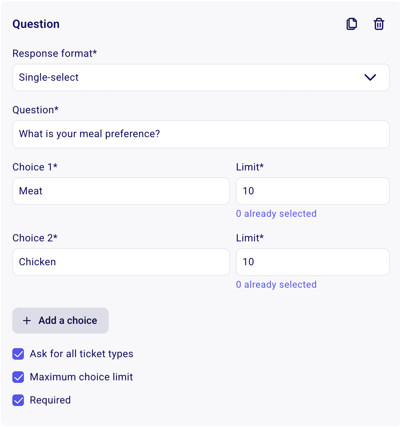
Fügen Sie Fragen hinzu, um Informationen von jedem Gast oder vom Käufer zu erfassen
Wählen Sie Antwortformate aus (Einzelauswahl, Mehrfachauswahl, Kontrollkästchen usw.)
💡Um Namen von Gästen zu erfassen, wählen Sie als Antwortformat „Gastname“ (Fragetyp für Gäste) aus. Die in diesen Feldern eingegebenen Antworten werden auf den E-Tickets und Ihrer Gästeliste angezeigt, um die Auswertung und Anwesenheitsverfolgung zu erleichtern.
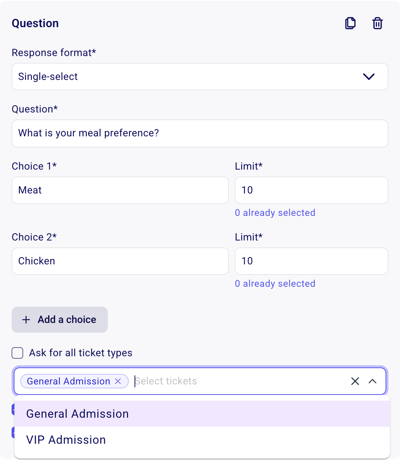
Legen Sie fest, ob Fragen für alle Ticketarten oder nur für bestimmte gelten
Markieren Sie Fragen bei Bedarf als erforderlich
Legen Sie maximale Auswahlmengen fest. Eine maximale Auswahlmenge begrenzt, wie oft diese Antwort ausgewählt werden kann. Wenn das Limit erreicht ist, wird die Option ausgegraut.
Limits für Fragen mit Mehrfachauswahl
Bei Fragen mit Mehrfachauswahl können Sie festlegen, wie oft jede Antwortoption ausgewählt werden kann. Sie können diese Funktion beispielsweise verwenden, um anzugeben, wie viele Essensoptionen, Kleidungsgrößen oder Plätze bei Aktivitäten verfügbar sind!
Wählen Sie dazu Mehrfachauswahl oder Einzelauswahl als Fragetyp aus. Klicken Sie anschließend unter der Frage auf „Maximale Auswahlmenge“.
Anschließend können Sie im Feld rechts das entsprechende Limit für jede Antwortoption der Mehrfachauswahl eingeben. Im Formular sehen Ihre Käufer, wie viele Exemplare jeder Auswahl noch verfügbar sind.
Fragen nur für bestimmte Tickets
Sie können auf „Für alle Ticketarten fragen“ klicken, wenn Sie die Frage für jede Ticketart stellen möchten. Sie können auch festlegen, für welche Ticketkategorien diese Frage gestellt werden soll.
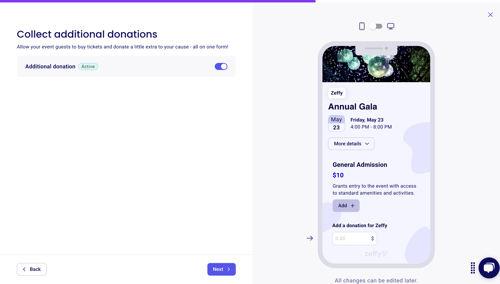
8) Zusätzliche Spenden erfassen
Sie können Käufern die Option aktivieren, Ihrer Organisation eine Spende hinzuzufügen und einen Beleg für die zusätzliche Spende zu erstellen, wenn Ihr Konto entsprechend konfiguriert ist.
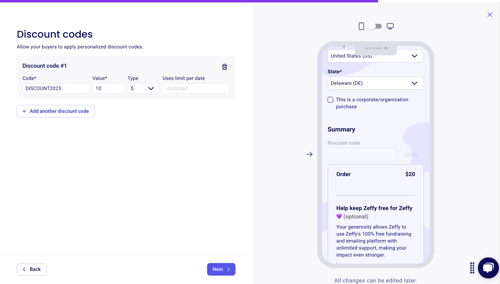
„Nutzungslimit pro Datum“: Wenn Sie ein Event mit mehreren Terminen und Uhrzeiten veranstalten, kann der Code bei jedem Event-Termin so oft verwendet werden, wie angegeben. Wenn Sie ein Event mit nur einem Termin veranstalten, gilt die Angabe „pro Datum“ nicht.
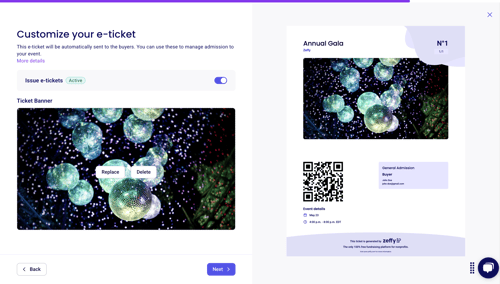
11) Ihr E-Ticket anpassen
Passen Sie E-Tickets an, indem Sie ein Ticketbanner hinzufügen
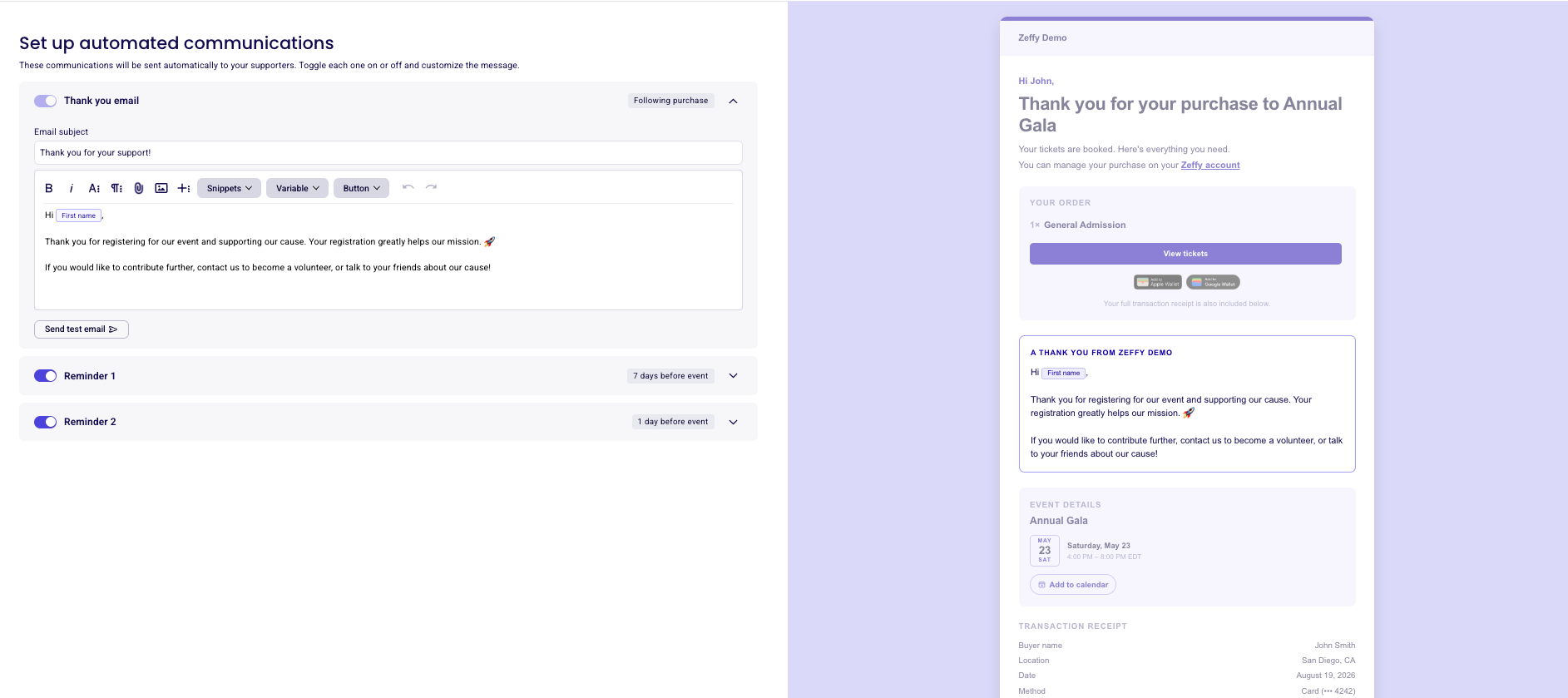
12) Automatisierte Kommunikation einrichten
Dankes-E-Mails
Wenn ein Käufer den Kauf abschließt, erhält er eine Bestätigungs-E-Mail mit seinem bzw. seinen E-Tickets, dem Transaktionsbeleg und einer Dankesnachricht, die Sie im Formular-Editor anpassen können.
Konfigurieren Sie Dankes-E-Mails mit:
Individuellem Betreff und Inhalt
Variablen zur Personalisierung
Schaltflächen mit Links zu anderen Formularen/Kampagnen
Bildanhängen
Die Farbe Ihrer Dankes-E-Mail entspricht der Farbe, die Sie für Ihre gesamte Kampagne ausgewählt haben
Die Dankes-E-Mails können nicht deaktiviert werden, da sie den Transaktionsbeleg für Ihre Spender enthalten.
Erinnerungs-E-Mails
Vor dem von Ihnen festgelegten Startdatum Ihres Events können Sie eine automatische Erinnerungs-E-Mail programmieren, die an alle Käufer gesendet wird und wichtige Informationen zu Ihrem bevorstehenden Event enthält.
Sie können zwei Erinnerungen programmieren, die an alle Käufer gesendet werden, und festlegen, wie viele Tage vor dem Startdatum des Events sie versendet werden sollen.
Wenn Sie keine Erinnerung senden möchten, können Sie diese Kommunikation deaktivieren
Um Käufer nach Abschluss des Kaufs anstelle der standardmäßigen Zeffy-Seite auf eine individuelle Dankesseite weiterzuleiten, siehe So leiten Sie Spender auf eine individuelle Dankesseite weiter. Dies wird auf Anfrage von unserem Support-Team eingerichtet.
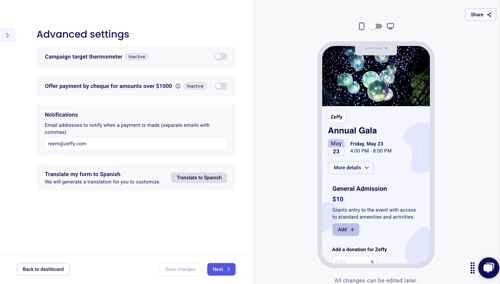
12) Erweiterte Einstellungen
Fügen Sie ein Thermometer für das Spendenziel hinzu, um den Fortschritt Ihrer Verkäufe zu teilen
Aktivieren Sie Scheckzahlungen für Beträge über 1.000 $
Richten Sie Benachrichtigungs-E-Mails für mehrere Teammitglieder ein
Aktivieren Sie die Übersetzung des Formulars (Spanisch für die USA, Französisch für Kanada)
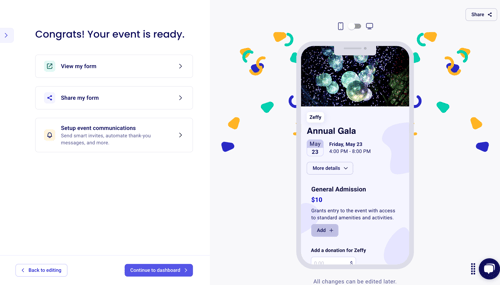
13) Ihr Event teilen
Sobald die Konfiguration Ihres Formulars abgeschlossen ist und Sie bereit sind, es zu veröffentlichen, können Sie es mit Ihrer Community teilen. Eine Anleitung zum Teilen Ihres Formulars finden Sie hier: Ihr Zeffy-Formular teilen.
Häufig gestellte Fragen:
Kann ich die Beschreibungen der Ticketkategorien oder benutzerdefinierte Fragen in meinen Formularen formatieren?
Derzeit bieten wir in unserer Software keine Möglichkeit, Ticketbeschreibungen und benutzerdefinierte Fragen zu formatieren. Wir empfehlen Ihnen jedoch, diesen Vorschlag auf unserer Plattform für Produktvorschläge einzureichen. Dadurch können andere Organisationen für das Feature abstimmen, und Sie werden informiert, falls unser Produktteam mit der Entwicklung und Veröffentlichung beginnt.
Kann ich ein festes Datum festlegen, an dem mein Verkauf automatisch geöffnet wird?
Derzeit bieten wir keine Möglichkeit, den Verkauf in unseren Formularen automatisch zu einem bestimmten Zeitpunkt zu öffnen. Obwohl dieses Feature derzeit nicht verfügbar ist, empfehlen wir Ihnen, diesen Vorschlag auf unserer Plattform für Produktvorschläge einzureichen. Dadurch können andere Organisationen für das Feature abstimmen, und Sie werden informiert, falls unser Produktteam mit der Entwicklung und Veröffentlichung beginnt.
Alternativ können Sie den Verkauf vor dem Event manuell schließen und wieder öffnen, sobald Sie bereit sind, mit dem Ticketverkauf zu beginnen. Gehen Sie dazu zu Ihrem Dashboard, öffnen Sie „Formulare“, klicken Sie auf die drei Punkte rechts auf Ihrem Bildschirm, wählen Sie „Verkauf schließen“ und führen Sie bei Bedarf dieselben Schritte zum erneuten Öffnen aus.
Ist es möglich, Spendern zu erlauben, bei der Anmeldung zu einem Event Dateien hochzuladen?
Alternativ können Sie eine Datei in die automatisierte „Dankeschön“-E-Mail aufnehmen, die an Ihre Spender gesendet wird. So können diese das Formular ordnungsgemäß ausfüllen und an Sie zurücksenden. Hier finden Sie eine hilfreiche Dokumentation :). Sie können außerdem hier nachlesen, wie Sie bei Ihren Teilnehmern eine Befreiung beantragen und diese Schritte auf andere Dokumente anwenden, die Ihre Spender möglicherweise einreichen müssen.