
Gäste am Tag Ihres Events einchecken: E-Tickets scannen oder manuell mit dem Check-in-Manager einchecken
Checken Sie Gäste manuell über den Check-in-Manager ein oder scannen Sie den QR-Code ihres E-Tickets mit einer Handykamera oder mit dem Lightning-Check-in-Manager in der Zeffy Tap to Pay App.
Unabhängig davon, ob ein Ticket manuell oder per QR-Code eingecheckt wird, wird sein Status in Ihrem Anwesenheitsbericht auf „eingecheckt“ aktualisiert und als anwesend gezählt.
Wenn ein Gast versehentlich eingecheckt wurde, können Sie den Check-in-Status zurücksetzen.
Nach dem Event können Sie einen Anwesenheitsbericht herunterladen, aus dem hervorgeht, wer eingecheckt war und wer nicht teilgenommen hat.
Gäste manuell einchecken
Verwenden Sie den Zeffy Check-in-Manager aus der Gästeliste Ihres Events, um Teilnehmende einzeln einzuchecken.
Öffnen Sie in Zeffy im linken Menü Kampagnen.
Klicken Sie neben der Event-Kampagne auf die drei Punkte und wählen Sie anschließend Event verwalten aus.
Wechseln Sie unterhalb der Fundraising-Gesamtsumme zur Gästelistenansicht.
Um jemanden aus der Liste einzuchecken, wählen Sie das Kästchen links neben dem Namen aus. Bei Bedarf können Sie das Ticket in dieser Ansicht auch stornieren.
Filtern Sie bei Events mit mehreren Terminen zunächst nach einem bestimmten Veranstaltungstermin. Die Gästeliste und der Check-in-Manager zeigen anschließend nur die Gäste für diesen Termin an.
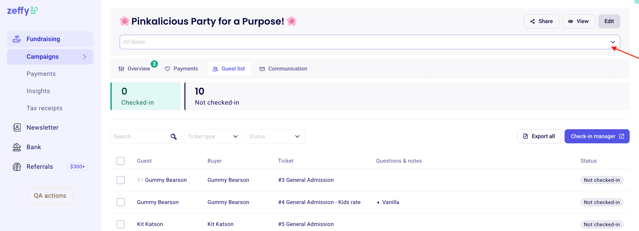
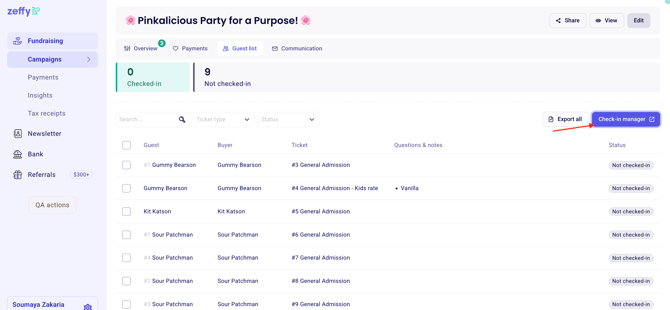
Check-in-Manager öffnen
Öffnen Sie in der Gästelistenansicht den Check-in-Manager, um Check-ins im dafür vorgesehenen Tool zu verwalten.
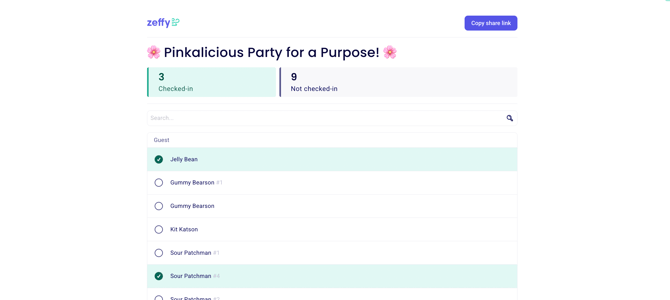
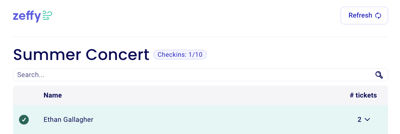
Klicken Sie links neben einem Gast auf den Kreis, um ihn einzuchecken. Ein grünes Häkchen zeigt an, dass der Gast eingecheckt ist.
Oben im Check-in-Manager wird angezeigt, wie viele Check-ins abgeschlossen sind.
Wenn ein Kauf mehrere Tickets umfasst, wird jeder Gast in einer eigenen Zeile angezeigt. Weitere Gäste werden beginnend mit #1 nummeriert.
Wenn Sie die Auswahl eines grünen Kreises aufheben, wird der Check-in rückgängig gemacht und der Gast als nicht anwesend gezählt.
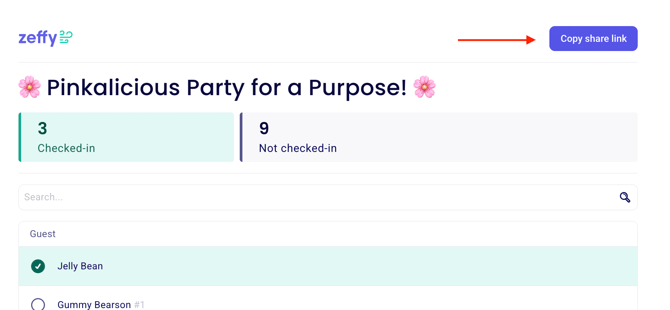
Check-in-Manager teilen
Verwenden Sie Freigabelink kopieren, um den Check-in-Manager mit Ihrem Team zu teilen. Freiwillige Helfer können den Link am Tag des Events auf ihrem Gerät öffnen.
Es gibt keine Begrenzung dafür, wie viele freiwillige Helfende oder Teammitglieder den Check-in-Manager gleichzeitig verwenden können. Er wird automatisch aktualisiert. Nutzer können einen geteilten Link zum Check-in-Manager öffnen, ohne Nutzer Ihres Zeffy Kontos zu sein.
QR-Codes von E-Tickets scannen
Gäste können auch über den QR-Code auf dem E-Ticket eingecheckt werden, das sie per E-Mail erhalten. Sie können mit jeder Smartphone-Kamera oder QR-Scan-App scannen oder den Lightning-Check-in-Manager in der Zeffy Tap to Pay App verwenden.
Mit einer Handykamera oder QR-App scannen
Für diese Option ist keine spezielle Hardware erforderlich. Nach dem Scannen öffnen Sie den Zeffy Link und bestätigen, dass Sie zum Personal gehören, bevor das Ticket eingecheckt wird.
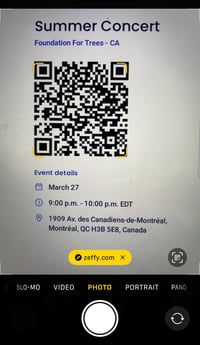
Öffnen Sie die Kamera Ihres Handys oder eine App zum Scannen von QR-Codes und halten Sie sie über den QR-Code des E-Tickets.
Öffnen Sie den Zeffy Link, auf den der QR-Code verweist.
Bestätigen Sie, dass Sie als Mitglied des Personals oder als freiwillige helfende Person Gäste einchecken.
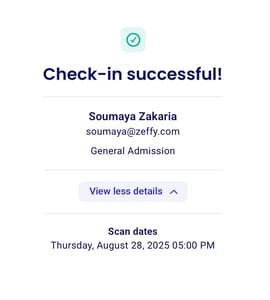
Wenn das Ticket gültig ist, wird es auf der Seite als eingecheckt angezeigt. Sie können zusätzliche Details öffnen, um die Scan-Daten zu prüfen.
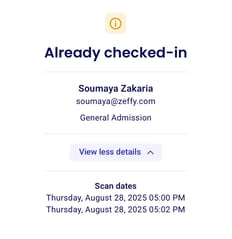
Wenn das Ticket ungültig ist, wird auf der Seite das Datum angezeigt, an dem es zuvor gescannt wurde.
Mit dem Lightning-Check-in-Manager der Tap to Pay App scannen
Verwenden Sie in der Zeffy Tap to Pay App den Lightning-Check-in-Manager, um E-Tickets am Eingang zu scannen. Wenn Sie den QR-Code eines Tickets mit dem App-Scanner scannen, checkt Zeffy das Ticket automatisch ein und öffnet die Ticketdetails. Sie müssen keinen Browser-Link öffnen oder aufrufen.
Mitarbeitende, die Gäste über die App einchecken, benötigen die Berechtigung Gästeliste in der App aufrufen. Aktivieren Sie sie für jeden Nutzer unter Einstellungen → Nutzer verwalten. Die Berechtigung kann pro Kampagne erteilt werden. Eine vollständige Übersicht der Berechtigungen finden Sie unter Nutzerrollen, Berechtigungen und Übertragung der Kontoinhaberschaft.
Richten Sie die Tap to Pay App zuerst ein, wenn Ihr Team am Eingang mit seinen Handys scannen soll. Weitere Informationen finden Sie unter App: Zeffy Tap to Pay einrichten.