
Ein Event mit mehreren Daten und Uhrzeiten einrichten
Ein Event-Formular mit mehreren Terminen konfigurieren
Dieses Feature ist ideal, wenn Sie Tickets für Shows, Museumsbesuche, Aufführungen, Kurse oder jede andere Art von Event verkaufen, das mehr als einmal stattfindet.
Wenn Sie ein Event mit mehreren Daten konfigurieren, wählen Ihre Ticketkäufer zuerst das Datum und die Uhrzeit aus, an denen sie teilnehmen möchten, und fahren anschließend mit der Ticketauswahl fort.
Da das Datum zuerst vom Käufer ausgewählt wird, sollten die Ticketkategorien nicht datums- oder uhrzeitspezifisch sein (z. B. Standardticket oder Familienpass). Erstellen Sie im selben Formular niemals ein Ticket, das nach einem Datum oder einer Uhrzeit benannt ist, z. B. „Freitag, 3. September, 10 Uhr“.
Die Informationen für jedes hinzugefügte Datum und jede Uhrzeit sind bei allen Terminen identisch – es ist nicht möglich, unterschiedliche Ticketvarianten für verschiedene Daten oder unterschiedliche Informationen für verschiedene Daten zu hinterlegen.
So wird das Formular den Teilnehmenden angezeigt:
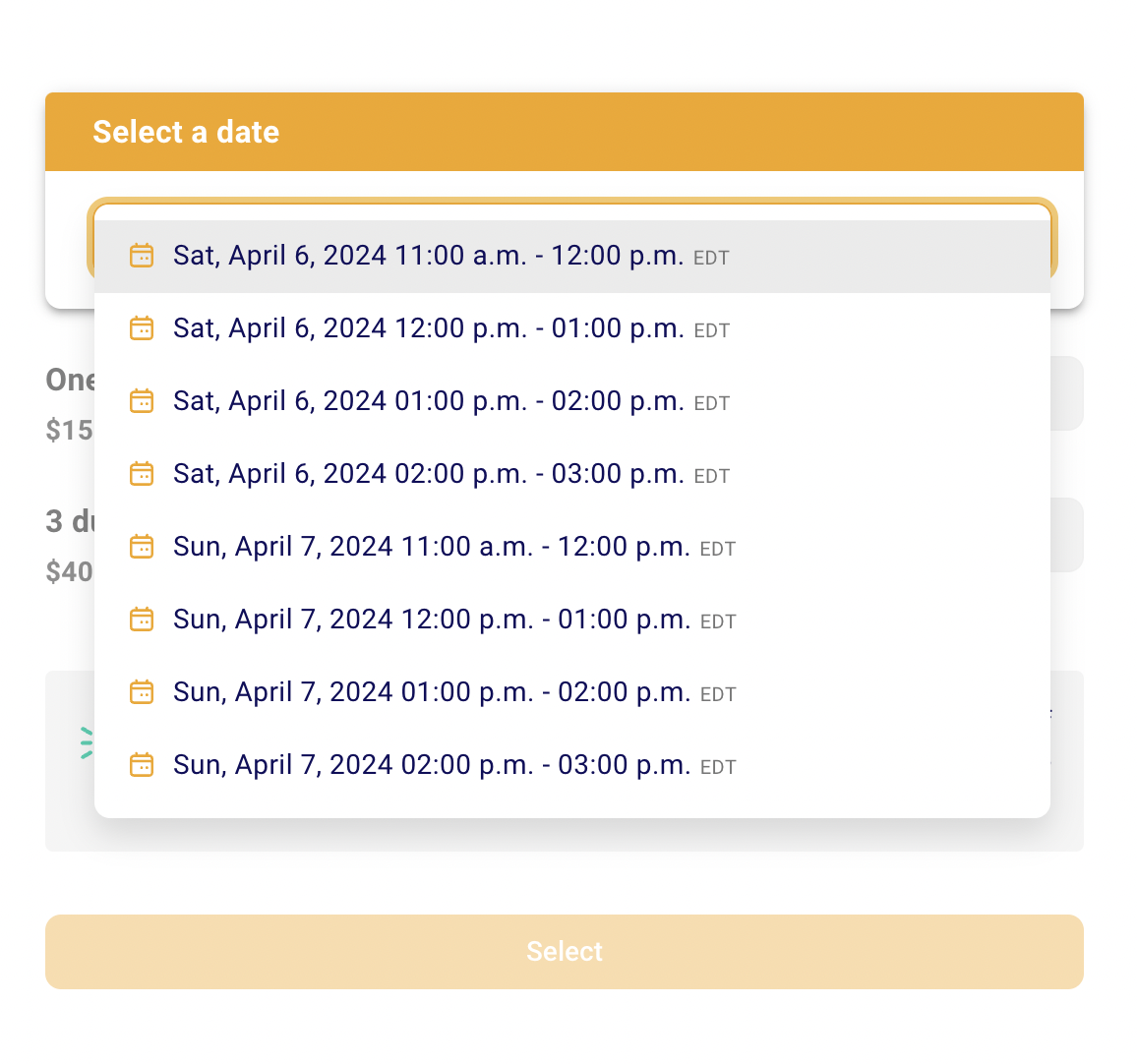
Hier finden Sie die Schritte zum Einrichten Ihres Formulars:
Beginnen Sie im Bereich „Kampagnen“ Ihres Kontos und klicken Sie oben rechts auf „Neue Kampagne“, um eine neue Kampagne zu erstellen (oder klicken Sie rechts neben Ihrem bestehenden Event auf „Bearbeiten“).
Gehen Sie zum Bereich „Datum“.
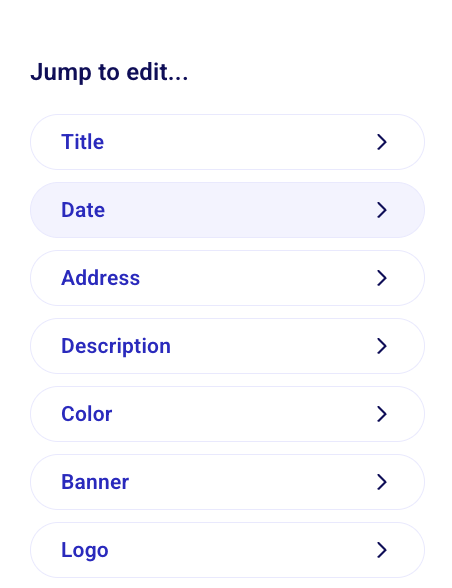
Dort können Sie Ihre Event-Termine hinzufügen.
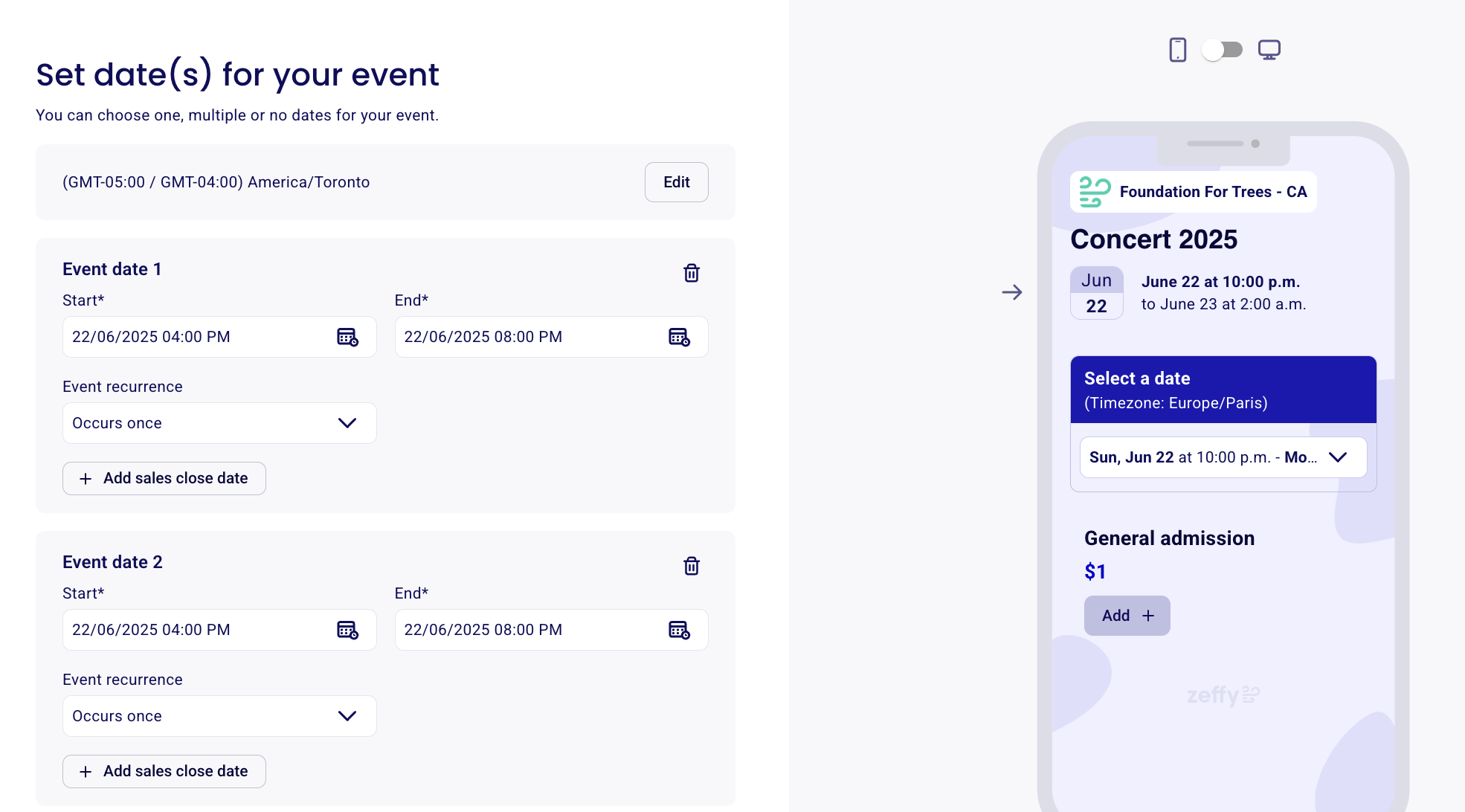
Wenn das Event täglich, wöchentlich oder Monatlich zur gleichen Uhrzeit stattfindet:
Klicken Sie unter dem Datum auf „Einmalig“ und wählen Sie die Event-Häufigkeit aus den Dropdown-Optionen aus. Die Daten zwischen dem angegebenen Start- und Enddatum werden automatisch in der Dropdown-Liste angezeigt.Wenn das Event an unregelmäßigen Daten oder zu unterschiedlichen Uhrzeiten stattfindet:
Lassen Sie den ersten Termin auf „einmalig“ eingestellt und klicken Sie auf „Weiteres Eventdatum hinzufügen“, um ein neues Datum oder eine neue Uhrzeit hinzuzufügen.
Sie können für jeden Termin ein Schlussdatum für den Verkauf festlegen. Wenn Sie den Ticketverkauf für einen bestimmten Zeitraum vor dem Termin beenden möchten, legen Sie für diesen Tag das „Schlussdatum des Verkaufs“ fest. Durch das Festlegen eines Schlussdatums wird die Option zur Ticketauswahl deaktiviert, sobald dieses Datum ausgewählt wird. Es ist nicht zwingend erforderlich, ein Schlussdatum für Ihren Verkauf festzulegen.
⏰ Müssen Sie Ihre Event-Daten und -Uhrzeiten für eine bestimmte Zeitzone einrichten? Die Zeitzonen-Einstellung finden Sie in den „Erweiterten Einstellungen“ Ihres Kampagneneditors.
Erstellen Sie Ihre Ticketkategorien und legen Sie deren Verfügbarkeit fest.
Gehen Sie im Formular-Editor zum Bereich „Tickets“, um Ihre Tickets zu konfigurieren.
Es ist nicht möglich, für jedes Datum Ihres Events unterschiedliche Ticketkategorien, Ticketarten oder Mengen anzubieten. Die von Ihnen konfigurierten Tickets sind an jedem Tag verfügbar, an dem Ihr Event stattfindet.
Benennen Sie Ticketarten nicht nach einem Datum oder einer Uhrzeit, wenn Sie bereits Daten im Bereich „Datum und Uhrzeit“ hinzugefügt haben. Käufer wählen zuerst in der Datenliste aus, wann sie teilnehmen möchten, und wählen anschließend eine Ticketkategorie aus (z. B. Standardticket oder Familienpass). Wenn Sie zusätzlich Tickets mit Namen wie „Freitag, 3. September, 10 Uhr“ erstellen, werden die Teilnehmenden im Formular zweimal aufgefordert, ein Datum auszuwählen. Verwenden Sie nur eine Methode: entweder mehrere Daten im Bereich „Datum und Uhrzeit“ mit nicht datumsbezogenen Ticketkategorien oder nach Daten benannte Ticketarten mit einem einzigen Eventdatum – niemals beides im selben Formular.
Verfügbarkeit und Mengen von Tickets für Events mit mehreren Daten verstehen
Unter „Gesamtzahl der Tickets pro Datum“ geben Sie die Gesamtzahl der Tickets an, die pro Datum verkauft werden können. Diese Zahl umfasst alle von Ihnen erstellten Ticketarten. Der Verkauf wird geschlossen, sobald dieses Limit erreicht ist.
Um eine begrenzte Menge an Tickets pro Ticketart festzulegen, klicken Sie bei dem Ticket, dessen Menge Sie begrenzen möchten, auf „Mehr anzeigen“ und geben Sie die verfügbare Anzahl in das Feld unter „Anzahl der verfügbaren Tickets für diese Ticketkategorie pro Eventdatum“ ein. Dadurch wird die Anzahl der Tickets dieser Art begrenzt, die pro Datum, an dem Ihr Event stattfindet, ausgewählt werden können.
Es ist nicht möglich, ein Ticketlimit für jeden einzelnen Termin festzulegen. Die Limits gelten pro Datum und Uhrzeit, an dem das Event stattfindet.
5. Konfigurieren Sie Ihre Erinnerungs-E-Mail. Klicken Sie im Bereich „Überprüfen“ Ihres Formular-Editors auf „Event-Kommunikation einrichten“, um Ihre Erinnerungs-E-Mail zu konfigurieren.
Standardmäßig werden die Erinnerungs-E-Mails 7 Tage und 1 Tag vor Ihrem Event mit einer allgemeinen Nachricht versendet. Sie können festlegen, wie viele Tage vor dem Event die E-Mail versendet werden soll, und die Nachricht bearbeiten. Außerdem können Sie den Versand der Erinnerungs-E-Mail deaktivieren.

Die Erinnerung wird den Teilnehmenden je nach ausgewähltem Datum und je nach ausgewählter Uhrzeit für die Teilnahme an Ihrem Event zu unterschiedlichen Zeitpunkten gesendet. Sie wird genau so viele Tage vor dem Datum und der Uhrzeit des Events versendet, die die teilnehmende Person ausgewählt hat. Hier können Sie mehr über Erinnerungs-E-Mails erfahren.
Verkaufs- und Teilnahmeberichte für ein Event mit mehreren Terminen abrufen
Für die gesamte Kampagne mit mehreren Daten:
Gehen Sie zum Tab „Kampagnen“.
Klicken Sie rechts neben Ihrem Event auf die drei Punkte.
Klicken Sie auf „Event verwalten“.
Sehen Sie im Tab „Übersicht“ die Gesamtsumme der gesammelten Beträge, die Gesamtzahl der Gäste, die Aufschlüsselung nach Ticketarten sowie eine Aufschlüsselung der Ticketverkäufe nach Datum ein.
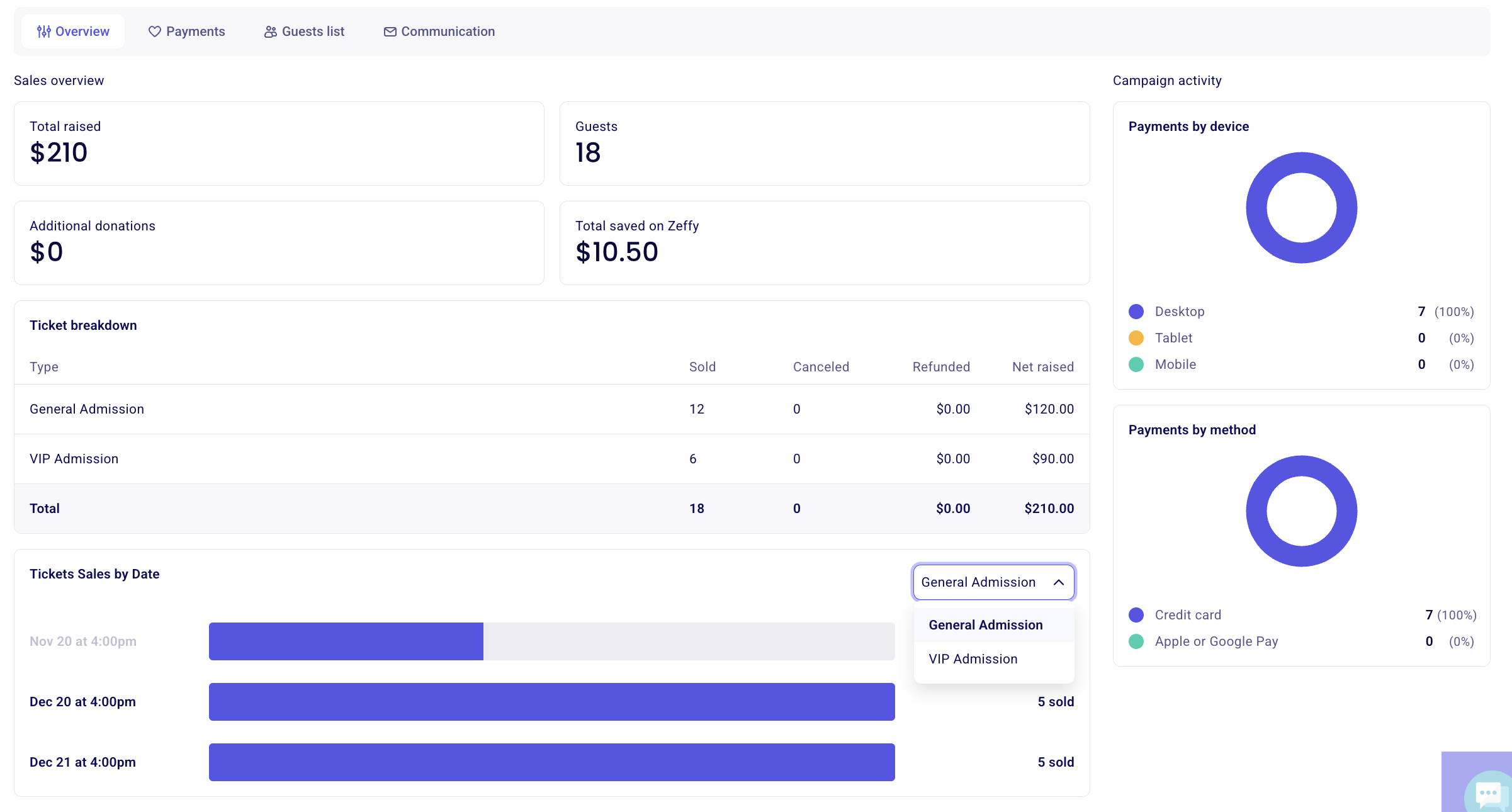
Für einen bestimmten Termin:
Gehen Sie zum Tab „Kampagnen“.
Klicken Sie rechts neben Ihrem Event auf die drei Punkte.
Klicken Sie auf „Event verwalten“.
Um Ihre Verkäufe nach einem bestimmten Datum zu filtern, wählen Sie oben auf der Seite den Filter „Alle Daten“ aus.
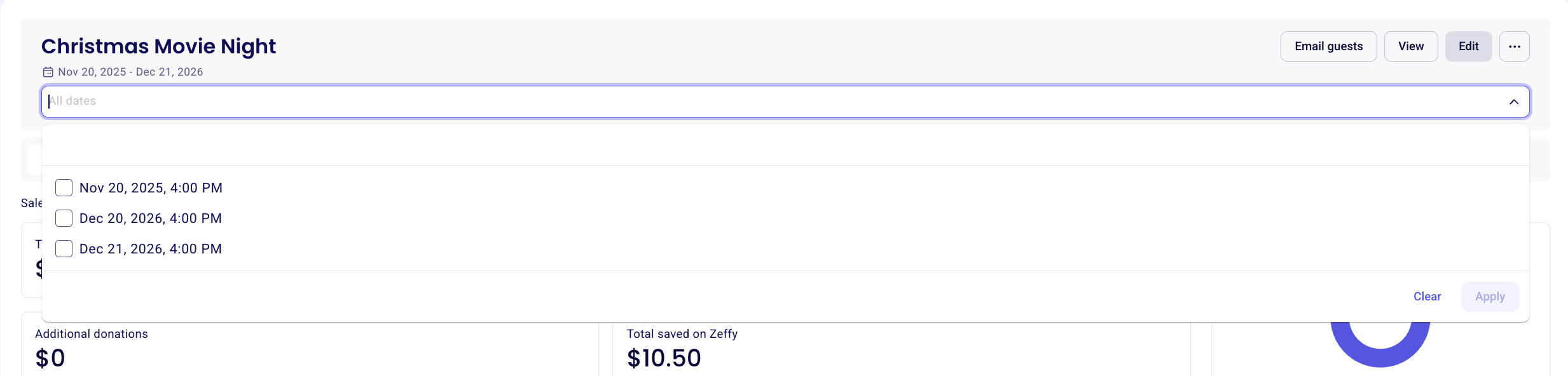
Anschließend können Sie zum Bereich „Zahlungen“ der Kampagnenverwaltung gehen.
Klicken Sie auf „Exportieren“, um einen Bericht Ihrer Käufe für dieses bestimmte Eventdatum herunterzuladen.
Sie können auch auf Ihre Gästeliste zugreifen, den Gast auswählen, der sich für dieses Datum registriert hat, und anschließend oben rechts auf „Exportieren“ klicken.
Um schnell den insgesamt gesammelten Betrag für Ihr Event und die Gesamtzahl der gekauften Tickets anzuzeigen, sehen Sie im Bereich „Übersicht“ die insgesamt gesammelten Beträge, die verkauften Tickets und die Ticketverkäufe ein:
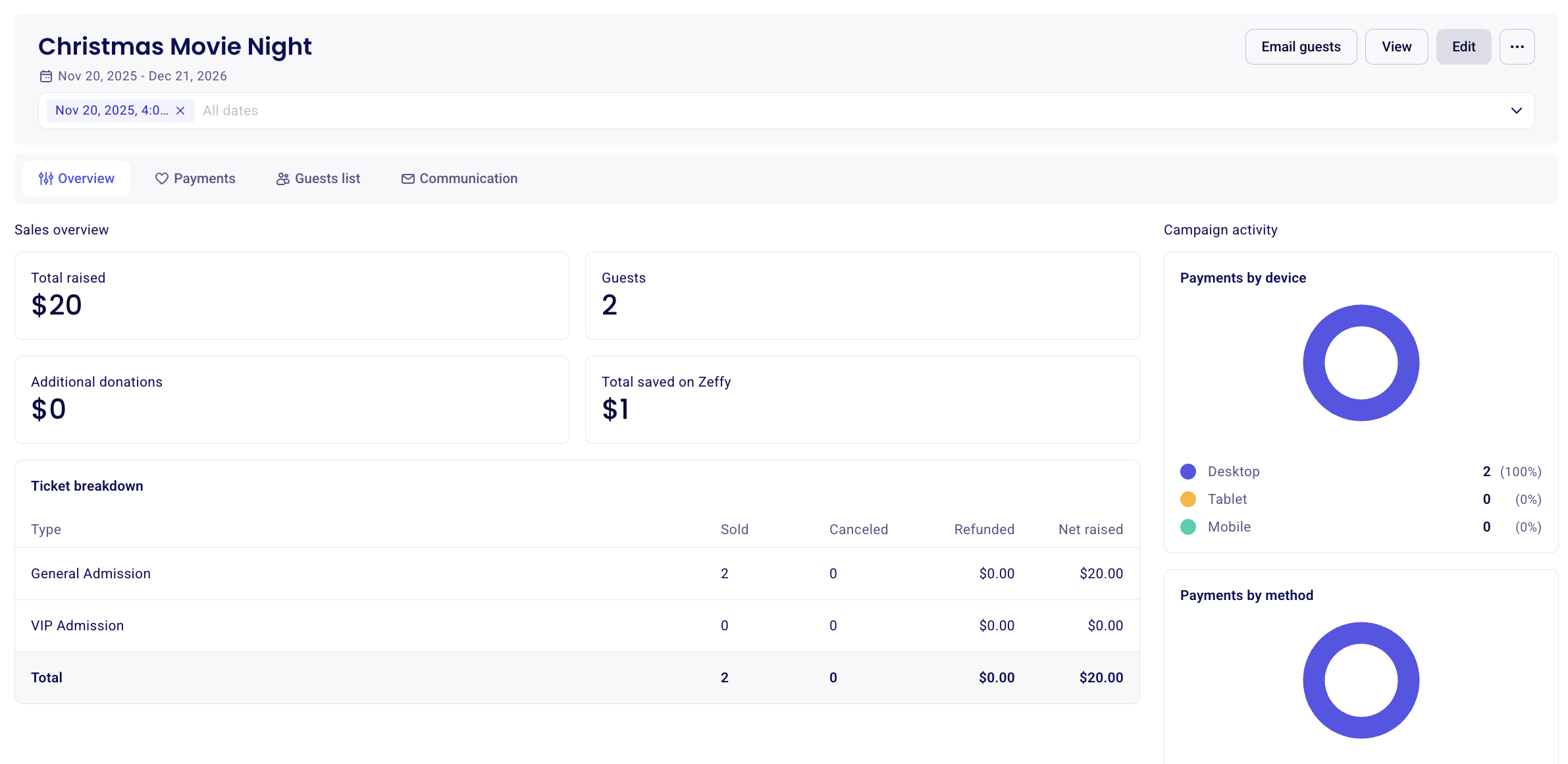
So senden Sie Ihren Teilnehmenden für ein bestimmtes Datum eine E-Mail – Zeffy
Gehen Sie zum Tab „Kampagnen“.
Klicken Sie rechts neben Ihrem Event auf die drei Punkte.
Klicken Sie auf „Event verwalten“.
Wählen Sie oben auf der Seite den Filter „Alle Daten“ aus, um Ihre Verkäufe nach dem betreffenden Datum zu filtern.
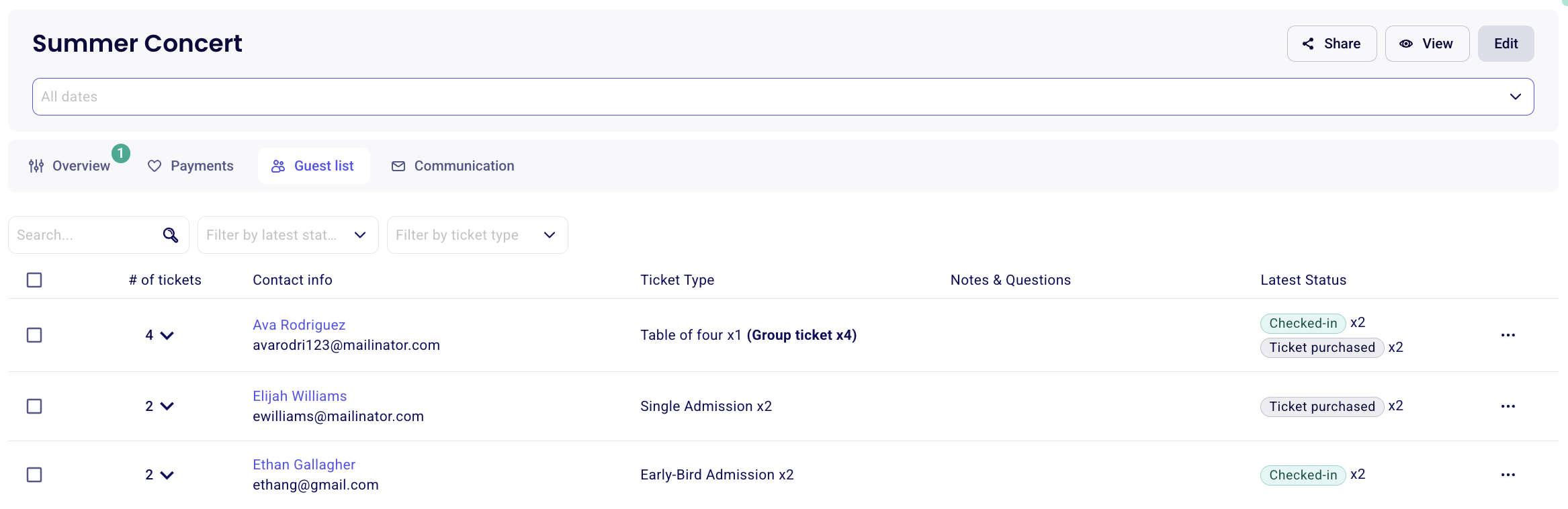
Nachdem der Filter angewendet wurde, gehen Sie zum Bereich „Gästeliste“, wo Sie Ihre Gäste für dieses Datum auswählen können, indem Sie das Kästchen oben links aktivieren.
Nach der Auswahl wird eine lila Leiste angezeigt, über die Sie eine neue E-Mail speziell für die Teilnehmenden dieses Datums verfassen können.