
Einen Sitzplan zu Ihrem Event hinzufügen
Um einen Sitzplan oder Raumplan in Ihr Zeffy-Formular zu integrieren, empfehlen wir, den Sitzplan zur Formularbeschreibung hinzuzufügen und Gästen anschließend mithilfe benutzerdefinierter Fragen die Auswahl ihres Sitzplatzes zu ermöglichen.
Die reservierte Reihe und der reservierte Sitzplatz werden auf dem E-Ticket des Käufers angezeigt, damit dieser am Tag Ihres Events seinen Sitzplatz leicht findet.
Schritt 1: Sitzplan zu Ihrem Formular hinzufügen
Der erste Schritt beim Erstellen eines Events mit Sitzplan besteht darin, ein Foto Ihres Sitzplans in Ihr Zeffy-Formular hochzuladen.
Damit Sie Loslegen können, haben wir eine Kostenlose Vorlage für einen Sitzplan erstellt, die Sie einfach duplizieren und für Ihr Event anpassen können.
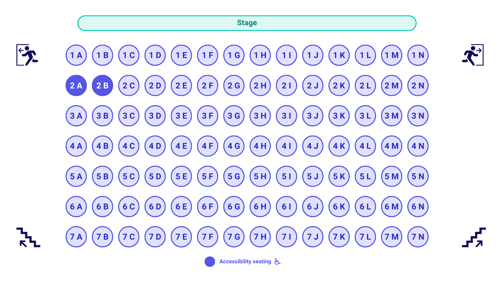
Sobald Ihr Sitzplan fertig ist, können Sie das Bild zur Beschreibung Ihres Zeffy-Formulars hinzufügen.
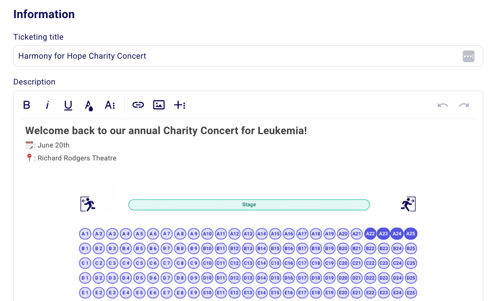
Schritt 2: Für jede Reihe oder jeden Tisch einen Tickettyp hinzufügen
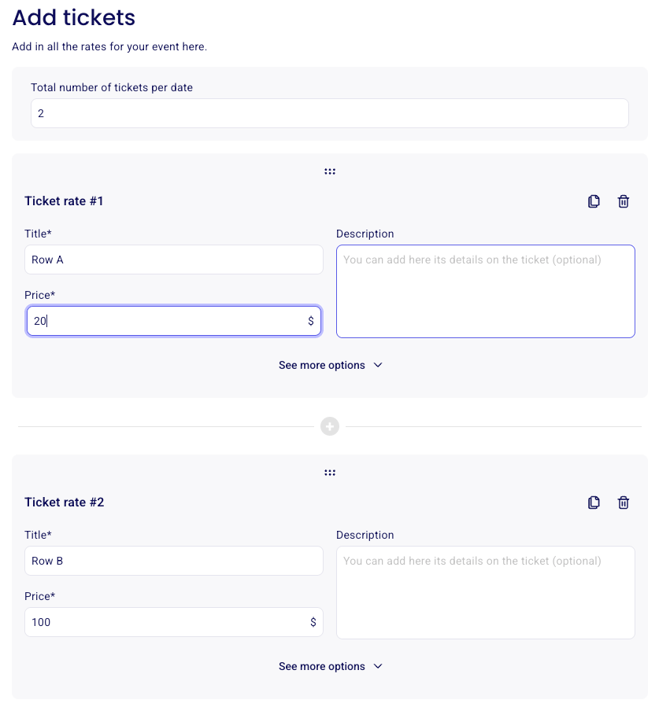
Fügen Sie für jede verfügbare Reihe Ihres Sitzplans eine Ticketkategorie hinzu, damit Ihre Käufer die gewünschte Reihe auswählen können.
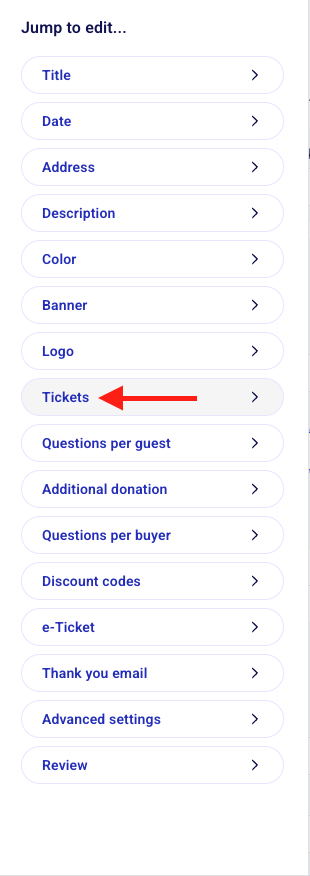
Um für jede Reihe einen Tickettyp hinzuzufügen, gehen Sie zu Kampagnen und klicken Sie rechts neben einem Eventformular auf „Bearbeiten“. Öffnen Sie in Ihrem Editor den Abschnitt „Tickets“.
Scrollen Sie zu Ihren Ticketkategorien und fügen Sie für jede Reihe eine andere Kategorie hinzu. Geben Sie unbedingt die betreffende Reihe im Namen des Tickets an.
Schritt 3: Benutzerdefinierte Frage zur Sitzplatzauswahl hinzufügen
Sie können nun verschiedene benutzerdefinierte Fragen hinzufügen, mit denen Ihre Gäste den gewünschten Sitzplatz in der von ihnen ausgewählten Reihe auswählen können.
Sie müssen für jede Reihe eine Frage hinzufügen, indem Sie unten rechts auf „+ Eine Frage hinzufügen“ klicken, damit die Sitzplatzauswahl richtig eingeschränkt wird.
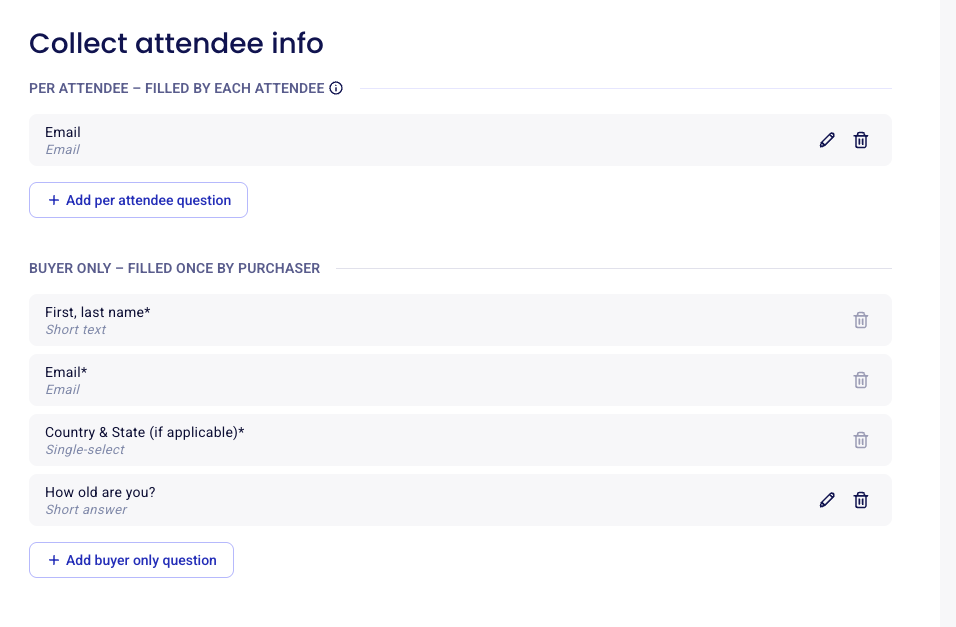
Um die Optionen für die Sitzplatzauswahl hinzuzufügen, öffnen Sie im Formular-Editor den Abschnitt „Fragen“.
Klicken Sie auf „+ Frage pro Teilnehmer hinzufügen“, damit jeder Ticketinhaber diese Frage separat beantwortet.
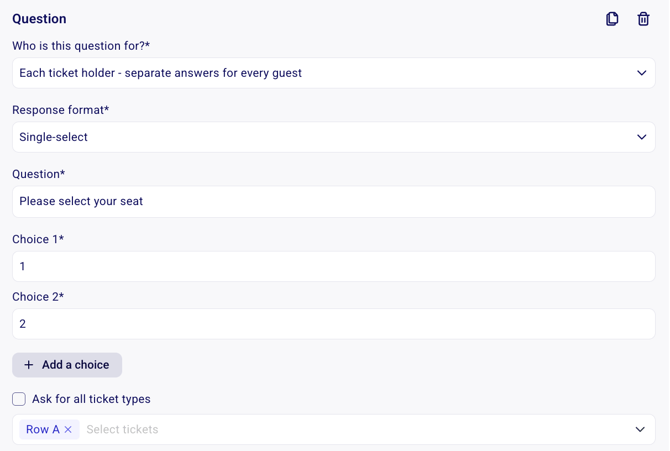
Achten Sie darauf, als Fragentyp „Einzelauswahl“ auszuwählen.
Achten Sie anschließend darauf, die Option „nur für bestimmte Tickets“ zu aktivieren und diese Frage genau einem Ihrer Tickettypen bzw. einer Reihe zuzuordnen.
➡️ Diese Frage wird nun nur Käufern gestellt, die diesen bestimmten Tickettyp und diese Reihe ausgewählt haben.
Nachdem Sie die benutzerdefinierte Frage einem bestimmten Ticket und einer Reihe zugeordnet haben, klicken Sie auf „ein maximales Auswahl-Limit hinzufügen“.
Fügen Sie für jeden Sitzplatz in dieser bestimmten Reihe eine Auswahlmöglichkeit hinzu und legen Sie das Limit auf eins fest.
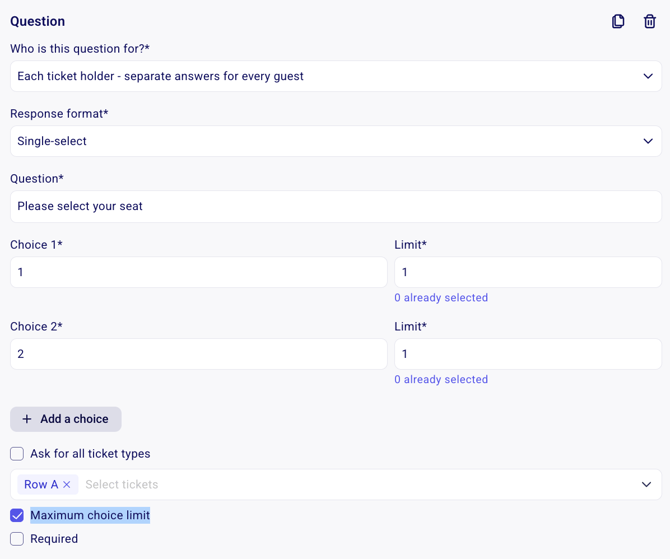
Achten Sie darauf, die Frage als „Erforderlich“ festzulegen, damit jeder Käufer eine Antwort übermitteln muss.
Duplizieren Sie die Einrichtung der benutzerdefinierten Frage für jeden Tickettyp bzw. jede Reihe, indem Sie neben dem Löschsymbol auf das Kopiersymbol klicken. Achten Sie darauf, bei jeder Kopie die Reihe anzupassen, für die die Frage gestellt wird.
Was sieht mein Käufer?
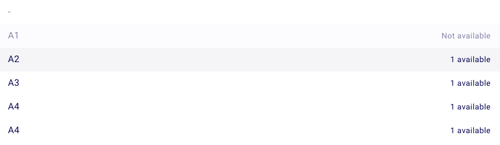
Beim Checkout kann Ihr Käufer, sobald er seine Reihe auswählt, den Sitzplatz innerhalb dieser Reihe auswählen, den er reservieren möchte.
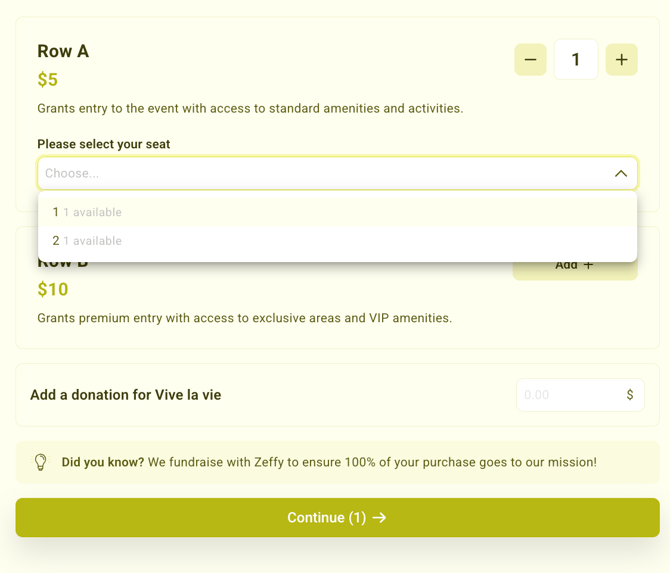
Sobald der Sitzplatz von einem Gast ausgewählt und reserviert wurde, ist er nicht mehr verfügbar.
Wie kann ich sehen, welche Sitzplätze ausgewählt wurden?
Um Ihren Verkaufsbericht abzurufen und zu sehen, welche Reihen und Sitzplätze den einzelnen Käufern zugewiesen wurden, können Sie den detaillierten Zahlungsbericht exportieren. Um diesen Bericht zu erhalten …
Bei Zeffy anmelden
Öffnen Sie „Fundraising“ > „Kampagnen“.
Klicken Sie auf Ihre Kampagne, um den Kampagnenmanager zu öffnen.
Öffnen Sie im Kampagnenmanager den Bereich „Zahlungen“.
Klicken Sie über der Liste der Zahlungen auf „Exportieren“. Wählen Sie als Berichtstyp „Aufgeschlüsselte Zahlungen“ aus, um einen Bericht mit allen Verkäufen, Ticketdetails und Sitzplatzauswahlen zu erhalten.
Wenn Sie am Tag des Events Gäste einchecken, sehen Sie außerdem den ausgewählten Tickettyp (Reihe) und die Antwort auf die benutzerdefinierte Frage (Sitzplatznummer), um sie ihrem Sitzplatz zuzuweisen.