
Was Sie tun können, wenn Ihr Event abgesagt oder verschoben wurde
Wenn Sie ein Event auf Zeffy absagen müssen, befolgen Sie diese Schritte, um den Prozess effektiv zu verwalten:
Sehen Sie sich unten die Anleitung für den vollständigen Ablauf zur Absage und Verschiebung an und verwenden Sie anschließend die Abschnitte, die zu Ihrer Situation passen.
Ihre Kampagne schließen
Um neue Ticketverkäufe zu verhindern, können Sie Ihren Verkauf schließen:
Gehen Sie zu Kampagnen
Klicken Sie rechts neben dem Formular, das Sie schließen möchten, auf die drei Punkte.
Klicken Sie auf die Option „Verkauf schließen“.
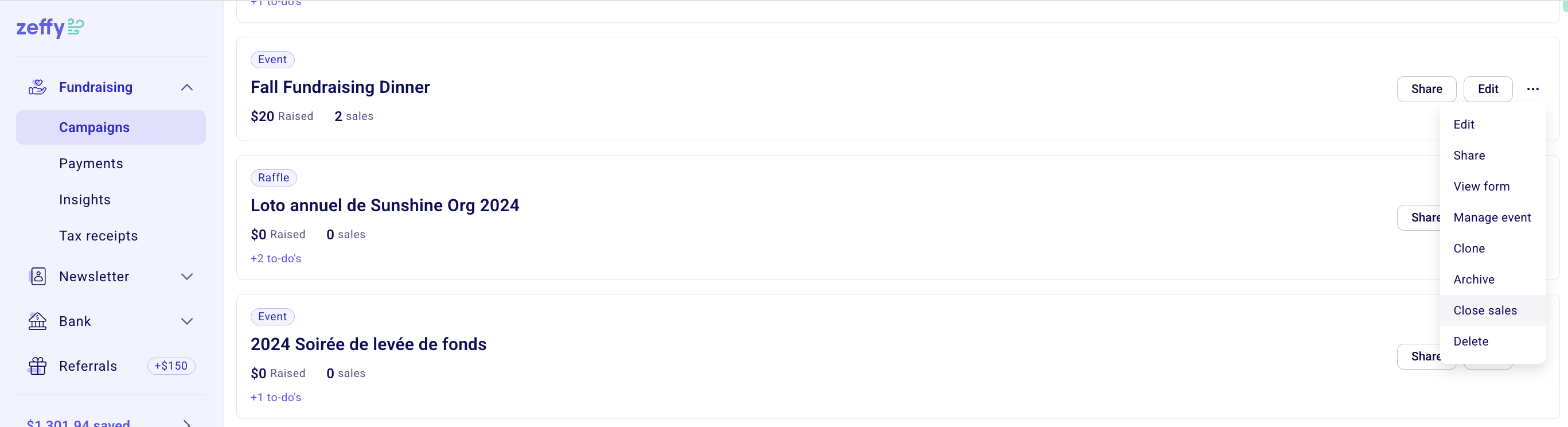
Auf geschlossenen Kampagnen können weiterhin Zusätzliche Spende getätigt werden. Um zusätzliche Spenden auf einer geschlossenen Kampagne zu verhindern, klicken Sie neben Ihrer Kampagne auf „Bearbeiten“ und navigieren Sie zum Abschnitt „Zusätzliche Spende“, um die Option zu deaktivieren.
Teilnehmende benachrichtigen
Nachdem Sie den Verkauf geschlossen haben, sollten Sie alle Teilnehmenden darüber informieren, dass Ihr Event nicht mehr stattfinden wird. Sie haben die Möglichkeit, direkt über Ihr Dashboard eine E-Mail an alle Teilnehmenden gleichzeitig zu senden!
Um die E-Mail zu erstellen, gehen Sie einfach wie folgt vor:
Gehen Sie zu Kampagnen und öffnen Sie den Tab „Kommunikation“.
Wählen Sie „Neue E-Mail“ oder ein vorgeschlagenes Template aus unserer Bibliothek aus.
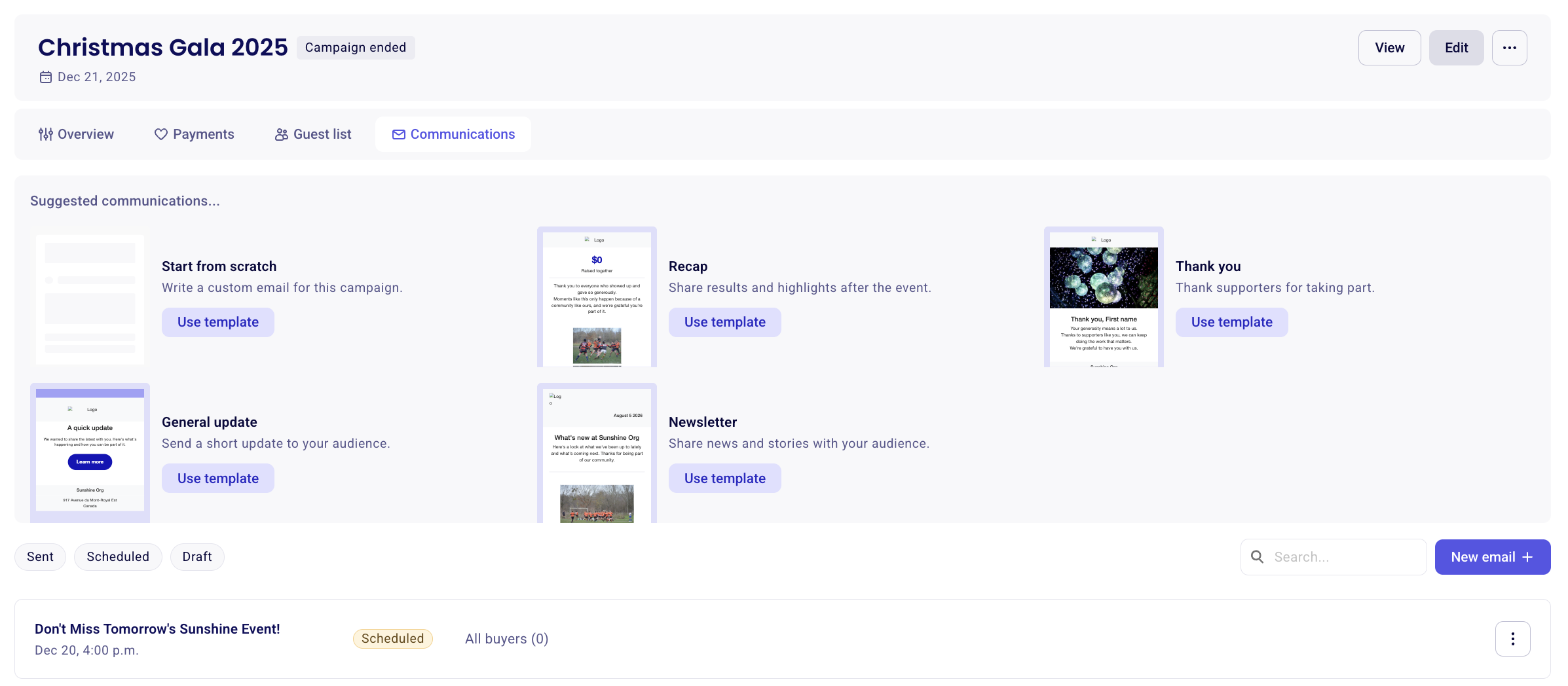
Verfassen Sie Ihre E-Mail im E-Mail-Builder. Informationen zur Navigation im E-Mail-Builder finden Sie unter diesem Link.
Klicken Sie auf „Weiter“, um die Betreffzeile der E-Mail anzupassen. Stellen Sie sicher, dass für die E-Mail-Adresse unter „Antworten an“ eine E-Mail-Adresse festgelegt ist, die Sie überwachen, falls Ticketinhaber Ihnen mit Fragen antworten.
Klicken Sie auf „Weiter“ – im Feld „Senden an“ sollten bereits alle aktuellen Ticketinhaber ausgewählt sein. Wenn Sie Kontakte zur Empfängerliste hinzufügen oder daraus entfernen möchten, können Sie Ihre Liste anpassen.
Klicken Sie auf „Weiter“, um Ihre E-Mail zu senden oder den Versand zu planen.
Nachdem Ihre E-Mail versendet wurde, können Sie sie im Tab „Kommunikation“ überwachen und sehen, wie viele Ticketinhaber sie geöffnet haben. So wissen Sie, wer die Informationen zur Absage oder Verschiebung gesehen hat.
Tickets erstatten und stornieren oder Ihr Event verschieben
Bei einem abgesagten Event können Sie alle Tickets über den Tab „Zahlungen“ erstatten und stornieren: Öffnen Sie jede Zahlung, klicken Sie oben rechts auf „Mehr“ und wählen Sie „Tickets stornieren und/oder erstatten“. Wählen Sie die zu stornierenden Tickets und den zu erstattenden Betrag aus.
Rückerstattungen werden innerhalb von 5 bis 10 Werktagen an die ursprüngliche Zahlungsmethode des Käufers gesendet. Bei ACH-Zahlungen (USA) und PAD-Zahlungen (Kanada) kann eine Rückerstattung erst 60 Tage nach erfolgreicher Verarbeitung der Zahlung eingeleitet werden.
Eine ausführliche Anleitung zum Stornieren von Tickets sowie zu vollständigen und teilweisen Rückerstattungen finden Sie unter Rückerstattungen und Ticketstornierungen in Zeffy verwalten.
Ihr Event verschieben
Um ein Event zu verschieben, fügen Sie das neue Datum zu Ihrer bestehenden Kampagne hinzu, blenden Sie das ursprüngliche Datum aus und übertragen Sie die Tickets auf das neue Datum. Das Ticketdatum wird beim Übertragen der Tickets automatisch aktualisiert. Um dem Käufer das aktualisierte Ticket per E-Mail zu senden, öffnen Sie die Zahlung, klicken Sie auf „Aktionen“ und wählen Sie „Beleg erneut senden“.
Öffnen Sie Ihre Kampagne im Editor, gehen Sie zum Abschnitt für das Datum und fügen Sie ein weiteres Datum hinzu. Wählen Sie mit dem Datumsauswahlfeld das neue Datum und die neue Uhrzeit aus und blenden Sie anschließend das ursprüngliche Datum aus, sodass nur das neue Datum auf Ihrer Kampagne angezeigt wird.
Speichern und schließen Sie den Editor und öffnen Sie anschließend den Tab „Zahlungen“.
Öffnen Sie eine Zahlung, klicken Sie auf „Aktionen“ und wählen Sie „Tickets auf ein Datum übertragen“. Wählen Sie die Tickets und das Spendenziel-Datum aus und bestätigen Sie anschließend.
Alle Tickets einer Bestellung werden gemeinsam übertragen. Tickets können nur auf ein anderes Datum innerhalb derselben Kampagne verschoben werden, für das noch Tickets verfügbar sind.
Kehren Sie nach der Übertragung zum Editor zurück und aktualisieren Sie Ihre Eventbeschreibung, sodass sie das neue Datum und die neue Uhrzeit widerspiegelt. Wenn Sie wieder verkaufen möchten, klicken Sie neben der Kampagne auf die drei Punkte und wählen Sie „Verkauf öffnen“.
Ihre Kampagne beenden oder löschen
Wenn Sie wissen, dass Sie Ihr Event verschieben oder es später mit einem ähnlichen Design veranstalten werden, können Sie die Kampagne beenden. So bleibt sie in der Ansicht „Vergangene“ Kampagnen erhalten und kann später dupliziert werden.
Wenn Sie Ihr Event nicht verschieben werden und Ihre Kampagne löschen möchten:
Gehen Sie zu Kampagnen
Klicken Sie neben der Kampagne auf die drei Punkte.
Wählen Sie „Löschen“.
Bitte beachten Sie, dass Sie nach dem vollständigen Löschen Ihres Formulars keinen Zugriff mehr auf die Kampagne haben und im Abschnitt „Zahlungen“ nicht mehr nach dieser Kampagne filtern können. Exportieren Sie daher vorher alle Spenden für die Kampagne im Abschnitt „Zahlungen“.
Wenn Sie das Event endgültig absagen, können Sie den Verkauf einfach geschlossen lassen und die Kampagne unverändert bestehen lassen.