
Was Sie tun können, wenn Ihre Kampagnen-Seite oder Ihr Event jeweils nur einen Kauf zulässt
Bei den meisten Zeffy-Formularen können Käuferinnen und Käufer mehr als einen Artikel oder ein Ticket in einer einzigen Transaktion kaufen. Wenn Käuferinnen und Käufer jeweils nur einen Artikel oder ein Ticket kaufen können, gibt es einige Einstellungen, die Sie überprüfen können, um das Problem zu beheben.
Überprüfen Sie die Einstellungen für das Kauflimit
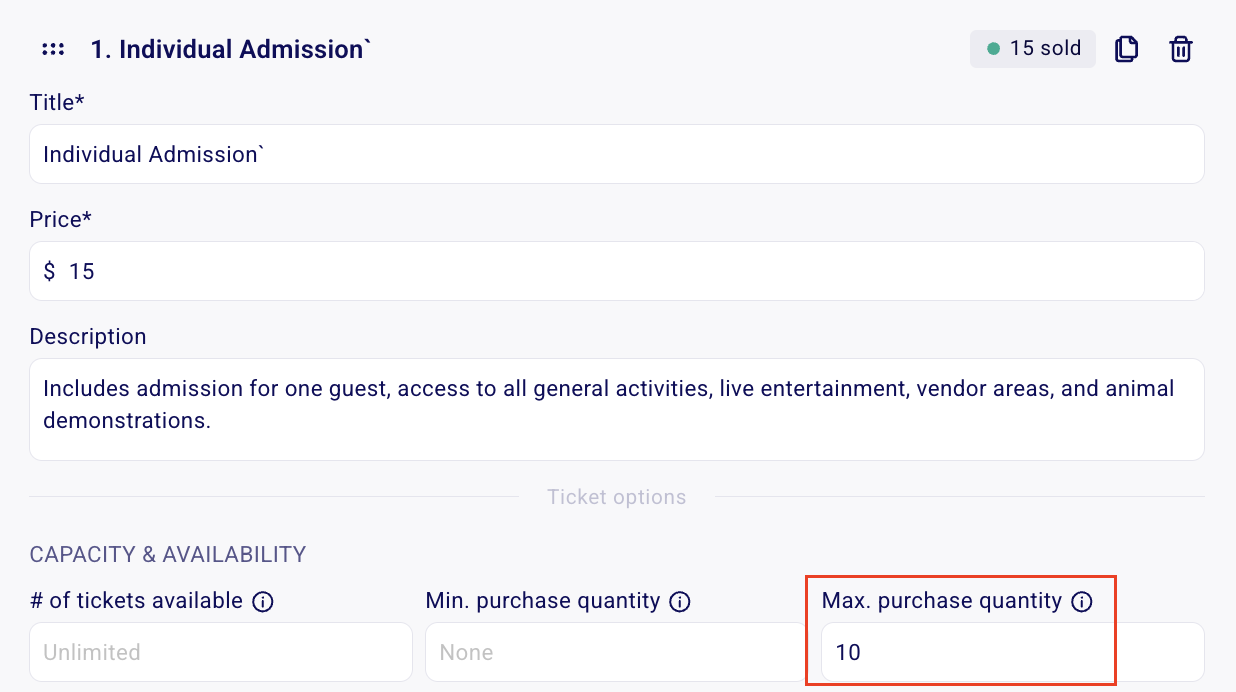
Die häufigste Ursache ist ein Kauflimit pro Tarif, das auf 1 festgelegt ist. Gehen Sie im Kampagnen-Editor zum Abschnitt Tickets, klicken Sie beim betroffenen Ticket-Typ auf Weitere Optionen anzeigen und überprüfen Sie das Feld Maximale Anzahl von Tickets pro Kauf. Wenn es auf 1 festgelegt ist, können Käuferinnen und Käufer in einer Transaktion nur ein Ticket zu diesem Tarif kaufen. Legen Sie einen höheren Wert als 1 fest, um mehrere Käufe desselben Tarifs in einer Transaktion zu ermöglichen.
Weitere Informationen zu allen verfügbaren Verkaufslimits finden Sie unter Wie kann ich meine Verkäufe begrenzen oder eine maximale Anzahl von Verkäufen festlegen?
Mitgliedschaften: nur eine pro Transaktion
Wenn es sich bei Ihrer Kampagne um ein Mitgliedschaftsformular handelt, ist es normal, dass pro Transaktion nur eine Mitgliedschaft gekauft werden kann. Mitgliedschaftskampagnen erlauben derzeit nur eine Mitgliedschaft pro Kauf – dies kann nicht über die Einstellungen geändert werden.
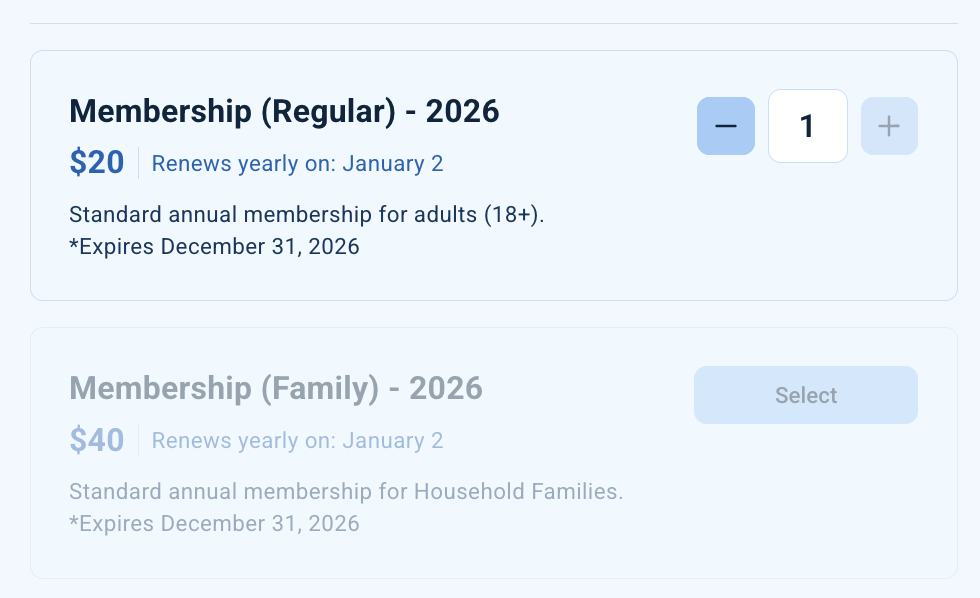
Wenn Käuferinnen und Käufer mehrere Mitgliedschaften in einer einzigen Transaktion kaufen sollen, verwenden Sie stattdessen ein Other Sales-Formular. Listen Sie dort Ihre Mitgliedschaftsoptionen auf. Käuferinnen und Käufer können dann mehrere Optionen im selben Kauf auswählen. Da Sie dann nicht mehr den Formulartyp für Mitgliedschaften verwenden, profitieren Mitglieder nicht von automatischen Verlängerungszahlungen oder automatisierten E-Mails zur Erinnerung an die Verlängerung.
Sie können auf der Zeffy-Feedback-Seite über den Feature-Wunsch abstimmen, mehr als eine Mitgliedschaft pro Transaktion kaufen zu können. Damit helfen Sie dem Produktteam, diese Funktion zu priorisieren.
Tickets zu Mitgliedertarifen: ein Ticket pro Mitgliedschaft
Wenn Ihr Ticket als Tarif nur für Mitglieder festgelegt ist, ist es erwartungsgemäß, dass pro aktiver Mitgliedschaft und Kampagne nur ein Ticket gekauft werden kann – selbst wenn die Maximale Anzahl von Tickets pro Kauf für den Ticket-Typ auf mehr als 1 festgelegt ist. Die Einstellung „Nur für Mitglieder“ bestätigt, dass die kaufende Person eine aktive Mitgliedschaft hat. Sie erweitert den ermäßigten Tarif nicht auf zusätzliche Gäste und ermöglicht auch nicht, mit einer Mitgliedschaft mehrere Tickets zum Mitgliedertarif freizuschalten.
Wenn ein Mitglied mehr als ein Ticket zum selben Preis kaufen können soll, verwenden Sie einen Ticket-Typ, der nicht auf Mitglieder beschränkt ist. Der ermäßigte Preis wäre dann für alle verfügbar, die diesen Tarif auswählen. Erwägen Sie daher, bei diesem Ticket-Typ ein erforderliches Kontrollkästchen oder eine Kurzantwortfrage zu verwenden, über die Käuferinnen und Käufer ihre Mitgliedschaft bestätigen können.
Weitere Informationen zum Einrichten von Tickets nur für Mitglieder finden Sie unter Ticket nur für Mitglieder erstellen und verwalten. Alternativen mit Rabattcodes finden Sie unter Unterschiedliche Ticket-Stufen und Tarife anbieten.
Event-Tickets, die mit einer Peer-to-Peer-Registrierungsseite verknüpft sind
Wenn Ihr Event-Registrierungsformular direkt mit einer Peer-to-Peer-Kampagne verknüpft ist, entspricht das Limit von einer Registrierung pro Kauf dem erwarteten Verhalten. Durch den Abschluss der Registrierung wird außerdem die persönliche Fundraising-Seite der teilnehmenden Person oder des Teams erstellt. Daher muss jede Registrierung in einem separaten Kauf abgeschlossen werden, damit die richtige Person mit der entsprechenden Fundraising-Seite verknüpft wird. Dieses Limit kann nicht geändert werden.
Lösung: separate Event-Registrierung mit Weiterleitung
Die einzige Lösung besteht darin, die Registrierungspflicht aus der Peer-to-Peer-Kampagne zu entfernen und Käuferinnen und Käufer stattdessen nach Abschluss einer separaten Event-Registrierung zur Peer-to-Peer-Kampagne weiterzuleiten. Um dies einzurichten, senden Sie dem Zeffy-Support die Links zu Ihrer Peer-to-Peer-Kampagne und Ihrem Event-Formular. Das Team richtet die Weiterleitung dann im Backend ein.
Einige Organisationen verwenden beispielsweise nach einer erfolgreichen Event-Registrierung eine Dankesseite, um die teilnehmenden Personen zu ihrer Peer-to-Peer-Kampagne weiterzuleiten: Beispiel für eine Dankesseite anzeigen.
Für diese Lösung gelten zwei wichtige Einschränkungen. Erstens wäre das Erstellen einer Fundraising-Seite nicht mehr verpflichtend – teilnehmende Personen könnten ihre Event-Registrierung abschließen, ohne zur Peer-to-Peer-Kampagne weiterzugehen. Außerdem könnte jemand eine Fundraising-Seite erstellen, ohne zuvor die Event-Registrierung abzuschließen. Zweitens muss die Fundraising-Seite weiterhin für jede teilnehmende Person einzeln erstellt werden, wenn jemand Registrierungen für mehrere teilnehmende Personen kauft. Die kaufende Person müsste den Prozess zum Erstellen einer Fundraising-Seite für jede teilnehmende Person separat durchlaufen.
Weitere Informationen zur Einrichtung von Peer-to-Peer finden Sie unter Eine Peer-to-Peer-Kampagne einrichten.