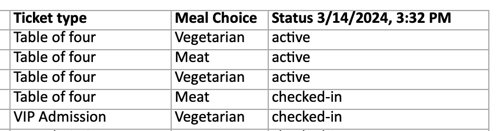
Anwesenheitsberichte: Laden Sie nach Ihrem Event einen Bericht herunter, um zu prüfen, bei welchen Tickets der Check-in erfolgt ist oder wer teilgenommen hat.
Der Anwesenheitsbericht bietet Ihnen Einblicke in die Teilnahme an Ihrem Event. Sie können diesen Bericht während des laufenden Check-ins für Ihr Event oder nach Ihrem Event als vollständigen Bericht einsehen.
Aufrufen der Anwesenheitsübersicht
Melden Sie sich bei Ihrem Zeffy-Konto an und klicken Sie im Menü auf der linken Seite auf Kampagnen.
Klicken Sie rechts neben der betreffenden Kampagne auf die drei Punkte und anschließend auf "Event verwalten".
Wechseln Sie unterhalb der Fundraising-Gesamtsumme zur "Gästelistenansicht".
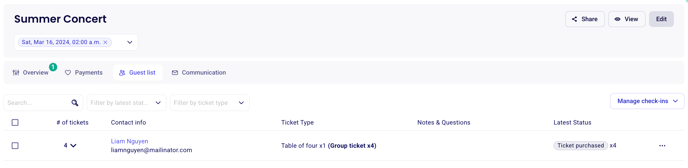
Wenn Ihr Event mehrere Termine umfasst, fügen Sie zusätzlich einen Filter für einen bestimmten Event-Termin hinzu. Der Check-in-Manager wird erst angezeigt, wenn nach einem bestimmten Termin gefiltert wurde.
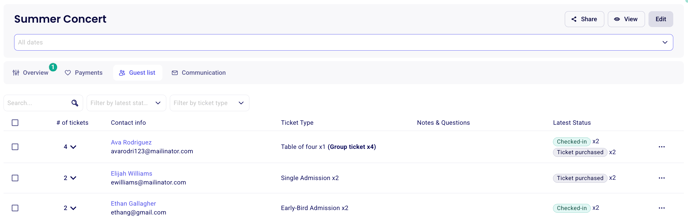
Von dort aus können Sie die folgenden Aktionen durchführen:
Aufrufen des Check-in-Status eines bestimmten Gastes
Um den Status eines bestimmten Tickets aufzurufen, wechseln Sie zur Tabelle "Gästeliste".
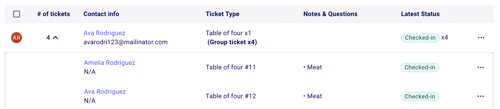
Erweitern Sie den Kauf, für den Sie den Status überprüfen möchten. In der Spalte "Aktueller Status" können Sie den Status einzelner Tickets überprüfen.
Herunterladen der Anwesenheitsübersicht
Um einen Bericht über Ihre Anwesenheit herunterzuladen, wechseln Sie zur Tabelle "Gästeliste".
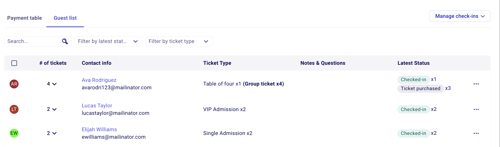
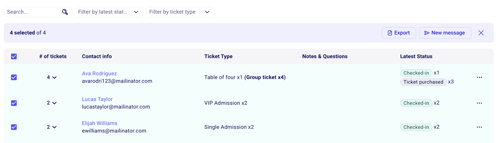
Klicken Sie oben links auf das Kontrollkästchen, um alle Ihre Tickets auszuwählen.
Klicken Sie anschließend oben rechts auf "Exportieren".
Das exportierte Tabellenblatt enthält eine Zeile für jedes Ticket. Die Statusspalte ganz rechts zeigt an, ob das jeweilige Ticket aktiv (gültig), eingecheckt oder storniert ist.