
Zugriff auf Ihre Gästeliste und Herunterladen mit Antworten auf Fragen
Was ist die Gästeliste?
Die Gästeliste ist ein Bereich des Kampagnenmanagers, der der Verwaltung von Teilnehmern und der Erfassung der Anwesenheit dient. Sie zeigt Folgendes an:
Wichtige Informationen zu jedem Gast, einschließlich Ticketstatus und Antworten auf alle beim Checkout erfassten benutzerdefinierten Fragen.
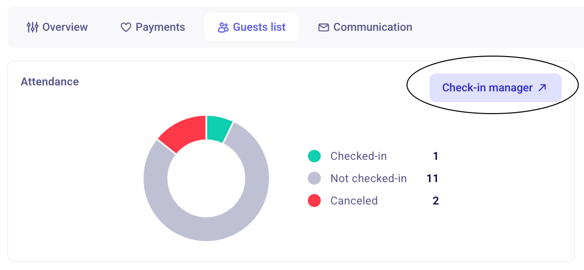
Eine Echtzeitübersicht der Event-Anwesenheit, anhand derer Sie während und nach dem Event sehen können, wie viele Gäste eingecheckt haben – entweder durch das Scannen des QR-Codes auf E-Tickets oder über den Online-Check-in-Manager.
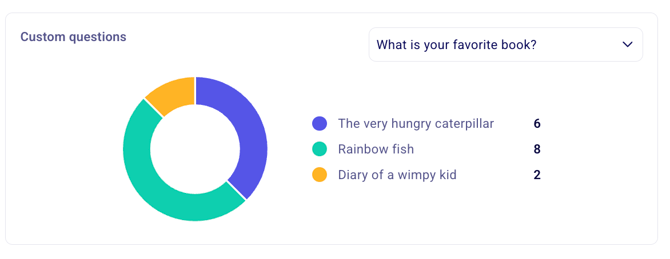
Eine visuelle Aufschlüsselung der Antworten auf benutzerdefinierte Fragen mit einem Diagramm auf der linken Seite der Gästeliste, das anzeigt, wie oft jede Antwortoption Auswählen wurde.
Auf dieser Seite können Sie:
Ihre Gästeliste nach Tickettyp, Ticketstatus und Antworten auf benutzerdefinierte Fragen filtern.
Eine E-Mail an alle oder einen Teil Ihrer Gäste Senden
Auf Ihren Check-in-Manager zugreifen oder eine Liste Ihrer Gäste Herunterladen
Gäste verwalten: ihren Ticketstatus ändern, Notizen zu ihrem Ticket hinzufügen, auf die beim Check-in zugegriffen werden kann (z. B. Tischzuweisung oder besondere Hinweise), oder einen neuen Gast zu Ihrer Liste hinzufügen
So greifen Sie auf die Gästeliste zu:
Melden Sie sich bei Ihrem Zeffy-Konto an
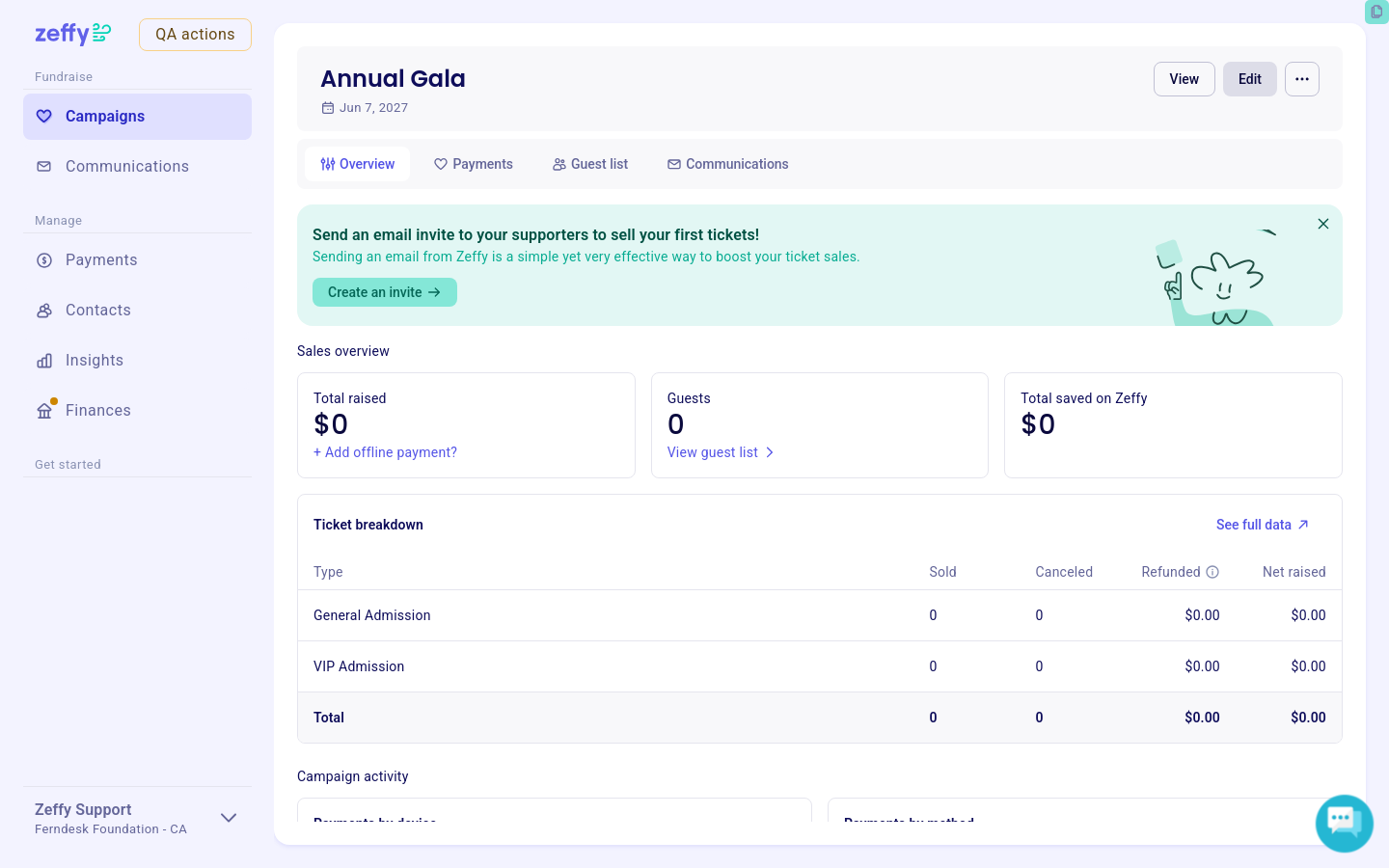
Navigieren Sie im Menü auf der linken Seite zum Tab „Kampagnen“
Klicken Sie auf die drei Punkte rechts neben der betreffenden Kampagne und wählen Sie „Event verwalten“ aus
Wechseln Sie unterhalb der Fundraising-Gesamtsumme zur „Gästelistenansicht“, um Ihre Gäste, Ticketinformationen, Antworten auf benutzerdefinierte Fragen und den Ticketstatus anzuzeigen.
Wenn jemand mehrere Tickets in einer Transaktion gekauft hat, werden die einzelnen Gäste in separaten Zeilen aufgeführt und der Name des Käufers wird in der Liste „Käufer“ angezeigt.
Auf den Check-in-Manager zugreifen oder die Gästeliste ausdrucken
So verwenden Sie den Online-Check-in-Manager:
Der Check-in-Manager ist eine online zugängliche Liste Ihrer Gäste, mit der Sie Personen beim Eintreffen beim Event einchecken können. Der Link zum Check-in-Manager kann mit jeder Person aus Ihrer Organisation geteilt werden, die für die Erfassung der Anwesenheit zuständig ist.
↗️ Mehr erfahren über den Check-in-Manager
Um auf den Online-Check-in-Manager zuzugreifen, klicken Sie auf die Schaltfläche „Check-in-Manager“ oben rechts im Feld „Anwesenheit“.
So laden Sie eine physische Liste Ihrer Gäste herunter oder drucken sie aus:
Um Ihre Gästeliste herunterzuladen, klicken Sie auf die Schaltfläche „Exportieren“ oberhalb der Gästeliste.
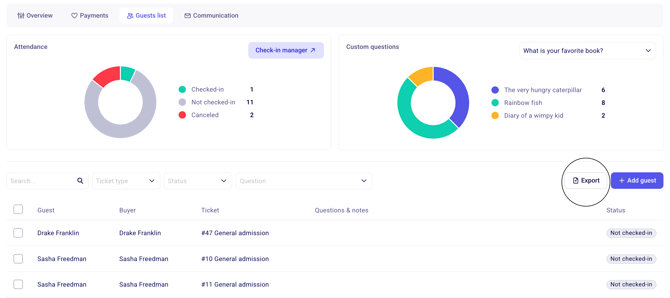
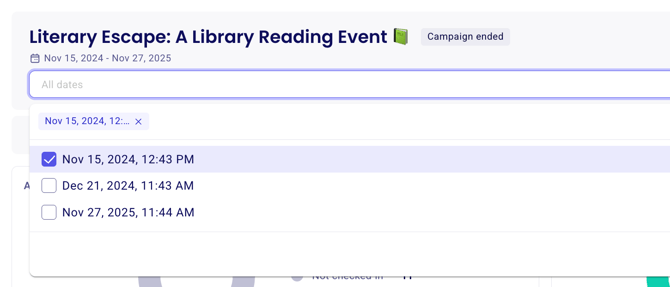
Wenn Ihr Event mehrere Termine umfasst, wenden Sie oben auf der Seite den Datumsfilter an, um die Gäste für bestimmte Termine Ihres Events zu exportieren.
Vor dem Export können Sie die Datei als Excel-Tabelle oder PDF-Dokument exportieren (ideal zum Ausdrucken). Sie können außerdem die in diesem Bericht enthaltenen Spalten anpassen.
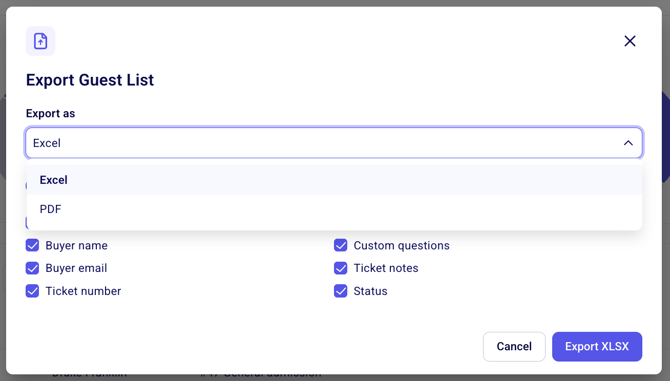
Der PDF-Export ist auf die Anforderungen der Eventverwaltung ausgerichtet und ermöglicht es Ihnen, direkt auf die ausgedruckte Kopie zu schreiben – ideal zum Einchecken von Gästen oder zum Festhalten zusätzlicher Notizen vor Ort. Wenn Sie lieber digital arbeiten, bietet die Excel-Version einen eigenen Notizbereich, in dem Sie Informationen nach Bedarf eingeben und aktualisieren können.
Eine E-Mail an alle oder einen Teil Ihrer Gäste senden
So senden Sie eine E-Mail an alle oder einen Teil Ihrer Gäste
Scrollen Sie nach unten zu Ihrer Gästeliste
Wenden Sie alle relevanten Filter an (z. B. einen bestimmten Tickettyp, Status oder eine Antwort auf eine benutzerdefinierte Frage)
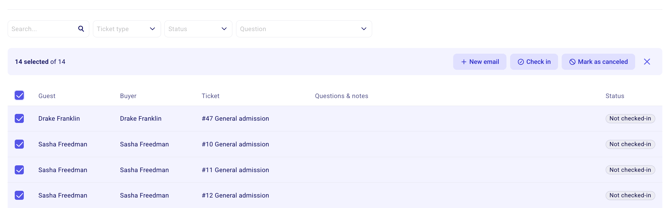
Wählen Sie alle Gäste aus, indem Sie das Kästchen oben in der Liste aktivieren, oder wählen Sie Gäste manuell aus, indem Sie das Kästchen neben ihrem Namen aktivieren
Wählen Sie die Option „Neu E-Mail“ aus, die oben angezeigt wird, nachdem Sie Ihre Auswahl getroffen haben
Den Ticketstatus eines Gastes ändern oder eine Notiz zu seinem Ticket hinzufügen
So ändern Sie den Ticketstatus eines Gastes:
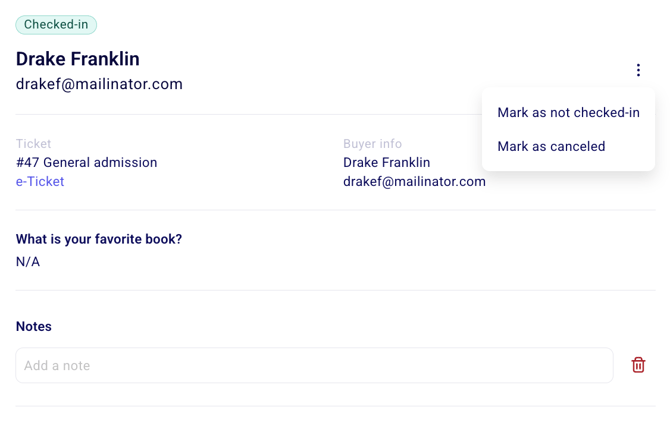
Verwenden Sie die Suchleiste, um das Ticket zu finden, und klicken Sie auf den Namen des Gastes. Rechts wird eine Seite mit den Ticketdetails geöffnet.
Klicken Sie auf die drei Punkte neben dem Namen des Gastes, um die Optionen „Als Eingecheckt markieren“, „Als nicht eingecheckt markieren“ oder „Als storniert markieren“ anzuzeigen. Der Status wird sofort aktualisiert
Um eine Notiz hinzuzufügen, klicken Sie neben der Zeile „Notizen“ auf die Schaltfläche „+“
Einen neuen Gast zur Liste hinzufügen
Um einen Gast manuell über die Gästeliste hinzuzufügen, öffnen Sie den Bereich Gast hinzufügen und geben Sie die entsprechenden Daten ein. Der neue Gast wird sofort in der Liste angezeigt und kann wie jeder andere Teilnehmer eingecheckt oder per E-Mail kontaktiert werden.
