
So fügen Sie Ihrem Formular eine Verzichtserklärung hinzu
Zeffy verfügt zwar nicht über eine spezielle Funktion zum Hinzufügen einer Verzichtserklärung zu Ihren Formularen, aber wir bieten zwei verschiedene Lösungen an!
Möchten Sie Verzichtserklärungen direkt zu Ihrem Formular hinzufügen können? Zeffy wird dank Ihrer Vorschläge jeden Tag besser. Stimmen Sie hier für diesen Feature-Wunsch ab!
Eine Verzichtserklärung als benutzerdefinierte Frage hinzufügen
Eine Möglichkeit, eine Frage zur Verzichtserklärung hinzuzufügen, besteht darin, sie als benutzerdefinierte Frage in Ihrem Formular anzulegen.
Formular-Editor öffnen
Melden Sie sich bei Ihrem Zeffy-Dashboard an
Gehen Sie zu „Kampagnen“
Klicken Sie neben der Kampagne, die Sie bearbeiten möchten, auf „Bearbeiten“, oder erstellen Sie eine neue Kampagne
Frage zur Verzichtserklärung hinzufügen
Öffnen Sie im Kampagnen-Editor den Abschnitt „Fragen“.
Klicken Sie auf „+ Frage hinzufügen“.
Klicken Sie bei Event- und Shop-Formularen auf „+ Nur für Käufer bestimmte Frage hinzufügen“.
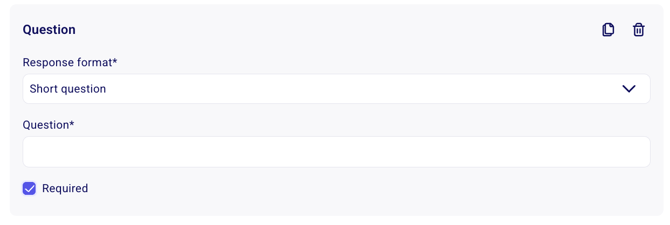
Wählen Sie „Kontrollkästchen“ als Fragentyp aus.
Aktivieren Sie den Schalter „Erforderlich“.
Text der Verzichtserklärung konfigurieren
Geben Sie im Feld für die Kontrollkästchen-Frage den vollständigen Text Ihrer Verzichtserklärung ein.
Stellen Sie sicher, dass der Text Ihrer Verzichtserklärung klar und umfassend ist.
So sieht das Formular mit der benutzerdefinierten Frage beim Bearbeiten aus:
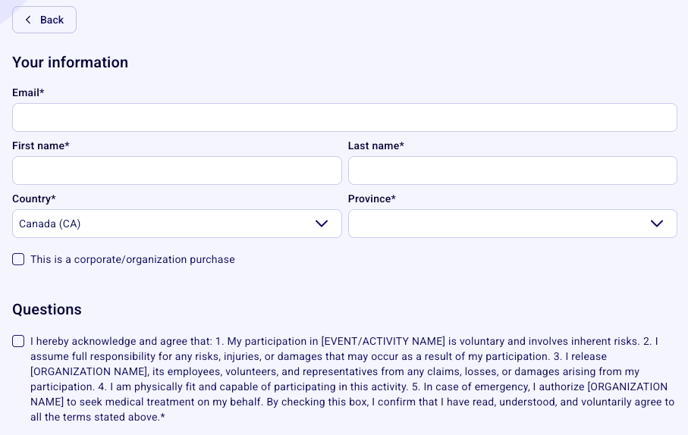
So wird die Verzichtserklärung in Ihrem Formular angezeigt:
Eine Verzichtserklärung zu Ihrer Dankes-E-Mail hinzufügen
Eine weitere Möglichkeit besteht darin, Ihr Dokument mit der Verzichtserklärung als Anhang zu Ihrer Dankes-E-Mail hinzuzufügen. Ihre Dankes-E-Mail wird an jede Person gesendet, die über Ihre Kampagne eine Spende tätigt oder ein Ticket kauft.
Formular-Editor öffnen
Melden Sie sich bei Ihrem Zeffy-Dashboard an
Gehen Sie zu „Kampagnen“
Wählen Sie die Kampagne aus, die Sie bearbeiten möchten.
Klicken Sie auf „Bearbeiten“.
Zu den Einstellungen der Dankes-E-Mail navigieren
Gehen Sie zum Abschnitt „Automatisierte Kommunikation“.
Öffnen Sie „Dankes-E-Mail“.
Sie sehen Optionen zum Bearbeiten des E-Mail-Betreffs und des Nachrichtentexts.
Es ist eine gute Idee, im Nachrichtentext Ihrer Dankes-E-Mail anzugeben, was Ihre Käufer mit der Verzichtserklärung tun sollen – sollen sie eine unterschriebene Kopie an eine bestimmte E-Mail-Adresse zurücksenden, sie irgendwo hochladen, ausdrucken und beim Event persönlich abgeben?
So vermeiden Sie Missverständnisse!
Ihren Anhang hinzufügen
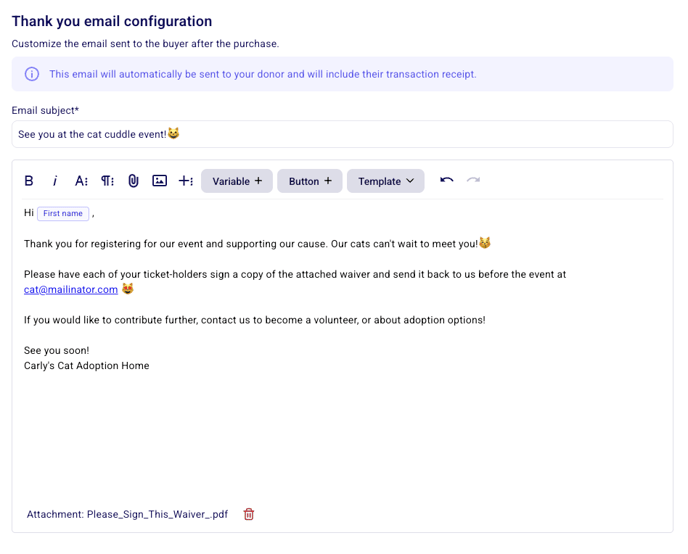
Klicken Sie in der Symbolleiste des E-Mail-Editors auf das Büroklammer-Symbol.
Wählen Sie die Verzichtserklärung auf Ihrem Computer aus.
Zeffy akzeptiert PDF-, JPG-, PNG- und JPEG-Dateien.
Warten Sie, bis der Upload abgeschlossen ist.
So sieht die Dankes-E-Mail mit einem Anhang beim Bearbeiten aus:
⚠️ Denken Sie daran, dass die maximale Dateigröße 20 MB beträgt. Sie können nur einen Anhang pro E-Mail hochladen.