
Bieten Sie verschiedene Ticketkategorien und Tarife an
Gehen Sie in Ihrem Konto zum Tab „Kampagnen“.
Gehen Sie zum Tab „Kampagnen“ Ihres Kontos.
Wenn Ihr Formular noch nicht erstellt wurde, klicken Sie auf „+ Neue Kampagne“, wählen Sie den Kampagnentyp aus (Sie sind sich nicht sicher, welches Formular Sie auswählen sollen? Hier finden Sie die Antwort) und klicken Sie auf „Weiter“.
Wenn Ihr Formular bereits erstellt wurde, klicken Sie rechts neben Ihrem Formular auf die Schaltfläche *Bearbeiten*.
Gehen Sie im Formular-Editor zum Abschnitt „Tickets“.
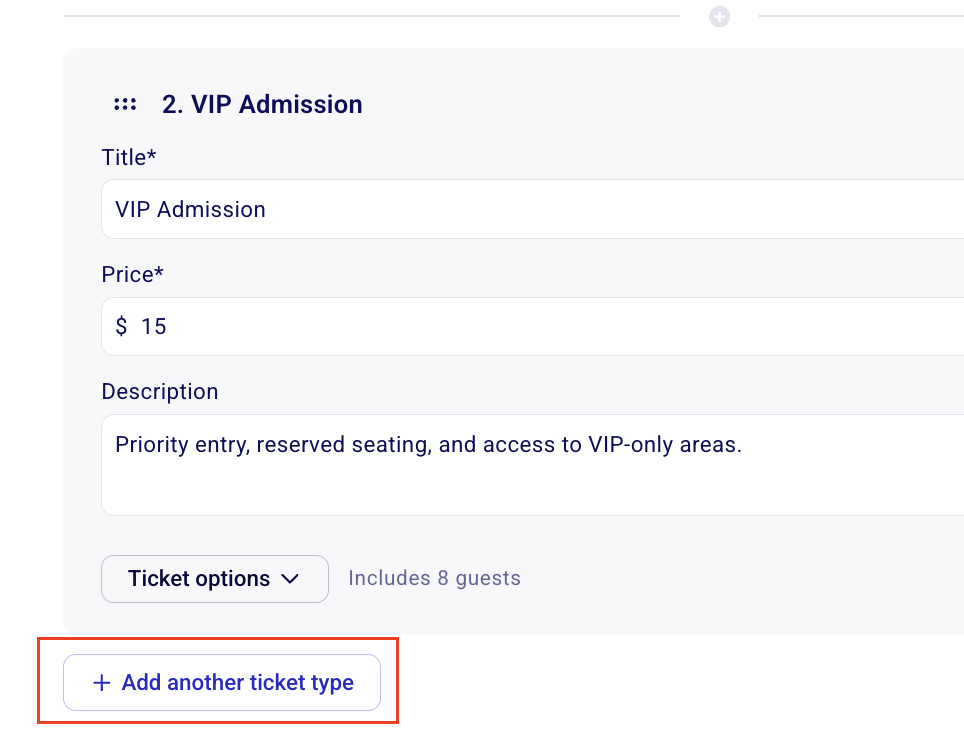
Ein Ticket-Typ wird bereits aufgeführt. Direkt darunter befindet sich die Schaltfläche „Weiteren Ticket-Typ hinzufügen“. Klicken Sie auf die Schaltfläche, um einen neuen Ticket-Typ zu erstellen.
Wiederholen Sie Schritt 4, um so viele verschiedene Ticket-Typen wie nötig hinzuzufügen. Sie können den Preis eines Ticket-Typs auch auf 0 $ festlegen, um in einem Formular, in dem auch kostenpflichtige Tickets verkauft werden, kostenlose Tickets anzubieten.
Bei Formularen für Events, Online-Shops, Tombolas und individuelle Verkäufe können Ihre Käufer in einem Kauf so viele verschiedene Ticket-Typen erwerben, wie sie möchten. Bei Formularen für Mitgliedschaften kann jeder Käufer immer nur einen Tarif gleichzeitig erwerben, auch wenn Sie mehr als einen Mitgliedschafts-Typ anbieten.
Events mit mehreren Terminen: Wenn Sie im Abschnitt „Datum und Uhrzeit“ der Kampagne bereits mehr als ein Datum oder eine Uhrzeit hinzugefügt haben, benennen Sie Ticket-Tarife nur nach der Kategorie (z. B. Standardticket oder Familienpass) – nicht nach einem bestimmten Datum oder einer bestimmten Uhrzeit. Käufer wählen in der Liste der Termine aus, wann sie kommen möchten, und wählen anschließend einen Ticket-Tarif. Verwenden Sie nicht sowohl eine Datumsauswahl als auch Tickets mit Datumsangaben (z. B. „Freitag, 3. Sept., 10 Uhr“) im selben Formular. Weitere Informationen finden Sie unter Ein Event mit mehreren Terminen und Uhrzeiten einrichten.
Häufige Ticketkategorien und ihre Konfiguration
Nachfolgend finden Sie einige häufige Beispiele für verschiedene Ticket-Typen, die Nutzer gerne in ihren Formularen anbieten. Dies ist jedoch keine vollständige Liste der Möglichkeiten, wie Sie Ihr Formular einrichten können!
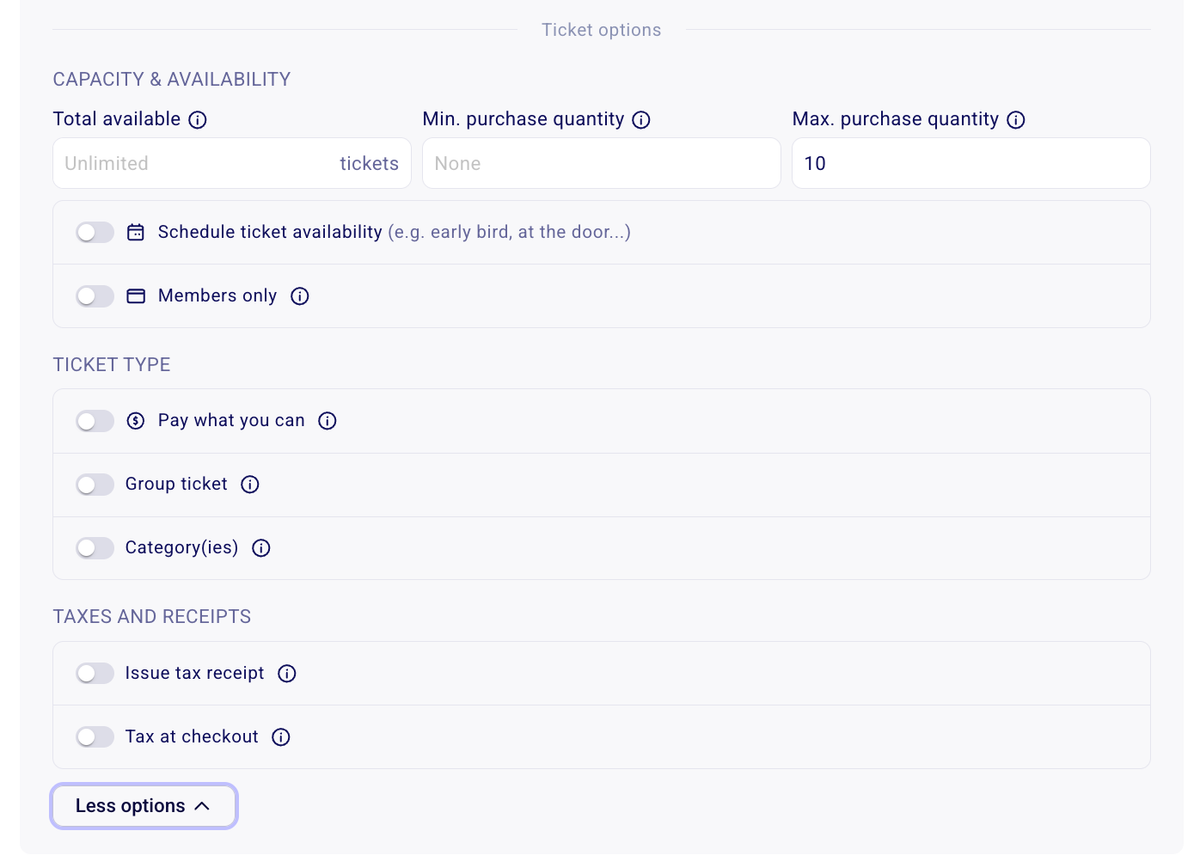
⏱️ Geplante Ticket-Verfügbarkeit
Damit können Sie ein Start- und Enddatum festlegen, an dem ein bestimmter Ticket-Tarif in Ihrer Kampagne zum Verkauf angeboten und verfügbar ist. Diese Option eignet sich besonders für Frühbucherpreise oder Last-Minute-Preise, die erst ab einem bestimmten Datum oder zu einer bestimmten Uhrzeit verfügbar sein sollen.
Hier erfahren Sie, wie Sie die Ticket-Verfügbarkeit planen.
🍀 Tarif nur für Mitglieder
Damit können Sie einen bestimmten Ticket-Typ nur aktiven Mitgliedern in Ihrem Zeffy-Konto zur Verfügung stellen. Mitglieder müssen authentifiziert sein. Bitte beachten Sie, dass diese Funktion nur mit Zeffy-Mitgliedschaften kompatibel ist: Die E-Mail-Adresse der Person muss in Zeffy mit einer gültigen, aktiven Mitgliedschaft verknüpft sein, damit sie darauf zugreifen kann.
Wenn diese Option nicht angezeigt wird, liegt das daran, dass Sie keine Mitglieder haben.
Ein Ticket nur für Mitglieder erstellen und verwalten
💸 Zahlen Sie, was Sie können
Mit einem Ticket nach dem Prinzip „Zahlen Sie, was Sie können“ können Teilnehmende selbst festlegen, wie viel sie bezahlen möchten. Sie legen einen Mindestbetrag fest, und die Teilnehmenden können einen beliebigen höheren Betrag eingeben. Dadurch wird Ihr Event zugänglicher, während Personen, die mehr beitragen können, dazu die Möglichkeit erhalten.
„Zahlen Sie, was Sie können“ (PWYC) oder eine gleitende Preisstaffelung auf Zeffy erstellen
👨👨👦👦 Gruppentickets
Mit einem Gruppenticket können Käufer mehrere Tickets in einer Transaktion erwerben. Beim Kauf eines Gruppentickets erhalten sie eine PDF-Datei mit allen in dieser Gruppe enthaltenen Tickets.
Diese Option kann auch verwendet werden, um einen Sondertarif anzubieten, wenn Käufer eine bestimmte Anzahl von Tickets oder mehr erwerben. Wenn beispielsweise ein einzelnes Ticket 20 $ kostet, Sie Käufern aber ab dem Kauf von fünf oder mehr Tickets 5 $ Rabatt pro Ticket gewähren möchten, können Sie ein Bündel-Ticket für fünf Tickets zum Preis von 75 $ erstellen. Jede Person, die ein Bündel kauft, erhält fünf Tickets, sobald das Bündel gemäß den nachstehenden Anweisungen konfiguriert wurde.
Hier erfahren Sie, wie Sie ein Gruppenticket konfigurieren.
🧾 Zuwendungsbestätigungen
Diese Option ist nur für Organisationen verfügbar, die zur Ausstellung von Zuwendungsbestätigungen berechtigt sind. Wenn sie nicht angezeigt wird, informieren Sie sich bitte in unserer Wissensdatenbank über die Voraussetzungen für die Ausstellung von Zuwendungsbestätigungen. Nach der Aktivierung können Sie für jedes Ticket den Betrag festlegen, für den eine Zuwendungsbestätigung ausgestellt werden kann. Für ein Ticket im Wert von 20 $ könnten Sie beispielsweise eine Zuwendungsbestätigung über 5 $ ausstellen.
Automatische Zuwendungsbestätigungen für Tickets, Mitgliedschaften und Artikel
% Steuern
Verwenden Sie diese Option, um anfallende Verkaufssteuern zu Ihrem Ticketpreis hinzuzufügen. Sie können den Steuersatz eingeben, und Zeffy berechnet und erhebt die Steuer während des Checkouts automatisch.
Steuern zum Ticketpreis oder zu Shop-Artikeln hinzufügen
🗂️ Kategorien
Gruppieren Sie Ihre Tickets oder Artikel in Kategorien, damit Käufer die auf dem Formular angezeigten Inhalte filtern können: Käufer wählen oben im Formular eine Kategorie aus, und das Formular zeigt nur die Tickets oder Artikel dieser Kategorie an.
Kategorien erstellen, damit Käufer Ihre Tickets und Artikel sortieren können