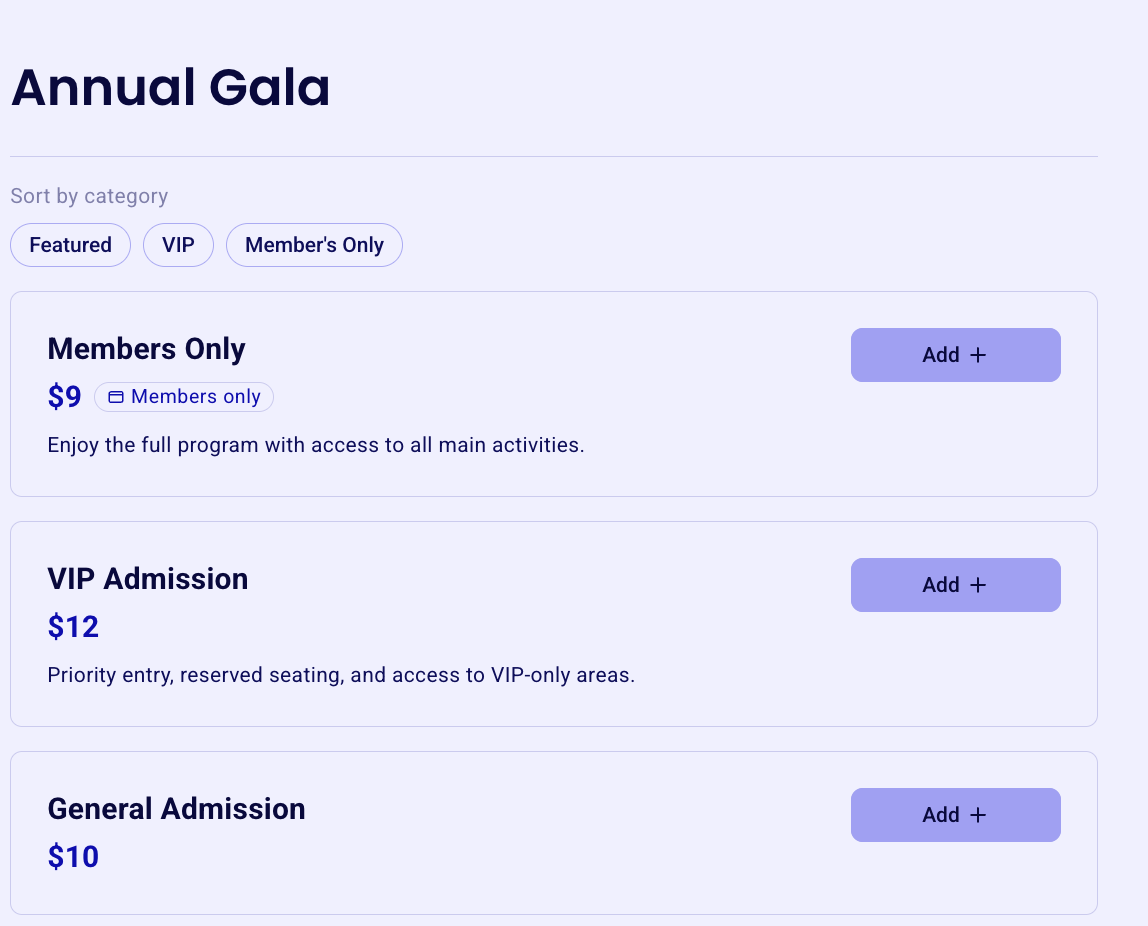
Erstellen Sie Kategorien, damit Käufer Ihre Tickets und Artikel sortieren können
Kategorien gruppieren die Tickets, Tarife und Artikel in Ihrem Kampagnenformular, damit Käufer nur das sehen, wonach sie suchen. Sie können Kategorien zu Event-, Tombola-, Mitgliedschafts-, Online-Shop-, Auktion- und benutzerdefinierten Formularen hinzufügen: Käufer wählen oben im Formular eine Kategorie aus, und das Formular zeigt anschließend nur die Tickets oder Artikel dieser Kategorie an.
Kategorien zu einem Ticket, Tarif oder Artikel hinzufügen
Kategorien werden im Kampagneneditor in dem Abschnitt hinzugefügt, in dem die zu kategorisierenden Elemente aufgelistet sind.
Gehen Sie zu Kampagnen und klicken Sie rechts neben der Kampagne auf Bearbeiten.
Öffnen Sie den Abschnitt, in dem das aufgelistet ist, was Sie kategorisieren möchten: Tickets für Event- und Tombola-Formulare, Artikel für Online-Shop-, Auktions- und benutzerdefinierte Formulare oder Mitgliedschaft Tarife für Mitgliedschaftsformulare.
Klicken Sie beim Ticket, Tarif oder Artikel auf Ticket-Optionen.
Aktivieren Sie unter Ticket-Typ die Option Kategorie(n).
Wählen Sie im angezeigten Dropdown-Menü eine Kategorie aus, die Sie bereits erstellt haben, oder klicken Sie auf + Neu, um eine Kategorie zu erstellen.
Wenn Sie auf + Neu geklickt haben, geben Sie den Kategorienamen im Fenster „Neu“ für die Kategorie ein und klicken Sie auf Kategorie speichern. Klicken Sie auf + Übersetzung, um den Kategorienamen auch in einer anderen Sprache hinzuzufügen.
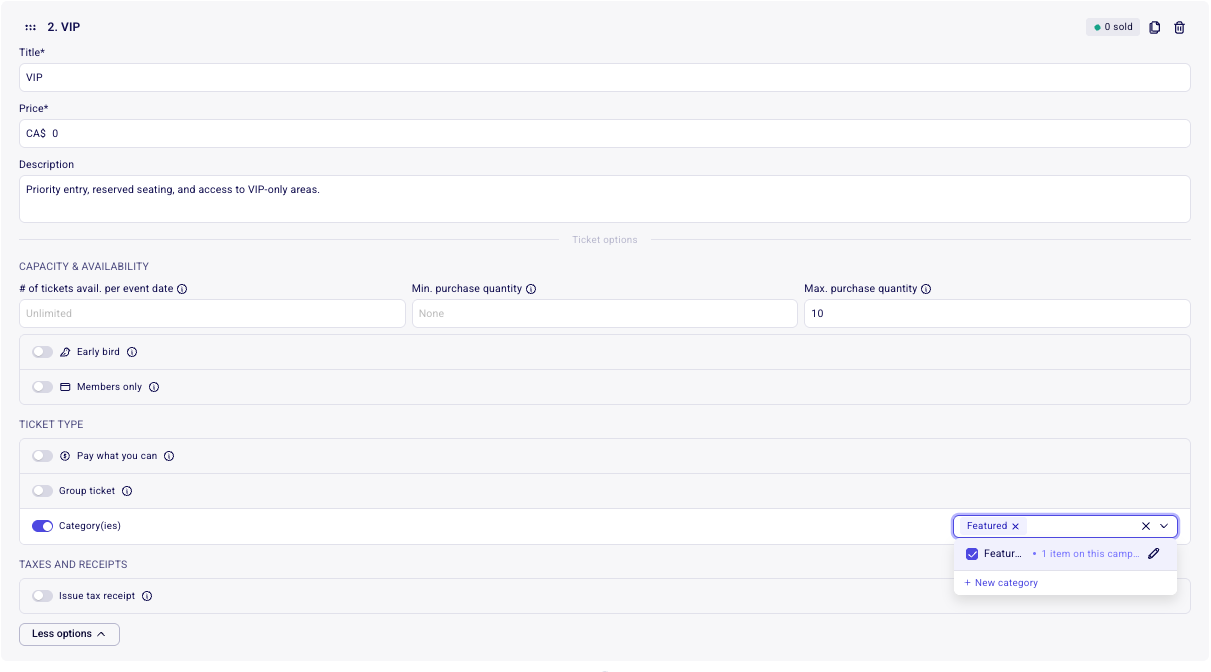
Im Dropdown-Menü werden die Kategorien aufgelistet, die Sie bereits erstellt haben. Jeder Eintrag zeigt außerdem, wie viele Tickets oder Artikel dieser Kampagne sich bereits in der jeweiligen Kategorie befinden.
Um eine Kategorie aus einem Ticket oder Artikel zu entfernen, klicken Sie im Dropdown-Menü auf das x in ihrem Chip.
Kategorien sind von Ticket-Typen und Tarifen getrennt. Ticket-Typen legen den Preis und die Verfügbarkeit der von Ihnen verkauften Artikel fest; eine Kategorie steuert lediglich, wie Käufer das Formular durchsuchen. Siehe Unterschiedliche Ticket-Stufen und Tarife anbieten.
So verwenden Käufer Kategorien
In Ihrem veröffentlichten Formular wählen Käufer oben im Formular im Auswahlfeld „Nach Kategorie sortieren“ eine Kategorie aus. Das Formular zeigt anschließend nur die Tickets oder Artikel an, die dieser Kategorie zugewiesen sind.