
„Zahlen Sie, was Sie können“ (PWYC) oder eine gleitende Preisgestaltung auf Zeffy erstellen
Zeffy ermöglicht es Ihnen, in Ihren Formularen eine Preisgestaltung nach dem Prinzip „Zahlen Sie, was Sie können“ (PWYC) oder mit gleitender Skala anzubieten – unabhängig davon, ob Sie Event-Tickets, Mitgliedschaften oder Artikel in Ihrem Shop verkaufen.
Dieses flexible Preismodell ermöglicht es Ihren Unterstützerinnen und Unterstützern, selbst zu wählen, wie viel sie zahlen möchten, während Sie die Möglichkeit haben, eine Preisspanne vorzuschlagen oder festzulegen.
PWYC- oder Preisgestaltung mit gleitender Skala aktivieren
Melden Sie sich auf einem Desktop bei Ihrem Dashboard an.
Gehen Sie zu Kampagnen und klicken Sie rechts neben Ihrem Event-Formular auf „Bearbeiten“.
Gehen Sie zum Schritt mit dem Namen „Tickets“.
Tickets (für Event-Formulare)
Artikel (für Shop-Formulare)
Mitgliedschaftspreise (für Mitgliedschaftsformulare)
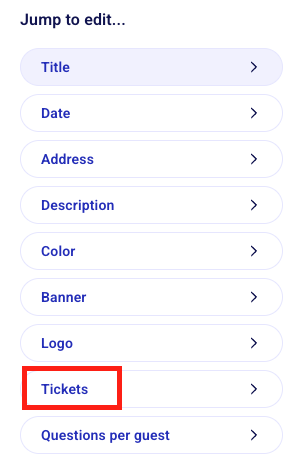
Dort sehen Sie eine Liste Ihrer Tickets. Klicken Sie unter dem Artikel oder Ticket, den bzw. das Sie als PWYC anbieten möchten, auf „Optionen“.
Aktivieren Sie den Schalter „Zahlen Sie, was Sie können“ unter „Optionen“ für das Ticket, das als PWYC-Ticket angeboten werden soll.
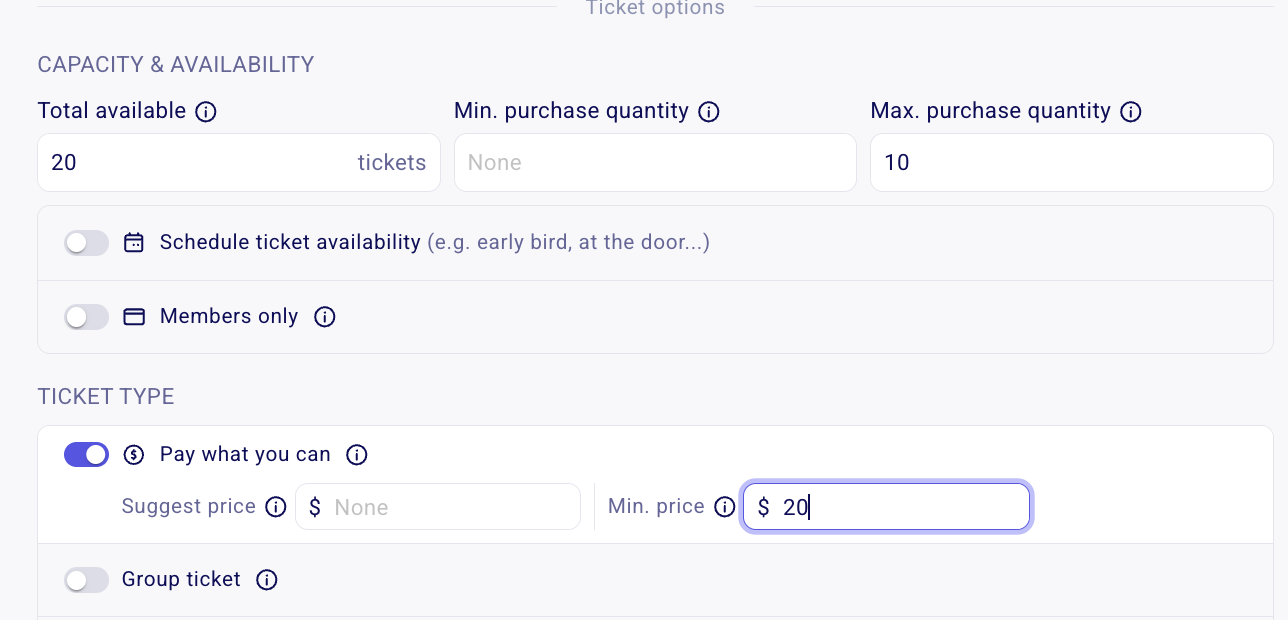
Optionale Konfiguration
Falls Sie möchten, können Sie zusätzliche Regeln für Ihre PWYC-Preisgestaltung festlegen.
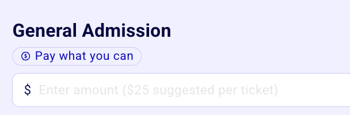
Vorgeschlagener Preis – Sie können einen vorgeschlagenen Preis festlegen, der in Ihrem Formular als empfohlener Betrag angezeigt wird. Dies hilft Käufern, indem der typische Wert des Tickets, Artikels oder der Mitgliedschaft angezeigt wird. Käufer können weiterhin flexibel jeden Betrag eingeben, den sie wählen.
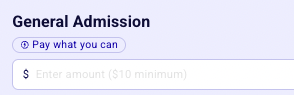
Mindestpreis – Sie können außerdem einen Mindestpreis festlegen. Dadurch wird sichergestellt, dass Käufer keinen Betrag unter diesem Schwellenwert eingeben können.
Wenn ein Käufer mehrere Tickets oder Artikel auswählt, gilt der Mindestpreis pro Einheit. Wenn der Mindestpreis beispielsweise 10 $ beträgt und der Käufer 2 Tickets auswählt, muss er insgesamt mindestens 20 $ zahlen.
Sie können beide Felder leer lassen, nur einen vorgeschlagenen Preis festlegen, nur einen Mindestpreis festlegen oder beide zusammen verwenden.
Wenn beide Preise festgelegt sind, wird der vorgeschlagene Preis standardmäßig im Zahlungsfeld angezeigt. Der Mindestpreis bleibt jedoch verbindlich, und Käufer können keinen darunterliegenden Betrag eingeben.
⚠️ Wichtig: Wenn Sie das Feld für den Mindestpreis leer lassen, können Käufer den Checkout technisch mit einer Zahlung von 0 $ abschließen. Das bedeutet, dass sie ein kostenloses Ticket, einen kostenlosen Artikel oder eine kostenlose Mitgliedschaft erhalten könnten. Wenn eine Zahlung erforderlich ist, empfehlen wir, einen Mindestpreis von mindestens 1 $ festzulegen, um Checkouts mit 0 $ zu verhindern.
Rabattcodes und PWYC-Tickets
Wenn alle Tickets in einer Event-Kampagne auf „Zahlen Sie, was Sie können“ eingestellt sind, sind Rabattcodes im Kampagneneditor nicht verfügbar. Das liegt daran, dass die PWYC-Preisgestaltung Käufern bereits die vollständige Kontrolle über den zu zahlenden Betrag gibt.
Wenn Sie Rabattcodes für Ihr Event verwenden möchten, stellen Sie sicher, dass mindestens ein Ticket-Typ einen Festpreis anstelle einer PWYC-Preisgestaltung hat.
Live in Ihrem Formular
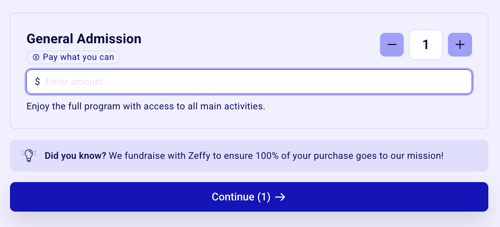
Nach der Aktivierung wird der Artikel in Ihrem öffentlichen Formular als PWYC-Option oder Option mit gleitender Skala angezeigt. Käufer können beim Checkout den Betrag eingeben, den sie zahlen möchten.
💡 Zahlen Sie, was Sie können-Tickets sind jetzt in der Tap-to-Pay-App verfügbar. Sie können PWYC-Zahlungen vor Ort genauso wie bei jedem anderen Formulartyp akzeptieren.