Warum bei einem Formular „geschlossen“ angezeigt wird und wie Sie den Verkauf wieder öffnen
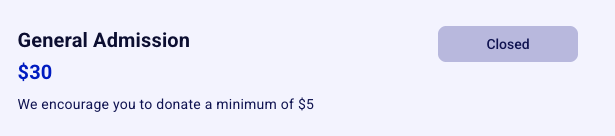
Sie erkennen, dass Ihr Formular geschlossen ist, wenn die Schaltfläche in Ihrem Formular ausgegraut ist und „geschlossen“ anzeigt. Dadurch können Personen keine Transaktion über Ihr Formular abschließen.
Es gibt drei verschiedene Gründe, warum bei Ihrem Formular möglicherweise angezeigt wird, dass es geschlossen ist. Lesen Sie weiter, um die häufigsten Gründe dafür kennenzulernen und zu erfahren, wie Sie Ihr Formular wieder öffnen können.
💡 Manuelle Einträge
Wenn Ihr Event aus einem der folgenden drei Gründe geschlossen ist, können Sie auch keine manuellen Ticket-Einträge hinzufügen. Wenn Ihr Event bereits stattgefunden hat oder geschlossen ist und Sie nachträglich weitere manuelle Einträge hinzufügen müssen, müssen Sie Ihr Formular vorübergehend anpassen, damit es wieder geöffnet wird. Lesen Sie weiter, um zu erfahren, wie das geht.
1. Das Formular wurde versehentlich manuell geschlossen
Der erste Grund, warum bei Ihrem Formular möglicherweise angezeigt wird, dass es geschlossen ist, besteht darin, dass Sie es versehentlich manuell geschlossen haben. In diesem Fall wird rechts neben Ihrem Formular ein kleiner Hinweis „geschlossen“ angezeigt.

➡️ So öffnen Sie Ihren Verkauf wieder:
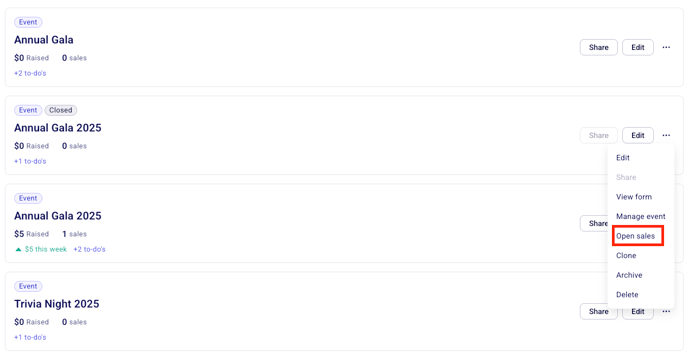
Gehen Sie in Ihrem Dashboard zu Fundraising > Kampagne.
Klicken Sie rechts neben dem betreffenden Formular auf die drei kleinen Punkte.
Klicken Sie auf die Option „Verkäufe öffnen“.
2. Für Ihren Verkauf wurde ein automatisches Schließdatum festgelegt
In den Einstellungen Ihres Formulars haben Sie möglicherweise ein automatisches Schließdatum für Ihren Verkauf festgelegt. Sobald dieses Datum und diese Uhrzeit verstrichen sind, nimmt Ihr Formular automatisch keine Verkäufe mehr an.
➡️ So öffnen Sie Ihren Verkauf wieder:
Gehen Sie in Ihrem Dashboard zu Fundraising > Kampagne und klicken Sie rechts neben dem Formular, das Sie wieder öffnen möchten, auf Bearbeiten.
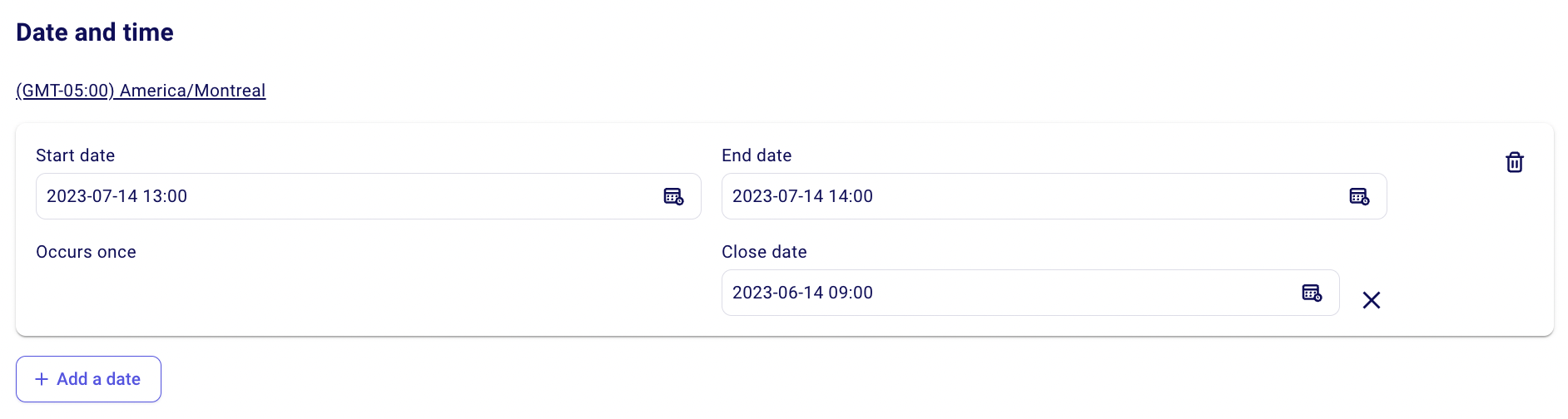
Scrollen Sie zum Abschnitt „Datum und Uhrzeit“ und prüfen Sie Ihr Schließdatum.
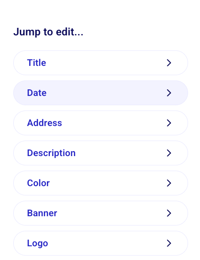
Wenn Ihr Schließdatum in der Vergangenheit liegt, können Sie entweder
1️⃣ Das Schließdatum verlängern – klicken Sie auf das Schließdatum, um es zu bearbeiten.
2️⃣ Das Schließdatum vollständig entfernen – klicken Sie rechts neben Ihrem Schließdatum auf das kleine Kreuz, um es zu entfernen.
3. Das konfigurierte Event-Datum ist verstrichen
Sobald das Startdatum Ihres Events verstrichen ist, schließt das System den Verkauf automatisch, um zu verhindern, dass Personen Tickets für ein Event kaufen, das bereits begonnen hat oder schon vorbei ist.
➡️ So öffnen Sie Ihren Verkauf wieder:
Gehen Sie in Ihrem Dashboard zu Fundraising > Kampagne und klicken Sie rechts neben dem Formular, das Sie wieder öffnen möchten, auf Bearbeiten.
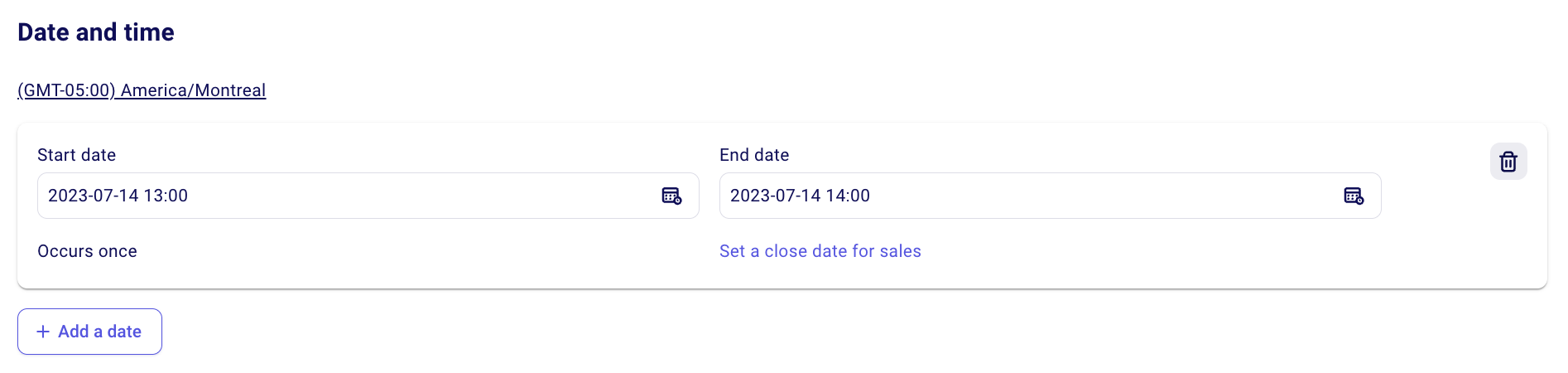
Scrollen Sie zum Abschnitt „Datum und Uhrzeit“.
1️⃣ Passen Sie das Datum und die Uhrzeit des Events auf einen späteren Zeitpunkt an, um Ihren Verkauf wieder zu öffnen.
2️⃣ Entfernen Sie das Datum vollständig, indem Sie rechts neben Ihrem Datum auf das kleine Papierkorb-Symbol klicken.