
So legen Sie ein automatisches Öffnungs- und Schließdatum für Verkäufe fest oder schließen den Ticketverkauf manuell
Sie können für alle Kampagnen mit Verkaufsfunktion ein Öffnungs- und Schließdatum für den Verkauf festlegen. Wo sich diese Einstellung befindet, hängt vom Kampagnentyp ab: Bei Events, Verlosungen und benutzerdefinierten Formularen finden Sie sie im Datumsbereich des Formular-Editors, bei Online-Shops und Mitgliedschaften in den erweiterten Einstellungen. Sie können den Verkauf auch jederzeit manuell über Ihr Dashboard schließen.
Automatische Verkaufsdaten für Events, Verlosungen und benutzerdefinierte Formulare festlegen
Bei Events, Verlosungen und benutzerdefinierten Formularen finden Sie die Öffnungs- und Schließdaten für den Verkauf im Bereich „Datum“ (nicht „Datum und Uhrzeit“). Bei Event-Formularen wird der Bereich als „Event-Datum“ unter der Überschrift „Datum/Daten für Ihr Event festlegen“ angezeigt.
Gehen Sie in Ihrem Dashboard zu „Kampagnen“.
Klicken Sie rechts neben dem betreffenden Formular auf „Bearbeiten“.
Öffnen Sie den Bereich „Datum“.
Geben Sie das „Öffnungsdatum für den Verkauf“ und/oder das „Schließdatum für den Verkauf“ ein.
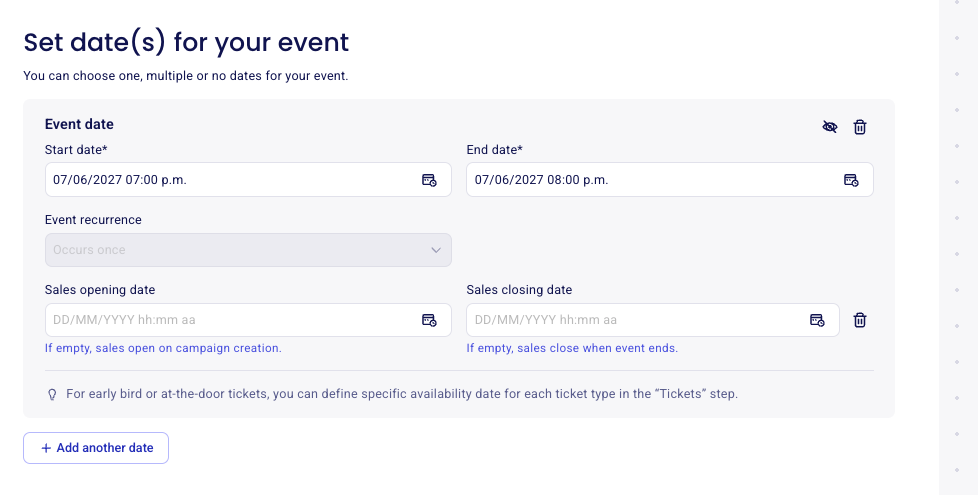
Wenn Sie kein Öffnungsdatum für den Verkauf festlegen, beginnt der Verkauf bei der Erstellung der Kampagne. Bei Events endet der Verkauf, wenn das Event endet, sofern kein Schließdatum für den Verkauf festgelegt ist.
Für Frühbucherticket oder Tickets für den Verkauf vor Ort können Sie stattdessen im Schritt „Tickets“ für jeden Tickettyp ein bestimmtes Verfügbarkeitsdatum festlegen. Siehe Verfügbarkeit von Tickets planen oder eine Warteliste zu einem Event hinzufügen.
Automatische Verkaufsdaten für Online-Shops und Mitgliedschaften festlegen
Bei Online-Shops und Mitgliedschaften finden Sie die Öffnungs- und Schließdaten für den Verkauf in den erweiterten Einstellungen der Kampagnen-Einrichtung unter „Anzeigeoptionen der Kampagne“.
Gehen Sie in Ihrem Dashboard zu „Kampagnen“.
Klicken Sie rechts neben dem betreffenden Formular auf „Bearbeiten“.
Öffnen Sie die erweiterten Einstellungen.
Aktivieren Sie „Öffnungs- und/oder Schließdatum für den Verkauf hinzufügen“.
Geben Sie das „Öffnungsdatum für den Verkauf“ und/oder das „Schließdatum für den Verkauf“ ein.
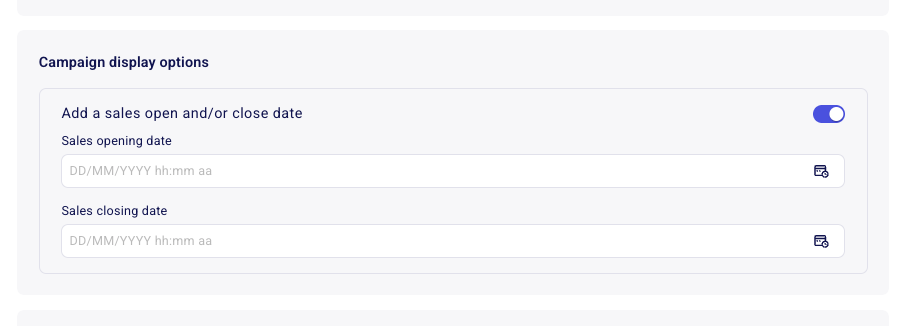
Sie können eines der beiden Daten oder beide festlegen: Der Umschalter umfasst ein Öffnungsdatum, ein Schließdatum oder beide zusammen.
Verkäufe manuell schließen
Wenn Sie kein bestimmtes Datum und keine bestimmte Uhrzeit festgelegt haben, zu der Ihr Verkauf enden soll, können Sie den Verkauf manuell über Ihr Dashboard schließen.
Gehen Sie in Ihrem Dashboard zu Kampagnen.
Klicken Sie rechts neben dem betreffenden Formular auf die drei Punkte.
Klicken Sie auf die Option „Verkäufe schließen“.
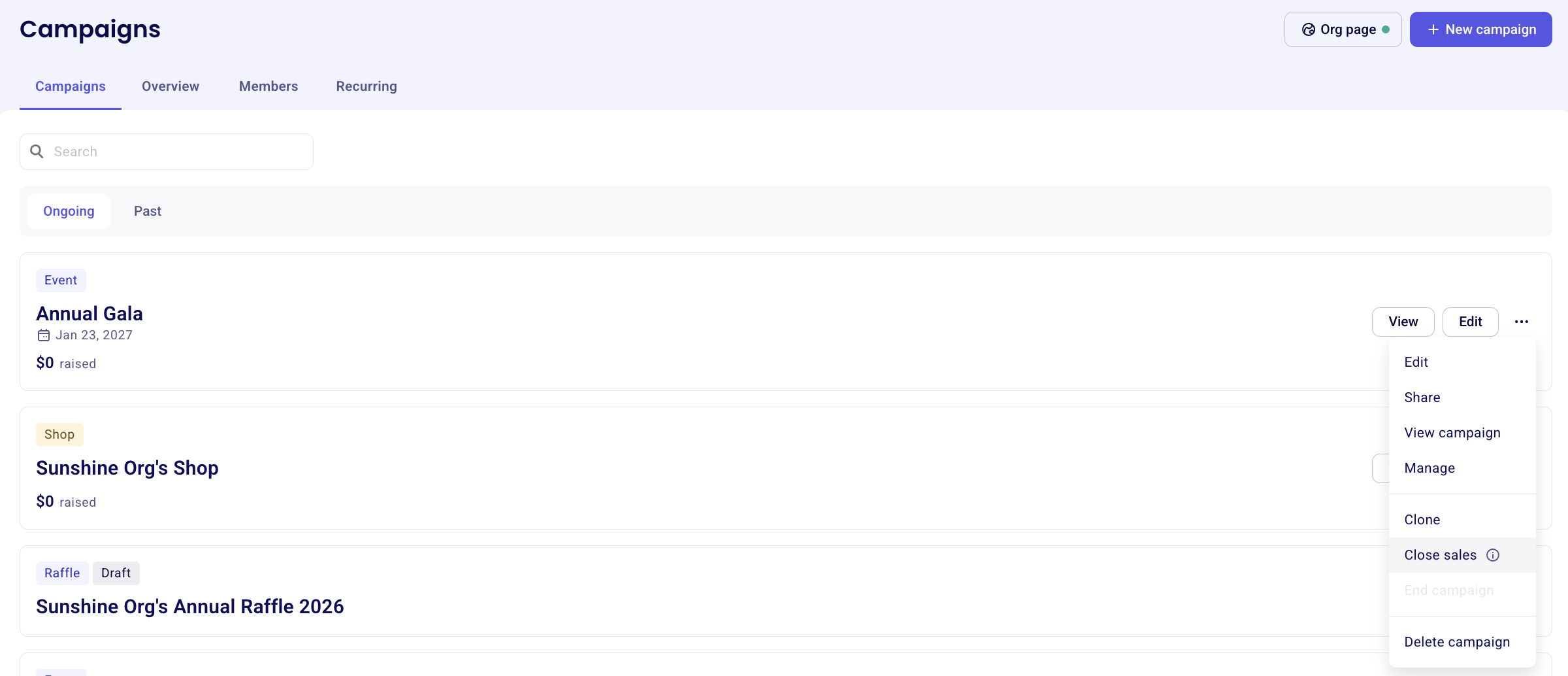
Zusätzliche Spenden können weiterhin über geschlossene Kampagnen getätigt werden. Um zusätzliche Spenden über eine geschlossene Kampagne zu verhindern, klicken Sie neben Ihrer Kampagne auf „Bearbeiten“ und gehen Sie zum Bereich „Zusätzliche Spende“, um die Option zu deaktivieren.
Eine Spenden- oder Peer-to-Peer-Kampagne beenden
Bei Spenden- oder Peer-to-Peer-Kampagnen kann Ihre Kampagne ausschließlich manuell beendet werden. Um Ihre Kampagne zu beenden, gehen Sie in Ihrem Dashboard zu „Kampagnen“ und klicken Sie rechts neben Ihrer Kampagne auf die drei Punkte. Klicken Sie anschließend auf „Kampagne beenden“.
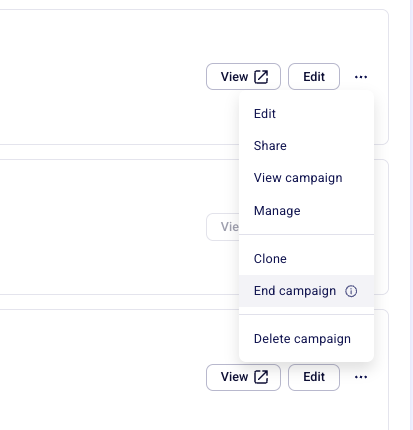
Wenn Sie bei einer Kampagne mit wiederkehrenden Zahlungen (z. B. einer Mitgliedschaft oder Spende) „Kampagne beenden“ auswählen, werden alle wiederkehrenden Zahlungen gestoppt. Diese Zahlungen können nicht automatisch neu gestartet werden. Spender und Mitglieder müssen eine neue wiederkehrende Zahlung einrichten.
Sie können eine Kampagne jederzeit reaktivieren:
Gehen Sie zu Kampagnen und öffnen Sie den Tab „Vergangene“.
Klicken Sie auf die drei Punkte neben der Kampagne, um die Option „Kampagne reaktivieren“ anzuzeigen.