
Warum ein Formular angibt, dass es voll ist und wie weitere Tickets verfügbar gemacht werden
Wenn Ihr Formular „Ausverkauft“ anzeigt, Sie aber davon ausgehen, dass noch weitere Tickets verfügbar sind, liegt dies in der Regel daran, dass Ticket-Limits falsch konfiguriert sind.
So zeigen Sie die für Ihre Tickets festgelegten Limits an: Gehen Sie zu „Kampagnen“ > klicken Sie neben dem Formular, dessen Ticket-Limits Sie anzeigen möchten, auf „ddit“ > gehen Sie zu „Tickets“.
Auf Ihrem Formular gibt es zwei Stellen, an denen Sie Ticket-Limits festlegen können:
Gesamtsumme der Tickets pro Datum
Gesamtsumme der Tickets für diesen Tarif pro Datum
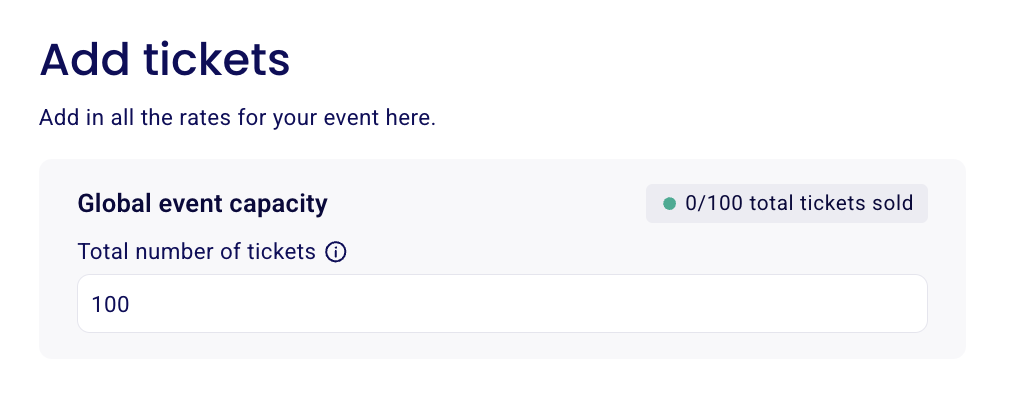
Gesamtsumme der Tickets pro Datum
Die Gesamtsumme der Tickets finden Sie im Bereich „Tickets“ Ihres Formulars. Sie bezieht sich auf die Gesamtzahl aller kombinierten Ticket-Typen. Wenn Sie diese Zahl auf 100 festlegen, werden Ihre Verkäufe eingestellt, sobald Sie insgesamt 100 Tickets aller Ticket-Typen verkauft haben.
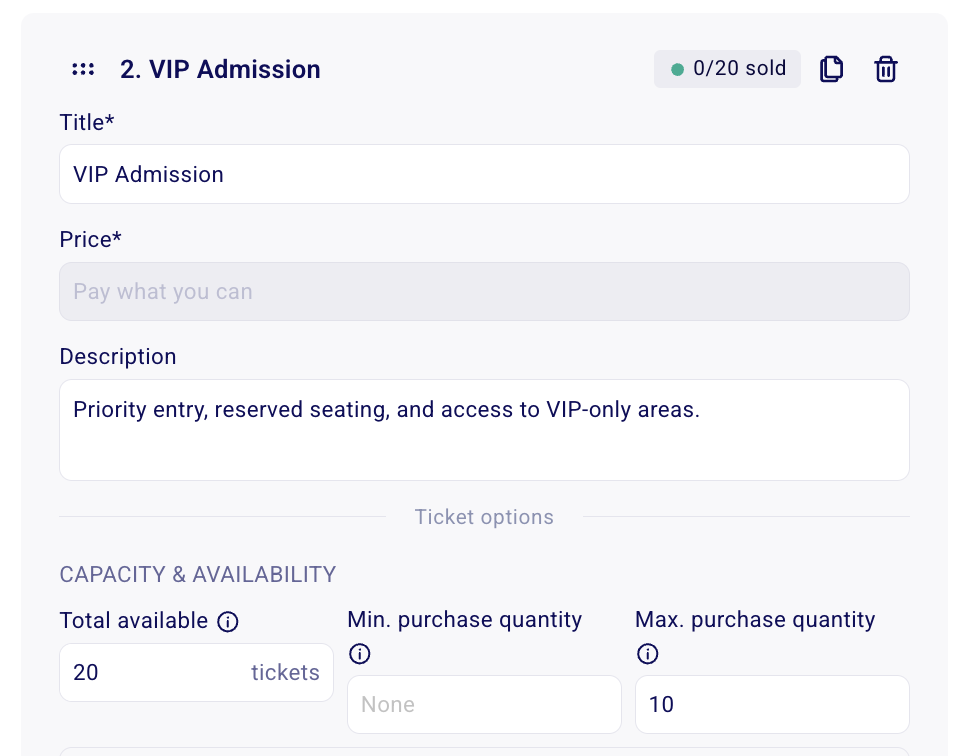
Gesamtsumme der Tickets für diesen Tarif (pro Datum, wenn Ihr Event mehrere Termine hat)
Die Anzahl der verfügbaren Tickets finden Sie unter „Optionen“ jedes erstellten Ticket-Typs. Sie bezieht sich auf die Anzahl der Tickets, die für diesen bestimmten Ticket-Typ verfügbar sind. Wenn Sie diese Zahl auf 50 festlegen, werden die Verkäufe für diesen bestimmten Ticket-Typ eingestellt, sobald 50 dieser Tickets verkauft wurden.
Was tun, wenn Sie Tickets hinzufügen und weiterhin „voll“ angezeigt wird
Stellen Sie sicher, dass die Summe der Gesamtsumme der Tickets für diesen Tarif pro Datum für jeden von Ihnen konfigurierten Ticket-Typ der Gesamtsumme der Tickets pro Datum entspricht. Wenn die Summe größer ist als die verfügbare Gesamtsumme, passen Sie die Gesamtsumme oben an.
Wenn die Gesamtsumme der Tickets pro Datum größer ist als die Anzahl der Tickets pro Datum, passen Sie die Anzahl des Ticket-Typs an, der „voll“ anzeigt, um weitere Tickets verfügbar zu machen. Die Anzahl der Tickets muss größer sein als die Anzahl der bereits verkauften Tickets.