
Eine Auktionsseite auf Zeffy erstellen und konfigurieren
Hier finden Sie eine vollständige Anleitung zum Einrichten eines Auktionsformulars, zur Darstellung des Bietvorgangs und zum Verfolgen von Geboten und Zahlungen in Zeffy:
⚠️ Dieses Video wurde mit einer früheren Version der Plattform aufgenommen – inzwischen gilt ein Limit von 200 Artikeln pro Auktionsformular.
Zeffys Auktionsformular
Mit unseren Auktionsformularen können Ihre Unterstützer mühelos Gebote für einen oder mehrere Auktionsartikel abgeben. Jedes Gebot wird sofort erfasst und auf Ihrem Dashboard angezeigt, sodass Sie Ihre Gebote in Echtzeit verfolgen können.
Nutzer müssen sich nicht registrieren oder anmelden, um ihr Gebot abzugeben. Sie benötigen lediglich ihre Kontakt- und Zahlungsinformationen.
Sobald das von Ihnen in der Formularkonfiguration ausgewählte Datum und die Uhrzeit für den Auktionsschluss verstrichen sind und die Auktion beendet ist, werden die Siegergebote automatisch zur Zahlung verarbeitet und die Transaktionen in Ihrem Dashboard angezeigt. Sie müssen Ihren Bietern nicht hinterherlaufen – wenn sie gewinnen, werden sie automatisch belastet.
Der siegreiche Bieter erhält automatisch per E-Mail eine Bestätigung über den Gewinn und einen Beleg. Sie können die E-Mail, die er erhält, vorher anpassen.
Alle Bieter, die den oder die Artikel, für die sie geboten haben, nicht gewonnen haben, erhalten ebenfalls eine personalisierte E-Mail, in der ihnen für ihre Teilnahme gedankt wird.
Auktion erstellen:
Melden Sie sich auf einem Computer bei Ihrem Zeffy-Dashboard an.
Klicken Sie auf „Kampagnen“.
Klicken Sie dort oben rechts auf „+ Neu Kampagne“ und wählen Sie die Option „Event“ aus.
Wählen Sie in den Optionen für den Formulartyp „Auktion“ aus.
1) Beschreiben Sie Ihre Auktion und legen Sie ein Start- und Enddatum fest
Geben Sie den Titel Ihrer Auktionskampagne ein. Klicken Sie auf „Weiter“, um mit dem nächsten Schritt fortzufahren.
Hinweis: Der Titel bestimmt die Struktur der Kampagnen-URL (Freigabelink) und kann nach der Erstellung der Kampagne nicht mehr bearbeitet werden.
2) Gestalten Sie Ihre Kampagne
Wählen Sie ein Farbschema aus, indem Sie auf eine vorgeschlagene Farbe klicken oder einen benutzerdefinierten Hexadezimalcode für die Farbe eingeben.
Wählen Sie einen Modus: Heller Modus oder Dunkler Modus.
Wählen Sie einen Hintergrundstil: einfache, animierte oder statische Formen.
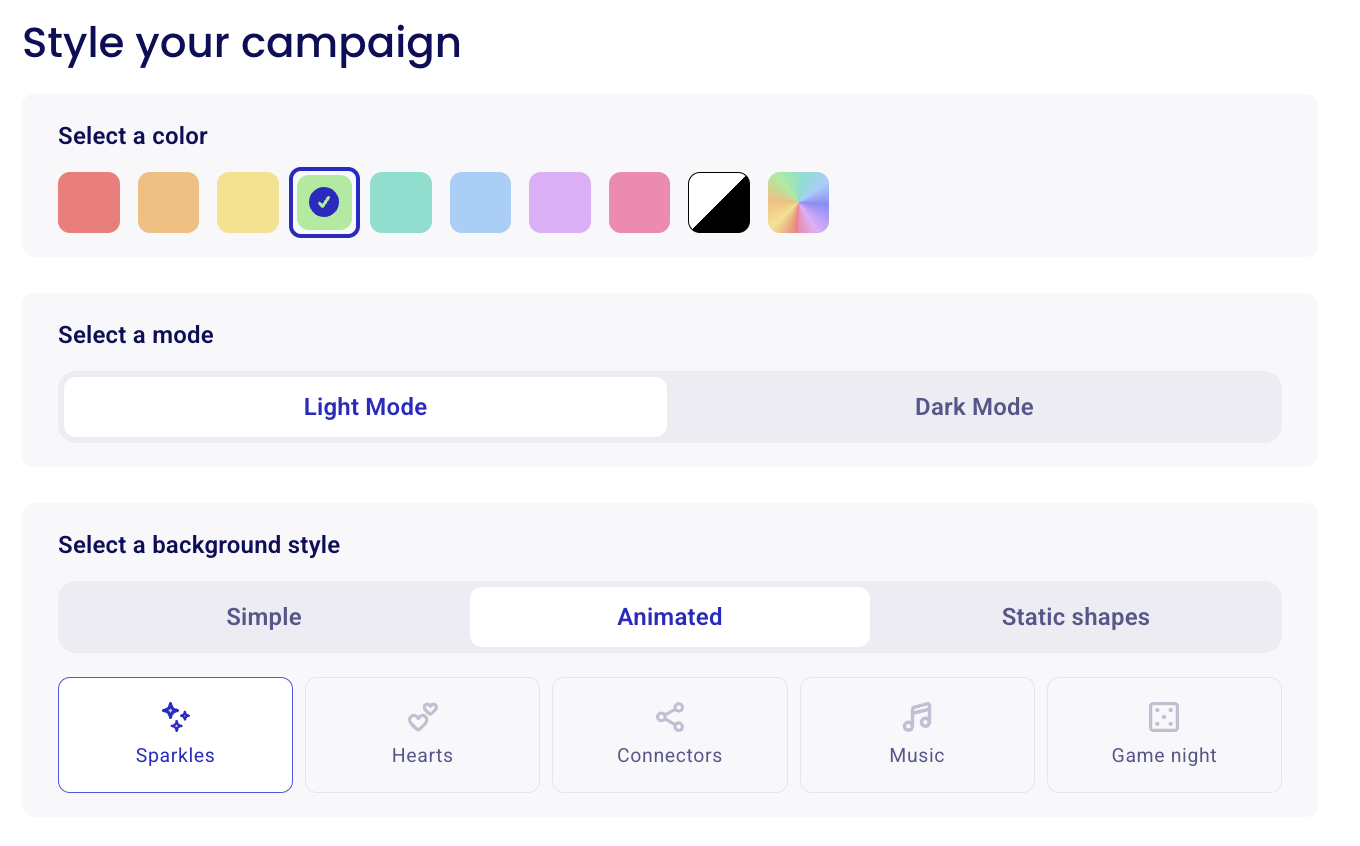
2) Legen Sie ein automatisches Datum und eine Uhrzeit für den Auktionsschluss fest. Optional können Sie ein Startdatum für die Gebote hinzufügen.
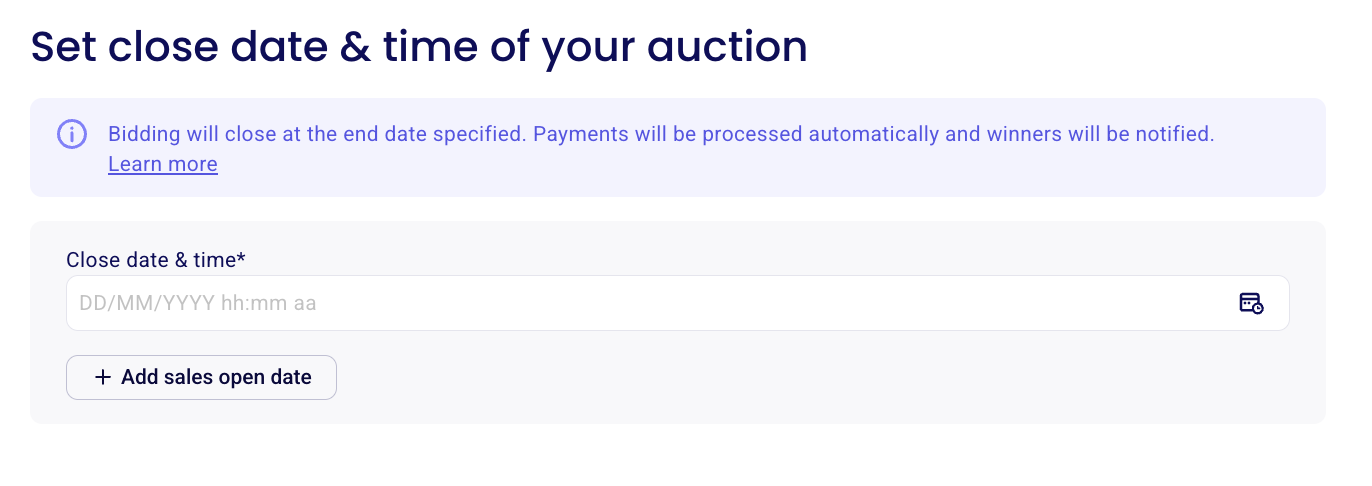
Sie müssen ein Enddatum und eine Uhrzeit für Ihre Auktion festlegen. Sobald das Enddatum verstrichen ist, werden Ihre siegreichen Bieter ausgewählt und die Gebotsabgabe wird geschlossen.
Wenn Sie Ihre Auktion verlängern möchten, müssen Sie das Datum und die Uhrzeit ändern, bevor sie verstrichen sind. Danach ist die Kampagne geschlossen und kann nicht wieder geöffnet werden.
Zeffys Regel gegen Bietersnipen ermöglicht es, bis zu 30 Minuten nach dem Auktionsschluss weiterzubieten. Wenn innerhalb der letzten 3 Minuten vor dem Auktionsschluss ein Gebot abgegeben wird, verlängert sich die Gebotsabgabe bei jedem neuen Gebot um weitere 3 Minuten, insgesamt um bis zu 30 Minuten.
Die Zahlungen für das Siegergebot bzw. die Siegergebote jedes Artikels werden am Ende der Auktion automatisch verarbeitet. Sobald die Schlusszeit erreicht ist, wird die Gebotsabgabe sofort beendet. Das Abschließen der Auktion und die Verarbeitung der Siegerzahlungen dauern etwa 15 Minuten. Daher werden die Siegerzahlungen ungefähr 10 bis 15 Minuten nach der Schlusszeit angezeigt (es sei denn, die Schlusszeit wurde durch die Regel gegen Bietersnipen verlängert).
Automatisches Startdatum für Gebote festlegen (optional)
Um die Gebotsabgabe für ein bestimmtes Datum und eine bestimmte Uhrzeit zu planen, wählen Sie „+ Verkaufsstartdatum hinzufügen“. Dies ist optional. Wenn Sie kein Startdatum festlegen, ist die Gebotsabgabe geöffnet, sobald die Einrichtung Ihrer Auktionskampagne abgeschlossen ist.
3) Erzählen Sie uns mehr über Ihre Auktion
Fügen Sie eine ausführliche Beschreibung Ihrer Auktion hinzu. Vergessen Sie nicht, Menschen zum Bieten zu motivieren, indem Sie erklären, wie ihre Unterstützung Ihre Mission voranbringen wird.
4) Banner hinzufügen (Bild oder YouTube-Video)
Für das Bannerbild Ihrer Kampagne wird ein quadratisches Bild mit einem Seitenverhältnis von 1:1 empfohlen. Wählen Sie ein Bild aus der Zeffy-Bibliothek aus, nutzen Sie die Online-Suche oder laden Sie Ihre eigene Bilddatei hoch.
Alternativ können Sie ein Video hinzufügen, das seitlich in Ihrer Kampagne abgespielt wird. Kopieren Sie einfach einen YouTube-Video-Link und fügen Sie ihn ein (YouTube Shorts werden nicht unterstützt).
5) Logo hochladen
Für Ihr Logo wird ein quadratisches Bild mit einem Seitenverhältnis von 1:1 empfohlen.
6) Bestellabwicklung
Die Versand- und Abholoptionen von Zeffy sind nur für Kampagnen im Online-Shop verfügbar, nicht für Auktionen. Um den Versand oder die Abholung Ihrer Artikel anzubieten, richten Sie eine separate Kampagne im Online-Shop ein.
7) Ihre Auktionsartikel auflisten
Benennen Sie den Artikel und legen Sie das Startgebot sowie den Mindestgebotsschritt fest.
Das Startgebot ist der Preis, bei dem die Gebotsabgabe beginnt. Kein Unterstützer kann ein Gebot unter dem Startgebot abgeben.
Der Mindestgebotsschritt ist der kleinste Betrag, um den ein Gebot steigen muss, damit es angenommen wird. Wenn das Feld leer bleibt, beträgt der Mindestgebotsschritt 1 $. Der Mindestgebotsschritt gilt nicht für das erste abgegebene Gebot.
Sie können bis zu 200 Artikel hinzufügen, indem Sie unten links auf „+ Weiteren Artikel hinzufügen“ klicken.
Kategorien hinzufügen: Gruppieren Sie Ihre Auktionsartikel in Kategorien, damit Käufer filtern können, was sie auf dem Formular sehen. Siehe Kategorien erstellen, damit Käufer Ihre Tickets und Artikel sortieren können.
Steuern hinzufügen: Aktivieren Sie die Steuer beim Checkout für einen Artikel, um beim Bezahlen Umsatzsteuer darauf zu berechnen. Siehe Steuern zu Ticketpreisen, Shop-Artikeln oder Auktionsartikeln hinzufügen.
⚠️ Jedes Zeffy-Auktionsformular erlaubt bis zu 200 Artikel. Wenn Sie versuchen, weitere hinzuzufügen, zeigt das System einen Fehler an. Planen Sie Ihre Auktion innerhalb dieses Limits, um die bestmögliche Erfahrung zu gewährleisten!
8) Bieterinformationen erfassen
Fügen Sie für den Käufer Fragen hinzu, die einmal während des Checkouts gestellt werden, oder pro Artikel, die für jeden Auktionsartikel gestellt werden, auf den der Bieter bietet. Wenn ein Unterstützer beispielsweise auf drei Artikel bietet, wird ihm diese Frage dreimal gestellt.
Die Antworten auf Fragen an den Käufer werden den benutzerdefinierten Feldern auf der Kontaktseite des Bieters zugeordnet.
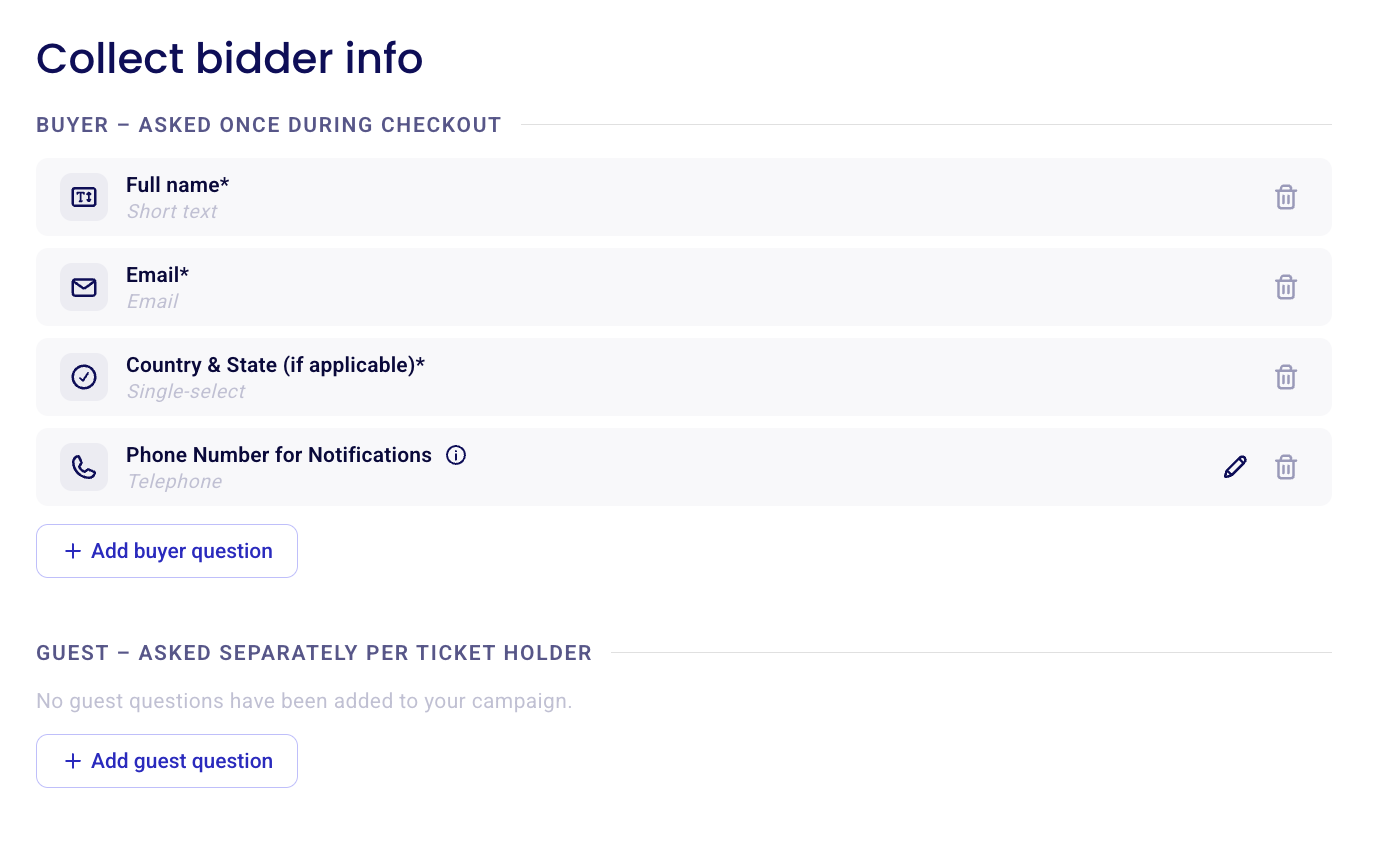
Wählen Sie Antwortformate aus (Einzelauswahl, Mehrfachauswahl, Kontrollkästchen usw.).
Legen Sie fest, ob Fragen für alle Artikel oder nur für bestimmte Artikel gelten.
Machen Sie Fragen bei Bedarf erforderlich (das bedeutet, dass ohne Beantwortung kein Gebot abgegeben werden kann).
Legen Sie maximale Auswahlgrenzen fest. Durch eine maximale Auswahlgrenze wird die Anzahl der möglichen Auswahlen dieser Antwort begrenzt. Die Option wird ausgegraut, sobald das Limit erreicht ist.
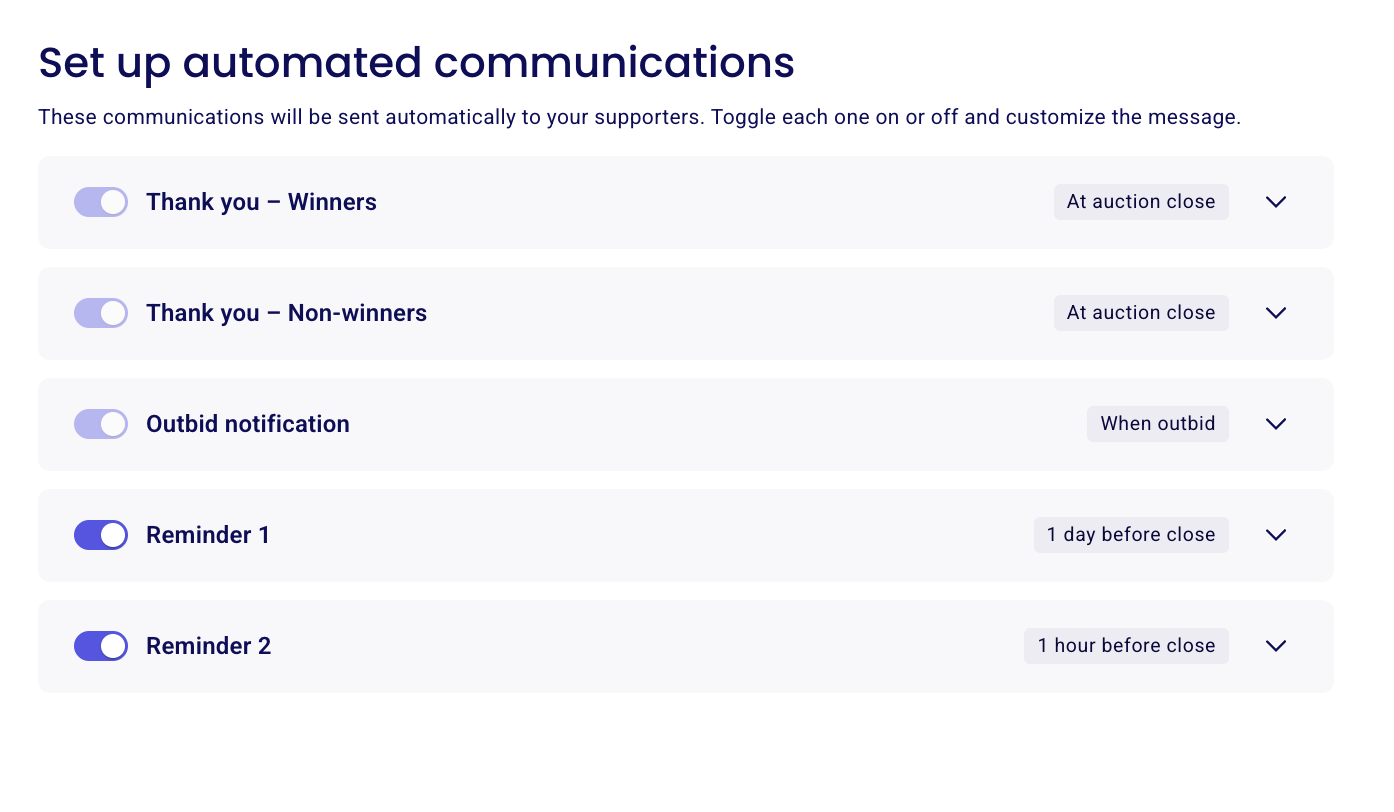
9) Automatisierte Kommunikation einrichten
Danke – Gewinner – Klicken Sie auf den Abwärtspfeil, um die E-Mail zu bearbeiten, die nach dem Ende der Auktion an den siegreichen Bieter gesendet wird. Diese E-Mail enthält auch die Belege für seine Käufe. Rechts können Sie eine Vorschau der E-Mail anzeigen.
Danke – Nichtgewinner – Klicken Sie auf den Abwärtspfeil neben der E-Mail, die nach dem Ende der Auktion an die Bieter gesendet wird, die nicht gewonnen haben. Alle Details zu den Artikeln, auf die sie geboten, aber nicht gewonnen haben, werden in der E-Mail enthalten sein.
Benachrichtigung über Überbotenwerden – Klicken Sie auf den Abwärtspfeil neben der E-Mail, um die E-Mail zu bearbeiten, die Bieter erhalten, wenn sie bei einem Artikel überboten wurden. Diese E-Mail enthält ihren privaten Bieter-Link , der sie über eine private URL zur Kampagne weiterleitet. Dort sind ihre vorherigen Gebots-, Kontakt- und Zahlungsinformationen für eine schnelle erneute Gebotsabgabe gespeichert.
Erinnerung 1 (optional) – Bearbeiten Sie die E-Mail, die einen Tag vor dem Ende der Auktion an alle Bieter gesendet wird, um sie an die Abgabe ihrer letzten Gebote zu erinnern. Deaktivieren Sie diese E-Mail oder planen Sie den Versand für einen anderen Zeitpunkt.
Erinnerung 2 (optional) – Bearbeiten Sie die E-Mail, die eine Stunde vor dem Ende der Auktion an alle Bieter gesendet wird, um sie an die Abgabe ihrer letzten Gebote zu erinnern. Deaktivieren Sie diese E-Mail oder planen Sie den Versand für einen anderen Zeitpunkt.
8) Erweiterte Einstellungen
In Ihren erweiterten Einstellungen können Sie Folgendes tun:
1) Mitarbeitende verwalten:
Verwalten Sie die einzelnen Nutzer, die mit Ihnen an dieser Kampagne zusammenarbeiten können, oder laden Sie sie ein.
Fügen Sie E-Mail-Adressen hinzu oder bearbeiten Sie sie, um Benachrichtigungen über neue Gebote und eingegangene Zahlungen zu erhalten.
2) Offline-Zahlungen zulassen. Aktivieren Sie diese Option, damit Bieter teilnehmen können, ohne ihre Zahlungsinformationen einzugeben. In diesem Fall:
Bieter können ihre Gebote abgeben, ohne Zahlungsinformationen anzugeben.
Wenn sie einen Artikel gewinnen, erhalten sie die E-Mail für siegreiche Bieter, werden aber nicht automatisch belastet.
Gewinner müssen ihre Zahlung außerhalb der Zeffy-Plattform abschließen.
💡 Indem Sie Bargeld-/Offline-Gebote aktivieren, bieten Sie Ihren Bietern mehr Flexibilität und berücksichtigen diejenigen, die lieber keine Online-Zahlungsmethoden verwenden. Weitere Informationen zur Funktionsweise von Offline-Zahlungen finden Sie in unserer ausführlichen Anleitung hier!
3) Nicht förderfähige Verkäufe einem Fonds zuweisen: Weisen Sie nicht förderfähige Verkäufe aus dieser Kampagne für die Berichterstattung einem Fonds zu. Bieter sehen diese Option nicht und werden nicht aufgefordert, einen Fonds auszuwählen. Wenn diese Option aktiviert ist, werden alle Zahlungen in Ihren Auszahlungsberichten automatisch dem ausgewählten Fonds zugeordnet. Förderfähige Spenden (einschließlich zusätzlicher Spenden und des förderfähigen Anteils von Ticketverkäufen) werden separat als „Förderfähige Spenden aus Verkäufen“ ausgewiesen. (Mehr über Fonds erfahren)
4) Namen der Bieter öffentlich auf der Auktion anzeigen. Wenn ein Bieter überboten wurde, sieht er den Vornamen der Person, die ihn überboten hat. Der Name des aktuell Höchstbietenden wird beim Artikel angezeigt.
5) Die Kampagne auf Ihrer Org Page anzeigen. (Mehr über die Org Page erfahren)
6) Zeitzone Ihrer Auktion festlegen
7) Formularübersetzung aktivieren (Spanisch für die USA, Französisch für Kanada).
Sobald Ihre Formularkonfiguration abgeschlossen ist und Sie bereit sind, das Formular zu veröffentlichen, können Sie es mit Ihrer Community teilen. Informationen zum Teilen Ihres Formulars finden Sie in den Anweisungen hier: Ihr Zeffy-Formular teilen.
Weitere Features unserer stillen Auktionsformulare
📅 Automatisches Enddatum für Ihre Auktion festlegen. Die Gebote werden am vorkonfigurierten Startdatum geöffnet und geschlossen, sobald das Enddatum erreicht ist. Die Regel gegen Bietersnipen verlängert die Schlusszeit eines Artikels automatisch um 3 Minuten, wenn innerhalb der letzten 3 Minuten ein Gebot abgegeben wird, bis zu einer maximalen Verlängerung von 30 Minuten.
🖼️ Bis zu 200 Artikel mit zugehörigen Bildern hinzufügen
📍 Einen Abholort festlegen, damit Ihre Unterstützer automatisch wissen, wo sie ihre Artikel abholen können (falls zutreffend)
💰 Ein Startgebot festlegen. Dies ist der Mindestbetrag, den Teilnehmende bieten können.
➕ Einen Mindestgebotsschritt festlegen. Dies ist der kleinste Betrag, um den ein Gebot steigen muss, damit es angenommen wird.
❓ Ihren Unterstützern benutzerdefinierte Fragen stellen, um während des Bietvorgangs zusätzliche Informationen zu erfassen.
📧 Die E-Mails an Ihre Gewinner sowie an Unterstützer, die keine Artikel gewonnen haben, anpassen.
🔔 Eine Erinnerungs-E-Mail konfigurieren und automatisieren, um Ihre Unterstützer an die Abgabe ihrer letzten Gebote zu erinnern
📧 Automatische E-Mail-Benachrichtigungen an Bieter senden, wenn sie überboten wurden
💸 Mit automatischen Geboten können Bieter ein Höchstgebot festlegen, sodass Zeffy in ihrem Namen automatisch bis zu diesem Limit bietet
💵 Bietern die Möglichkeit geben, mit Bargeld zu bezahlen