
So fügen Sie Artikel zu Ihrer Auktion hinzu
Befolgen Sie diese einfachen Schritte, um Ihrer Auktion weitere Artikel hinzuzufügen:
Aufrufformular Ihrer Auktion öffnen
Melden Sie sich an einem Computer bei Ihrem Zeffy-Dashboard an
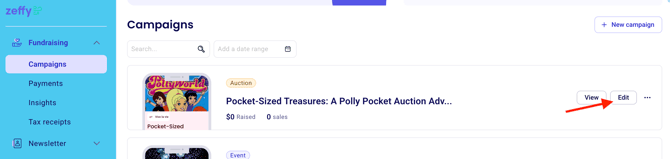
Klicken Sie im Menü links auf „Kampagnen“
Falls ein Unterpunkt „Kampagnen“ angezeigt wird, wählen Sie ihn aus. Wählen Sie anschließend neben dem betreffenden Auktionsformular „Bearbeiten“ aus.
🌟 Falls Sie Ihr Auktionsformular noch nicht einrichten konnten, finden Sie hier unsere vollständige Anleitung zum Loslegen! 🌟
2. Grundlegende Artikelinformationen konfigurieren
Klicken Sie auf den Abschnitt „Artikel“ und wählen Sie am Ende Ihrer aktuellen Artikelliste „Weiteren Artikel hinzufügen“ aus.
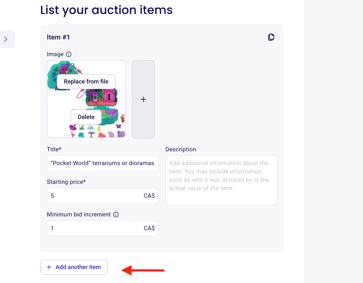
Geben Sie den Artikelnamen ein
Fügen Sie eine ausführliche Beschreibung des Artikels hinzu
Legen Sie das Startgebot fest (den Mindestbetrag, der geboten werden kann)
Legen Sie den Mindestgebotsschritt fest (den kleinsten Betrag, um den Gebote erhöht werden müssen)
3. Bilder hinzufügen
Klicken Sie für jeden Artikel auf „Bild hochladen“
Laden Sie klare, hochwertige Fotos Ihrer Artikel hoch
Verwenden Sie für eine optimale Darstellung quadratische Bilder (Seitenverhältnis 1:1)
4. Weitere Artikel hinzufügen
Klicken Sie auf „+ Weiteren Artikel hinzufügen“, um weitere Auktionsartikel aufzulisten
Wiederholen Sie den Vorgang für jeden Artikel
⚠️ Wichtige Hinweise:
Damit alles reibungslos funktioniert, können Sie jetzt höchstens 200 Artikel pro Auktionsformular hinzufügen!
Das Startgebot und der Gebotsschritt müssen jeweils mindestens 1 $ betragen. Wenn Sie keinen Gebotsschritt eingeben, wird standardmäßig 1 $ festgelegt.