
Gebote, Zahlungen und Artikelgewinner in Ihrem Auktionsformular nachverfolgen
Wenn Ihre Unterstützer auf Ihrem Auktionsformular ein Gebot abgeben, werden sie gebeten, (1) den Betrag ihres Gebots, (2) ihre Kontaktdaten und (3) die Zahlungsmethode anzugeben, mit der sie belastet werden, falls sie die Auktion gewinnen.
Gebots- und Bieterliste aufrufen
Während oder nach der Auktion können Sie die Gebote und Bieter jederzeit im Dashboard auf dem Tab „Gebote“ Ihrer Auktionskampagne nachverfolgen. Die Gewinnergebote werden nach Ende der Auktion auf dem Tab „Zahlungen“ angezeigt. So zeigen Sie Ihre Bieter an:
Gehen Sie in Ihrem Konto zu Kampagnen und klicken Sie bei Ihrer Auktionskampagne auf „Anzeigen der Ergebnisse“ (oder öffnen Sie das Menü und wählen Sie „Verwalten“). Klicken Sie anschließend auf den Tab „Gebote“.
Wenn Sie einen Bericht über Gebote erhalten möchten, der auch die Artikel enthält, auf die Ihre Teilnehmenden geboten haben, müssen Sie einen Bericht exportieren.
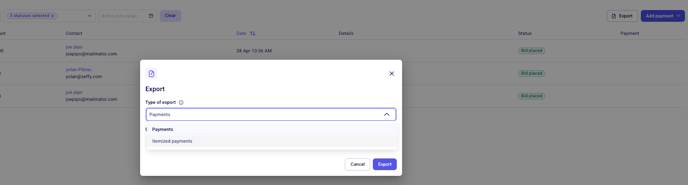
Klicken Sie dazu oben rechts auf „Exportieren“ und wählen Sie unter „Exporttyp“ „Einzelposten-Zahlungen“ aus. Anschließend können Sie die Artikel, auf die Bieter Gebote abgegeben haben, direkt in der exportierten Datei sehen.
Anzeigen der Gewinner Ihrer Auktion
Nach Ende der Auktion werden die Gewinnergebote automatisch zur Zahlung verarbeitet. Die zugehörigen Transaktionen werden als neue Zahlungen in der Tabelle „Zahlungen“ Ihres Dashboards angezeigt.
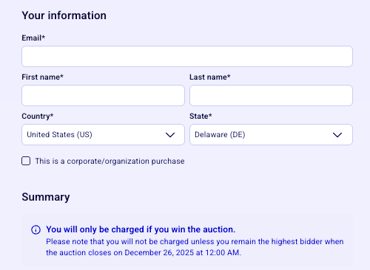
Während des Zahlungsvorgangs werden die Bieter darüber informiert, dass sie erst am Ende der Auktion belastet werden, wenn sie das Gewinnergebot abgegeben haben:
Anzeigen von Gewinnern und Zahlungen:
Gehen Sie im Menü auf der linken Seite Ihres Dashboards zu Zahlungen.
Klicken Sie oben auf den Filter „Formular abgeschlossen“ und wählen Sie Ihr Auktionsformular aus dem Dropdown-Menü aus.
Die Gewinner werden in der Tabelle „Zahlungen“ aufgeführt, sobald ihre Zahlungen verarbeitet wurden.
Sie können die Kontaktdaten des Bieters, den von ihm gezahlten Endpreis und den gewonnenen Artikel sehen.
Sie können die Zahlungsliste auch herunterladen, indem Sie oben rechts auf der Seite auf „Exportieren“ klicken. Achten Sie darauf, den Berichtstyp vor dem Export auf Einzelposten-Zahlungen zu ändern.