
Eine Erinnerungs-E-Mail bearbeiten und planen
Wichtige Hinweise zu Erinnerungs-E-Mails
Standardmäßig wird 7 Tage vor dem auf einem Event-, Tombola- oder anderen Verkaufsformular angegebenen Startdatum eine Erinnerungs-E-Mail an alle Unterstützer gesendet.
Standardmäßig wird eine Erinnerungs-E-Mail so geplant, dass sie 1 Tag vor dem Schließdatum einer Auktion gesendet wird.
Um die Erinnerungs-E-Mail zu bearbeiten, muss Ihre E-Mail-Adresse bestätigt und Ihr Bankkonto mit Zeffy verbunden sein.
Die Erinnerungs-E-Mail wird nur einmal gesendet. Sie wird genau so viele Tage vor dem Start (bei Auktionen vor dem Enddatum) gesendet, wie dies geplant ist. Wenn Sie keine Option zum Bearbeiten der E-Mail sehen, liegt das daran, dass sie bereits gesendet wurde.
So bearbeiten Sie Ihre Erinnerungs-E-Mail
So bearbeiten Sie die Erinnerungs-E-Mail für eine geklonte Kampagne:
Schritt-für-Schritt-Anleitung:
Gehen Sie im Menü auf der linken Seite zu Kampagnen
Klicken Sie rechts neben Ihrem geklonten Event auf Bearbeiten
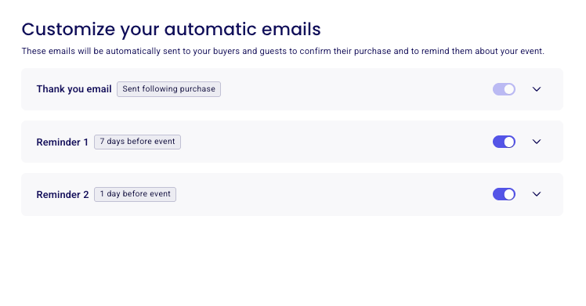
Gehen Sie zum Tab „Automatische E-Mails“
Öffnen Sie beide „Erinnerungs-E-Mail“, um den Inhalt der Erinnerungs-E-Mail zu aktualisieren
Tipps zur Nutzung unserer anderen E-Mail-Tools finden Sie unter hier klicken.
Bitte beachten Sie
Beim erstmaligen Speichern des Formulars werden der Event-Titel und die Adresse zum Erstellen der standardmäßigen Erinnerungs-E-Mail verwendet. Wenn Sie den Namen Ihres Events oder den Ort ändern, müssen Sie diese Informationen in der Erinnerung manuell bearbeiten.
Wenn Sie Ihr Formular klonen, wird die Erinnerungs-E-Mail als Entwurf in Ihr neu geklontes Formular kopiert. Damit die Erinnerung Ihre Teilnehmer erreicht, denken Sie daran, die E-Mail im geklonten Formular zu überprüfen und zu planen – dieser Schritt ist erforderlich, damit die Erinnerung an Käufer gesendet wird, die der neuen Kampagne zugeordnet sind. Sie wird nicht automatisch gesendet.
Wann wird meine Erinnerungs-E-Mail gesendet?
Die Erinnerung wird automatisch zweimal gesendet: 7 Tage und 1 Tag vor der genauen Startzeit Ihres Events – entsprechend der Anzahl der Tage vor dem Event, die Sie [hier] ausgewählt haben:

⚠️ Wenn Sie im Abschnitt „Datum und Uhrzeit“ auf der Seite „Allgemeine Informationen“ kein Event-Datum festlegen, kann keine Erinnerungs-E-Mail konfiguriert werden.

Beispiel: Ihr Event findet am 10. Januar um 17:00 Uhr statt. Die Erinnerung ist so programmiert, dass sie 3 Tage vorher gesendet wird. Sie wird am 7. Januar um 17:00 Uhr automatisch gesendet.
Erinnerungs-E-Mails können nicht mehr als einmal gesendet werden. Hier erfahren Sie, was zu tun ist, wenn Ihre Erinnerung bereits gesendet wurde. Wenn Sie mehr als eine Erinnerungs-E-Mail senden möchten, stimmen Sie bitte für diesen Feature-Wunsch.
Tools zur Anpassung von Erinnerungs-E-Mails:
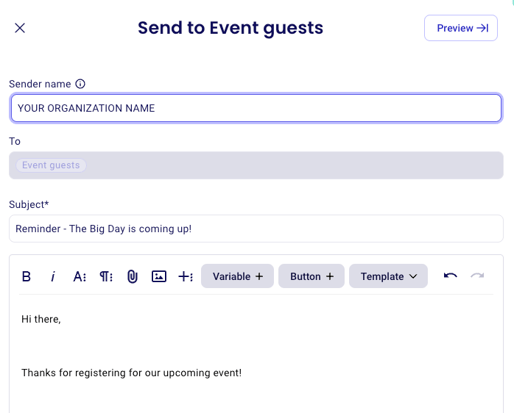
Für Ihre Erinnerungs-E-Mail stehen 4 E-Mail-Variablen zur Verfügung:
Vorname: Der Vorname der Person wird automatisch eingefügt, um die E-Mail zu personalisieren;
Nachname: Der Nachname der Person wird automatisch eingefügt, um die E-Mail zu personalisieren;
E-Ticket: Enthält einen Link zum E-Ticket bzw. zu den E-Tickets der Person, damit diese griffbereit sind;
Datum: Das im Abschnitt „Allgemeine Informationen“ Ihres Events ausgewählte Datum und die Uhrzeit werden hier eingefügt.
Schaltflächen
Sie können eine Call-to-Action-Schaltfläche (CTA) hinzufügen. Diese Schaltfläche hebt sich in der E-Mail hervor und fordert die Empfänger auf, sie auszuwählen, um zu einem externen Link weitergeleitet zu werden. Sie können die Empfänger entweder zu einem anderen Ihrer Formulare oder zu einem anderen benutzerdefinierten Link weiterleiten.
Anpassungselemente
Fügen Sie Ihrer E-Mail Bilder hinzu, indem Sie auf das Fotosymbol klicken
Fügen Sie Ihrer E-Mail Anhänge hinzu. Dieser Anhang darf 20 MB nicht überschreiten
Passen Sie den Text an (Schriftart, Farbe, Größe)
Was Sie tun können, wenn Ihre Erinnerungs-E-Mail bereits gesendet wurde
Wenn Ihre Erinnerungs-E-Mail gesendet wurde, kann sie nicht so konfiguriert werden, dass sie automatisch erneut gesendet wird. Wenn Sie zu den erweiterten Einstellungen des Formulars gehen und nur die Option „Leistung anzeigen“ sehen, bedeutet dies, dass die E-Mail gesendet wurde.
So senden Sie eine zweite Erinnerung an Ihre Teilnehmer:
Gehen Sie zum Tab „Kampagnen“
Klicken Sie rechts neben Ihrem Event auf die drei Punkte und anschließend auf „Event verwalten“
Gehen Sie zum Tab „Gästeliste“
Wählen Sie alle Kontakte über das Kontrollkästchen oben bei den Namen der Gäste aus und klicken Sie auf die angezeigte Schaltfläche „Neu“.
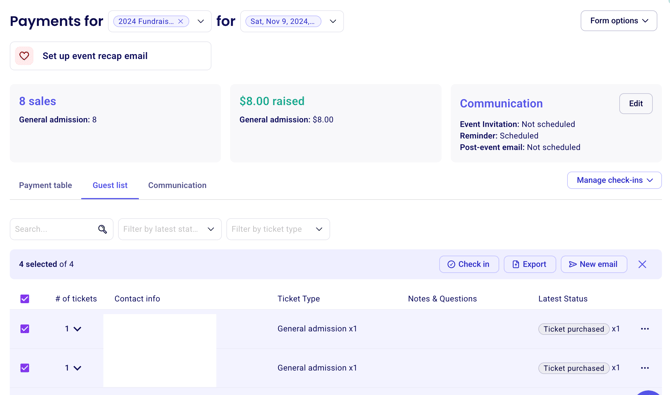
Verfassen Sie Ihre E-Mail, kopieren Sie die Erinnerungs-E-Mail und fügen Sie sie ein oder fügen Sie Ihre Vorlage für Erinnerungs-E-Mails ein, falls Sie eine haben. (Mehr über Vorlagen erfahren Sie hier)
Senden Sie Ihre E-Mail sofort oder zum gewünschten Zeitpunkt.
Ideen für Inhalte Ihrer Erinnerungs-E-Mail
Informationen zum Veranstaltungsort, z. B. Wegbeschreibung, Parkmöglichkeiten und andere wichtige Hinweise zum Zugang zum Veranstaltungsort;
Informieren Sie die Teilnehmer über kurzfristige Änderungen oder Anpassungen;
Eine Liste der benötigten Dinge sowie Informationen zum Dresscode für Ihre Teilnehmer;
Wenn Tickets für den Eintritt erforderlich sind, erinnern Sie die Teilnehmer daran, sie griffbereit zu halten, und verwenden Sie die E-Ticket-Variable;
Wenn Ihr Event im Freien stattfindet, fügen Sie Informationen zum Plan bei schlechtem Wetter hinzu;
Ein herzliches Dankeschön an Ihre Unterstützer!
Ist es möglich, mehrere Erinnerungs-E-Mails zu senden?
Derzeit bieten wir die Möglichkeit, 2 Erinnerungs-E-Mails zu senden.
Wenn Sie mehr senden möchten, empfehlen wir, unsere E-Mail-Tools zu verwenden, um mehrere Erinnerungs-E-Mails zu versenden. Hier finden Sie eine Anleitung, die Sie dabei unterstützt.