
Configurer une collecte de fonds Pair-à-Pair : guide pour les écoles
Que sont les équipes de collecte Pair-à-Pair ?
Les équipes de collecte Pair-à-Pair permettent à votre école d'organiser une campagne où des participants créent leur propre page de collecte de fonds pour amasser des fonds au nom de l'école. Les équipes peuvent être organisées par niveau scolaire, classe, équipe sportive, club ou tout autre groupe de l'école. C'est idéal pour des événements comme une course-bénéfice, une semaine thématique ou une campagne de dons annuelle.
Configurer la campagne Pair-à-Pair de votre école
1. Créez la base de votre campagne
Accédez à la création de la campagne :
Connectez-vous à votre tableau de bord Zeffy sur un ordinateur.
Cliquez sur Campagnes dans le menu de gauche.
Cliquez sur + Nouvelle campagne et choisissez Pair-à-pair.
Ajoutez vos informations générales :
Donnez un titre accrocheur à votre formulaire (par exemple, « Course-bénéfice 2024 de l'École Lincoln »)
Choisissez votre langue
Fixez l'objectif de collecte global de la campagne
Ajoutez une description qui explique les objectifs de collecte de votre école
2. Configurez les paramètres Pair-à-Pair pour les écoles
Personnalisez les options des équipes et des participants :
Activez la création d'équipes pour que les niveaux scolaires, les classes ou les clubs puissent créer des pages d'équipe
Activez les pages de participants individuels pour les élèves qui veulent collecter des fonds de leur côté
Personnalisez le message de bienvenue envoyé à tous les collecteurs de fonds
Important pour les écoles : selon votre stratégie de collecte, vous pouvez choisir d'avoir seulement des équipes, seulement des participants individuels, ou les deux.
3. Créez les équipes d'avance (recommandé pour les écoles)
Pour mieux organiser et encadrer votre campagne, créez vos équipes d'avance plutôt que d'ouvrir l'inscription à tous :
🎥 Si vous préférez un tutoriel visuel, nous avons une excellente vidéo qui montre comment créer une équipe d'avance ici !
Ouvrez le formulaire de votre campagne Pair-à-Pair en cliquant sur Voir dans Campagnes.
Cliquez sur le bouton Collecter des fonds pour commencer à créer les équipes.
Cliquez sur Créer une équipe.
Créez une équipe distincte pour chaque :
Niveau scolaire (par exemple, « Équipe de 3e année », « Équipe de 4e année »)
Classe (par exemple, « Classe de Mme Smith », « Classe de M. Johnson »)
Groupe d'activité (par exemple, « Équipe de soccer », « Club de théâtre »)
Important : utilisez les vrais noms et adresses courriel des responsables d'équipe (enseignants, entraîneurs, parents) pour faciliter la communication.
Si vous voulez que le responsable puisse collecter des fonds en son propre nom, activez Je rejoins cette équipe.
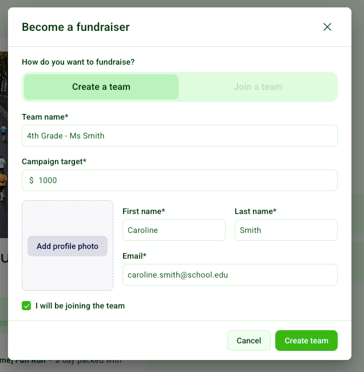
Une fois toutes vos équipes ajoutées, vous devez retirer le bouton Collecter des fonds du formulaire. Pour ce faire, modifiez manuellement l'URL de votre formulaire avant de la partager à vos donateurs. Ajoutez ceci à la fin de l'URL de votre formulaire pour masquer le bouton Collecter des fonds :
?noFundraise=True
Si vous avez créé les équipes par erreur avec votre propre adresse courriel, les responsables d'équipe ne pourront pas modifier leur page ni recevoir de courriel quand un élève se joint à l'équipe ou qu'un don est fait.
Vous ne pouvez pas changer l'adresse courriel associée à l'équipe : vous devrez plutôt supprimer l'équipe, puis en créer une nouvelle.
Voici comment faire : Supprimer ou modifier une page d'équipe ou de participant d'une campagne Pair-à-Pair
4. Comment les élèves peuvent se joindre à une équipe
Méthode 1 : à partir de la page d'accueil de votre campagne Pair-à-Pair
Une fois votre formulaire créé, allez dans la section de partage de l'éditeur de formulaire pour obtenir votre lien de partage.
Vous pouvez l'envoyer à vos enseignants et à vos élèves. N'oubliez pas d'ajouter ?noFundraise=True à la fin de l'URL pour éviter que quelqu'un crée sa propre équipe par erreur !
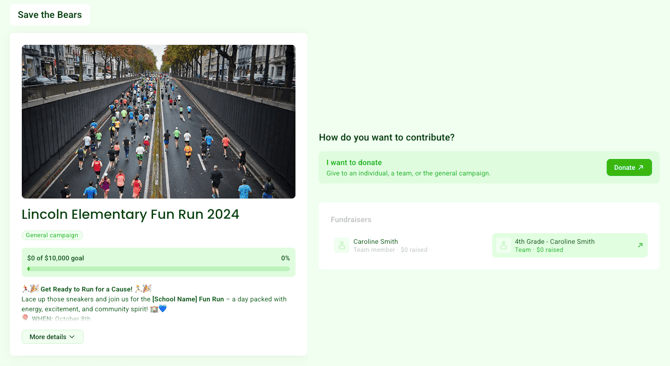
Quand les élèves cliquent sur le lien, ils arrivent sur la page d'accueil de votre campagne.
Ils peuvent alors cliquer sur l'équipe de leur enseignant, comme ci-dessous :
Méthode 2 : à partir de la page de leur équipe
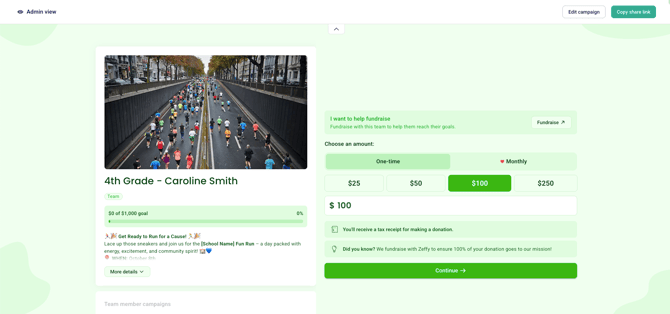
Chaque équipe a sa propre page, qu'elle peut partager directement avec ses commanditaires grâce au lien de partage en haut de la page, en cliquant sur Copier le lien de partage :
5. Comment partager le formulaire
Vos élèves, vos enseignants et votre personnel peuvent maintenant partager le formulaire et commencer à recueillir des dons !
Une fois la configuration de votre formulaire terminée et quand vous êtes prêt à le rendre public, vous pourrez le partager avec votre communauté. Pour savoir comment partager votre formulaire, consultez les instructions ici : Partager votre formulaire Zeffy.
N'oubliez pas d'ajouter ?noFundraise=True à la fin de l'URL ou du lien de partage pour éviter que quelqu'un crée sa propre équipe par erreur !
Questions fréquentes
Q : Puis-je supprimer ou modifier une page d'équipe ou de participant d'une campagne Pair-à-Pair ?
R : Oui. En tant qu'administrateur de l'organisme, vous pouvez modifier ou supprimer les pages des participants et des équipes dans l'onglet Aperçu de votre campagne Pair-à-Pair. Les participants peuvent aussi modifier leur propre page en se connectant avec l'adresse courriel qui y est associée.
Pour les instructions complètes, y compris ce qui arrive aux dons quand une page est supprimée, consultez Supprimer ou modifier une page d'équipe ou de participant d'une campagne Pair-à-Pair.
Q : Puis-je déplacer un participant vers une autre équipe ?
R : Oui. Notre équipe peut déplacer un participant vers une autre équipe ou fusionner des équipes au besoin. Vous pouvez aussi utiliser une solution de rechange : créer une nouvelle page dans la bonne équipe, y déplacer les dons, puis supprimer l'ancienne page.
Consultez Supprimer ou modifier une page d'équipe ou de participant d'une campagne Pair-à-Pair pour connaître les options offertes et les instructions.
Q : Un donateur a donné par erreur à la campagne générale, à la mauvaise équipe ou au mauvais participant. Que puis-je faire ?
R : Vous pouvez déplacer le don vers la bonne page de participant ou d'équipe à partir de votre tableau de bord :
Allez dans Paiements.
Trouvez et ouvrez le don.
Cliquez sur Actions dans le panneau des détails du paiement.
Choisissez Transférer le don.
Choisissez la page de participant ou d'équipe où le don doit être compté.
Pour un aperçu complet, y compris les restrictions et les dons récurrents, consultez Déplacer un don vers un autre formulaire.
Q : Nous avons organisé une campagne Pair-à-Pair l'an dernier et aimerions la refaire cette année. Puis-je dupliquer la campagne ?
R : Oui. Vous pouvez cloner votre campagne Pair-à-Pair, puis mettre à jour les détails, les objectifs et les dates de la campagne pour le nouvel événement. Consultez Comment dupliquer ou cloner mon formulaire ?.