Wie werden E-Tickets auf Zeffy erstellt?
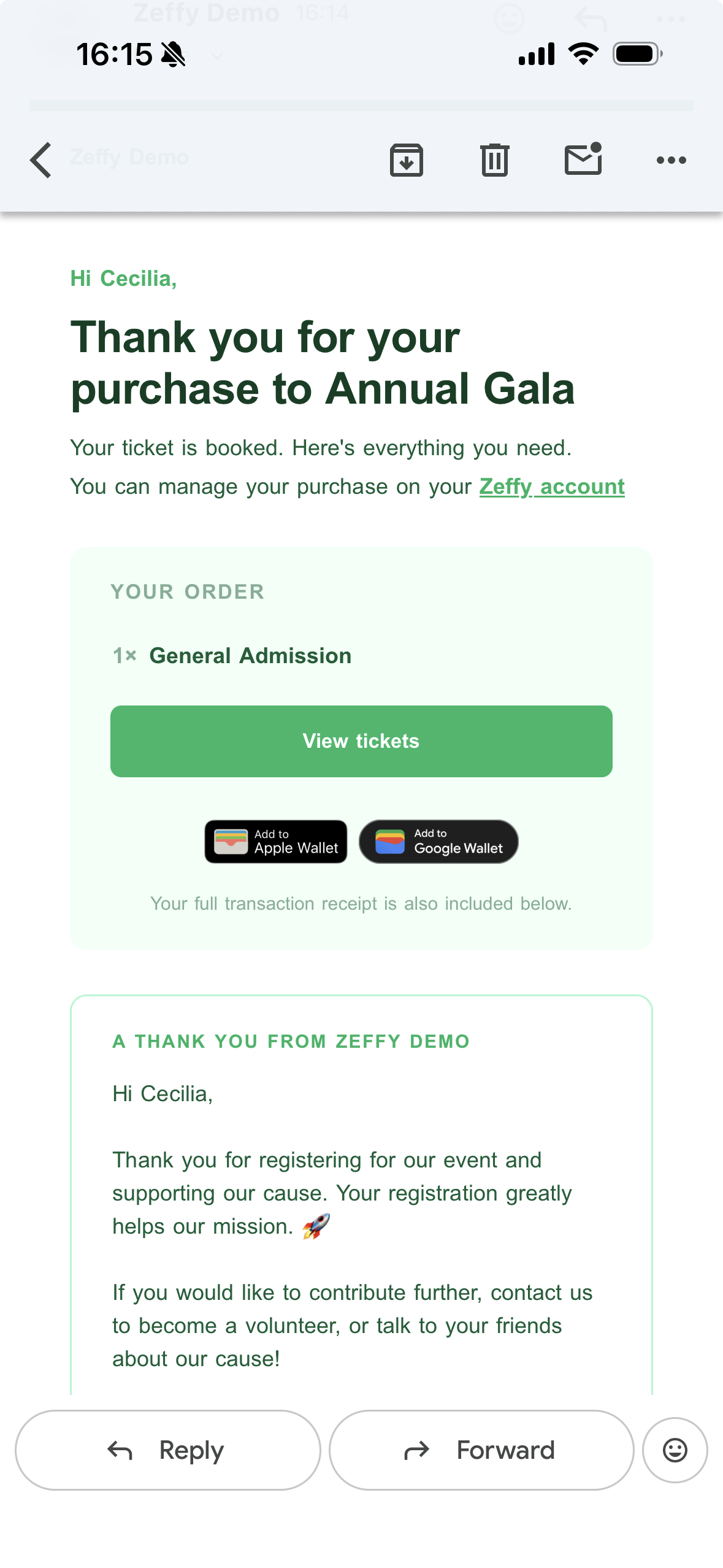
E-Tickets werden auf Zeffy automatisch für jeden registrierten Teilnehmer erstellt, wenn ein Event über die Plattform organisiert wird. Nach der Registrierung erhalten die Teilnehmer eine Bestätigungs-E-Mail mit ihrem E-Ticket als PDF. Dieses enthält wichtige Event-Details, einen QR-Code, die Ticketnummer und alle individuellen Mitteilungen, die der Event-Veranstalter festgelegt hat.
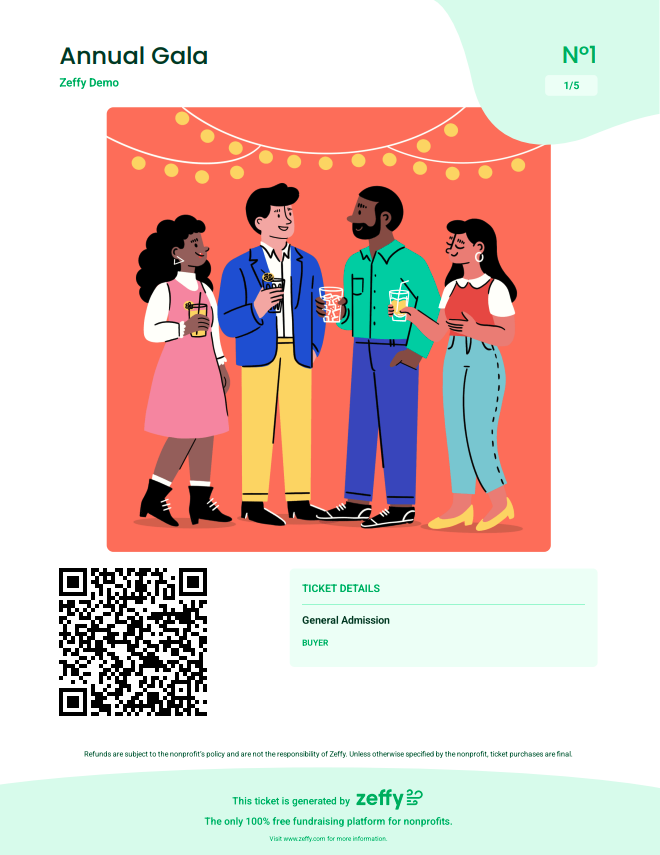
Jedes E-Ticket zeigt seine eigene Ticketnummer direkt auf dem Ticket neben dem QR-Code an. Bei Gruppentickets oder Käufen mehrerer Tickets kann eine einzelne PDF-Datei mehrere E-Tickets enthalten, die jeweils individuell und fortlaufend nummeriert sind.
Dieses E-Ticket kann beim Event für einen schnellen Check-in und zur Nachverfolgung gescannt werden. Sie können es mit der Kamera eines Smartphones oder mit dem Lightning-Check-in-Manager in der Tap to Pay-App scannen. Dabei wird das Ticket automatisch eingecheckt und die Ticketdetails werden geöffnet, ohne dass Sie einem Link folgen müssen. Klicken Sie hier, um mehr über das Scannen von E-Tickets zu erfahren.
Nutzer können das E-Ticket anpassen, indem sie im Abschnitt „E-Ticket“ des Formular-Editors ein Ticket-Banner hinzufügen.
Ein E-Ticket kann nach seiner Erstellung nicht mehr bearbeitet werden. Um Änderungen vorzunehmen, müssen Sie das Ticket stornieren und anschließend ein neues Ticket mit den richtigen Angaben ausstellen. Lesen Sie hier, wie Sie dabei vorgehen!
Anzeigen eines für einen Teilnehmer generierten E-Tickets
Um das E-Ticket eines Teilnehmers anzuzeigen, gehen Sie zum Bereich „Zahlungen“ Ihres Kontos und klicken Sie auf die Zahlung, für die Sie das Ticket ansehen möchten. Von rechts wird ein Fenster eingeblendet. Klicken Sie dort auf „E-Ticket“, um eine PDF-Version des Tickets zu öffnen.
E-Ticket-Erstellung in einem Formular aktivieren/deaktivieren
Um die E-Ticket-Erstellung in Zeffy zu deaktivieren, gehen Sie zu Kampagnen und klicken Sie rechts neben dem Formular, das Sie bearbeiten möchten, auf „Bearbeiten“. Klicken Sie in den Optionen der Seitenleiste auf E-Ticket und deaktivieren Sie anschließend die Option zum Erstellen von E-Tickets. Dadurch wird die automatische Erstellung von E-Tickets beendet, sodass Sie die Teilnahme verwalten können, ohne dass E-Tickets an die Teilnehmer gesendet werden.
Wie können meine Spender ihre E-Tickets speichern?
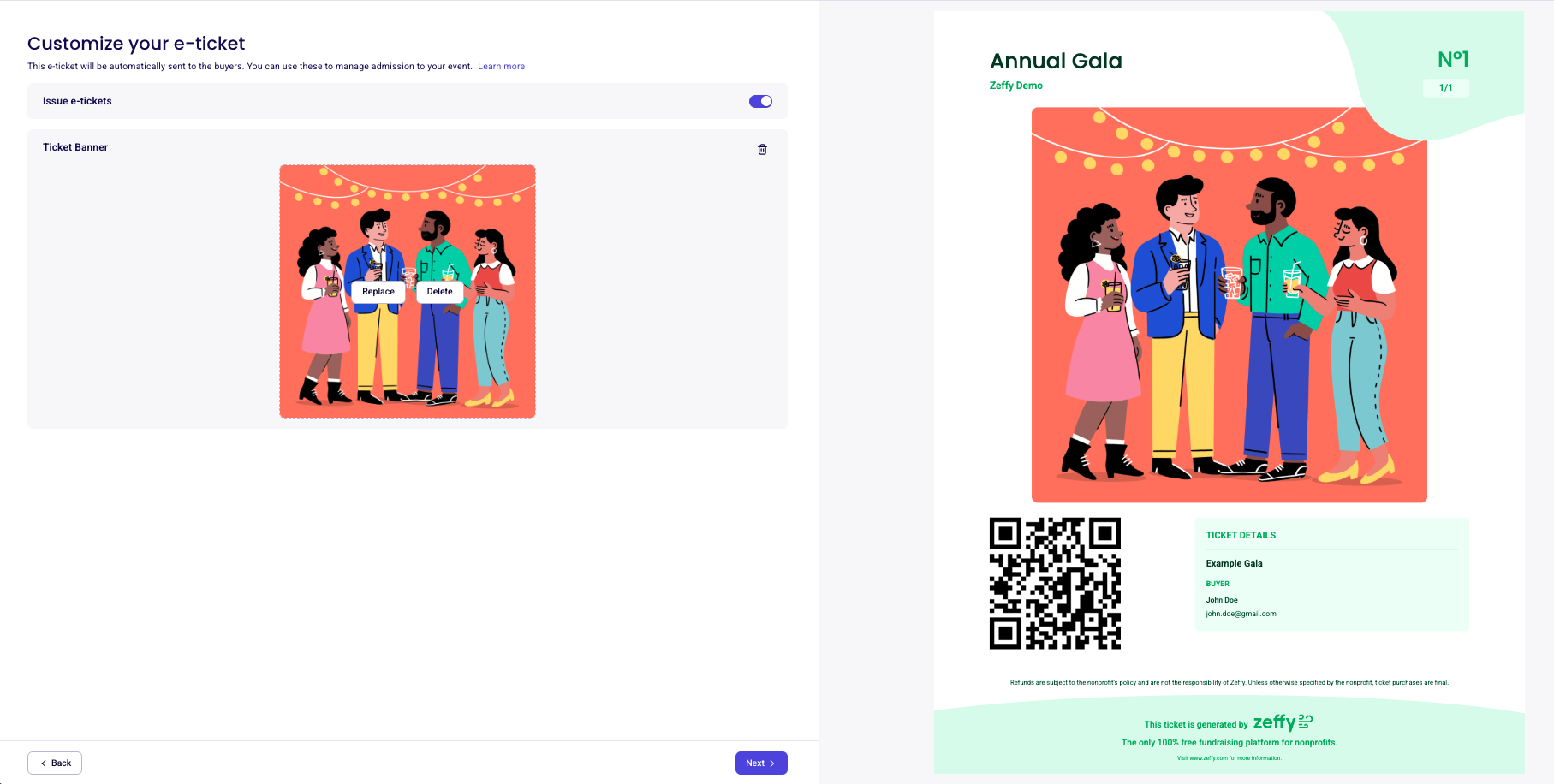
Wenn Spender ihre Bestätigungs-E-Mail auf dem Computer öffnen, können sie ihre Tickets als PDF-Dateien speichern.
Wenn Spender ihre Bestätigungs-E-Mail auf ihrem Mobilgerät öffnen, können sie ihre Tickets zu Apple Wallet oder Google Wallet hinzufügen. So sind sie auch unterwegs ganz einfach zugänglich!