
Gäste am Veranstaltungstag einchecken: Scannen Sie ihr E-Ticket oder checken Sie sie manuell über die Check-in-Verwaltung ein
Es gibt zwei Möglichkeiten, Gäste am Tag Ihres Events einzuchecken:
Scannen Sie den QR-Code auf ihrem E-Ticket. Jeder Gast erhält sein E-Ticket per E-Mail. Darauf befindet sich ein QR-Code.
Checken Sie sie manuell ein, indem Sie ihren Namen in Ihrer Gästeliste suchen. Nutzen Sie diese Möglichkeit für Gäste, die ihr Ticket nicht dabeihaben.
Wir empfehlen die Zeffy Tap to Pay App, denn damit können Sie beides mit demselben Smartphone erledigen. Wenn Sie die App nicht nutzen können, können Sie E-Tickets auch mit der Kamera eines beliebigen Smartphones scannen oder Gäste im Web manuell einchecken.
QR-Code scannen | Manuell einchecken | |
|---|---|---|
Tap to Pay App (empfohlen) | Ja. Das Ticket wird eingecheckt, sobald Sie es scannen. | Ja, über die Gästeliste in der App. |
Smartphone-Kamera, keine App | Ja. Bei jedem Scan wird ein Zeffy-Link geöffnet, über den Sie bestätigen, dass Sie zum Personal gehören. | Nein |
Zeffy im Web, keine App | Nein | Ja, über die Gästeliste oder die Check-in-Verwaltung. |
Bei jeder Option können Sie alle Tickets aus derselben Bestellung mit einem Klick einchecken. Siehe weiter unten Eine ganze Gruppe auf einmal einchecken.
Mit der Tap to Pay App einchecken (empfohlen)
Mit der App kann Ihr Team E-Tickets scannen und Gäste manuell über das Smartphone einchecken. Sie können jederzeit zwischen den beiden Möglichkeiten wechseln.
Sie können Nutzer oder andere Freiwillige zu Ihrem Zeffy-Konto einladen, damit sie auf die App zugreifen und Gäste einchecken können: Nutzer zu einem Konto hinzufügen oder ihren Zugriff bzw. ihre Berechtigungen verwalten
Vor dem Event
Stellen Sie sicher, dass alle Personen, die Gäste einchecken, Folgendes haben:
Die Zeffy Tap to Pay App ist installiert und Sie sind angemeldet. Siehe App: Zeffy Tap to Pay einrichten.
Die Berechtigung Zugriff auf die Gastliste über die App. Aktivieren Sie sie für jeden Nutzer unter Einstellungen → Nutzer verwalten. Die Berechtigung kann pro Kampagne erteilt werden. Alle Berechtigungen finden Sie unter Nutzerrollen, Berechtigungen und Übertragung der Kontoinhaberschaft.
Öffnen Sie Ihr Event
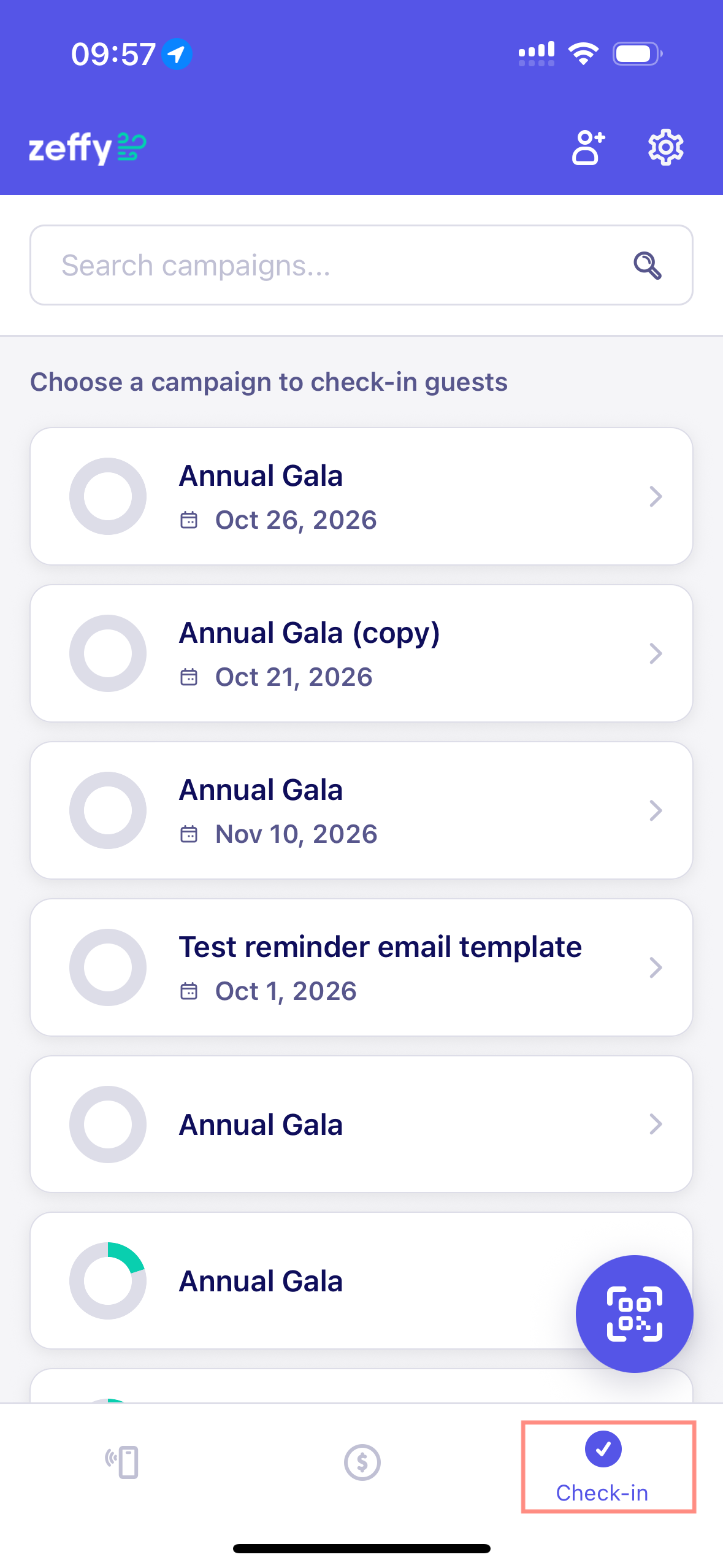
Tippen Sie in der App unten rechts auf Check-in.
Wählen Sie Ihr Event aus. Wenn Sie viele Events haben, verwenden Sie oben Kampagnen durchsuchen. Der Ring neben jedem Event füllt sich, während Gäste eingecheckt werden.
Die Gästeliste Ihres Events wird geöffnet. Oben sehen Sie, wie viele Gäste eingecheckt, nicht eingecheckt oder storniert sind.
E-Tickets in der App scannen
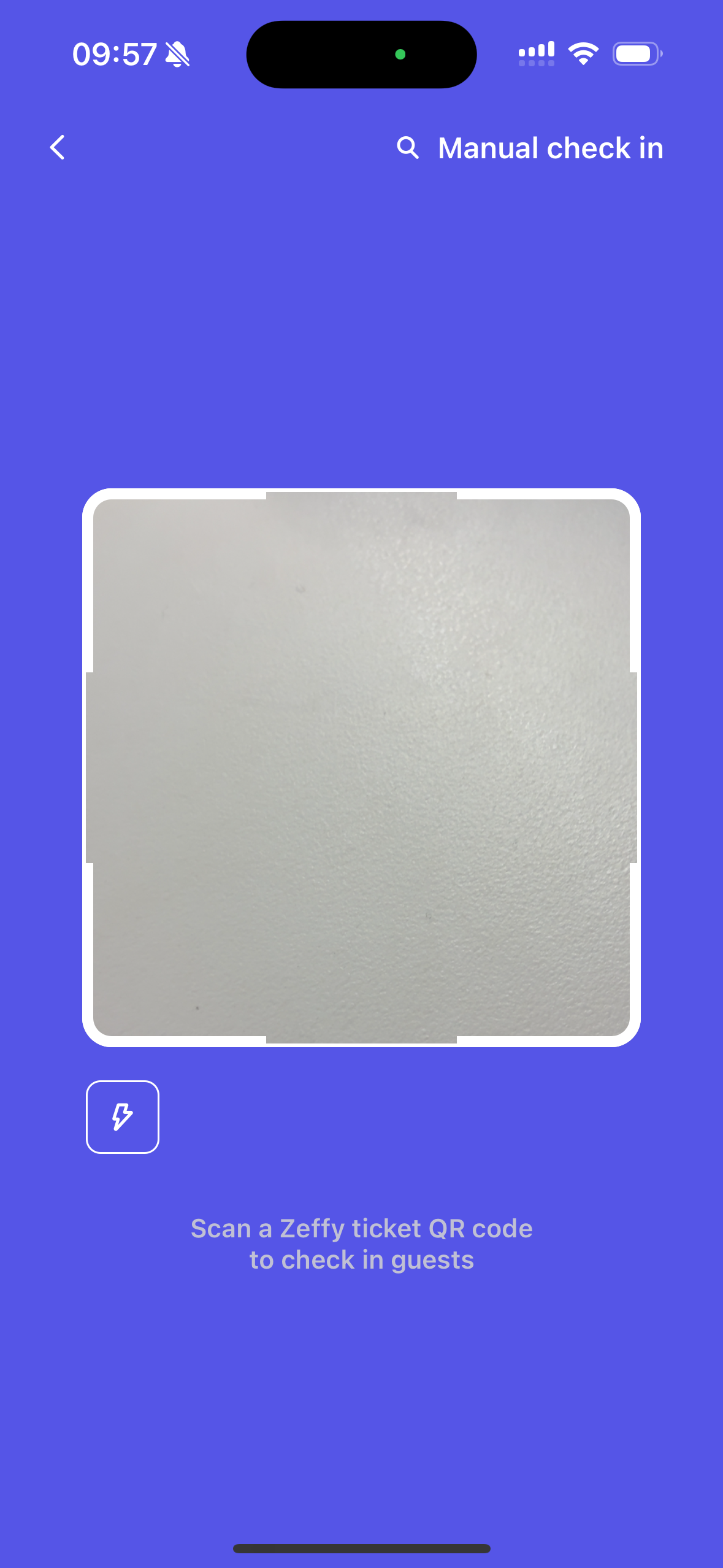
Tippen Sie in der Gästeliste Ihres Events unten rechts auf die Schaltfläche mit dem QR-Code.
Halten Sie Ihr Smartphone über den QR-Code auf dem E-Ticket des Gasts.
Das Ticket wird automatisch eingecheckt und seine Details werden geöffnet. Sie müssen keinen Browser-Link öffnen.
Tippen Sie in einem dunklen Raum auf die Blitz-Schaltfläche unter dem Scan-Rahmen, um die Taschenlampe Ihres Smartphones einzuschalten.
Wenn ein Gast sein Ticket nicht dabeihat, tippen Sie oben rechts auf Manuell einchecken, um ihn in der Liste zu finden.
Gäste in der App manuell einchecken
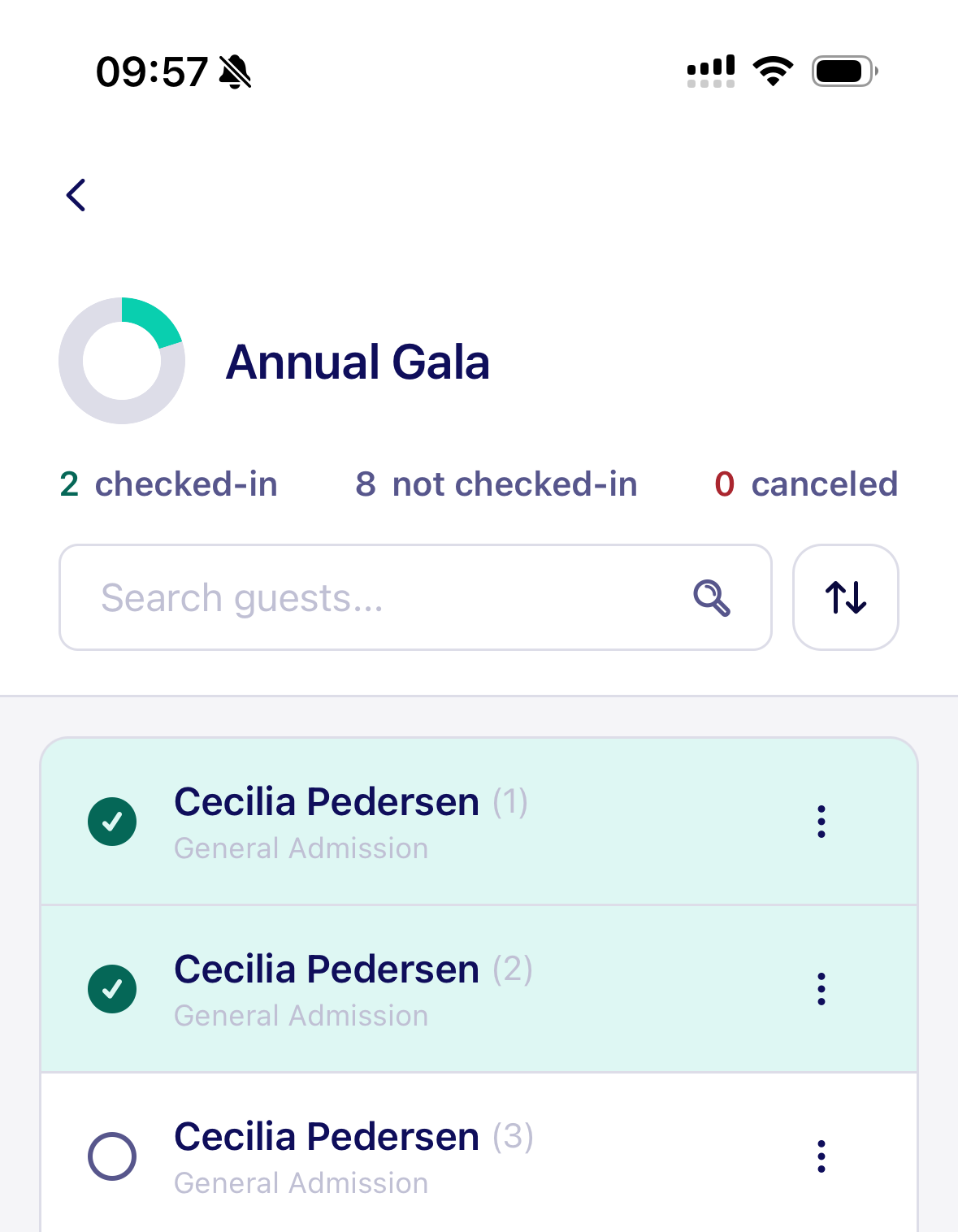
Suchen Sie in der Gästeliste Ihres Events nach dem Gast oder verwenden Sie Gäste suchen.
Tippen Sie auf den Kreis links neben dem Namen des Gasts. Ein grünes Häkchen zeigt an, dass der Gast eingecheckt ist.
Wenn eine Bestellung mehrere Tickets umfasst, wird jedes Ticket in einer eigenen Zeile mit dem Namen des Käufers und einer Nummer angezeigt, zum Beispiel (1), (2), (3). Bei Tickets ohne Gastnamen wird nur die Nummer angezeigt.
E-Tickets mit der Smartphone-Kamera scannen (keine App)
Jede Smartphone-Kamera und jede App zum Scannen von QR-Codes funktioniert; spezielle Geräte sind nicht erforderlich. Anders als bei der App wird bei jedem Scan ein Zeffy-Link im Browser geöffnet. Bevor das Ticket eingecheckt wird, müssen Sie bestätigen, dass Sie zum Personal gehören.
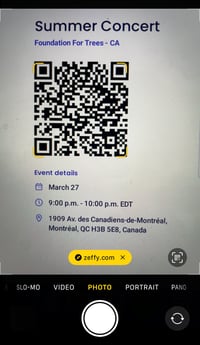
Öffnen Sie die Kamera Ihres Smartphones oder eine App zum Scannen von QR-Codes und halten Sie sie über den QR-Code auf dem E-Ticket.
Öffnen Sie den Zeffy-Link, auf den der QR-Code verweist.
Bestätigen Sie, dass Sie zum Personal gehören oder als Freiwillige:r Gäste einchecken.
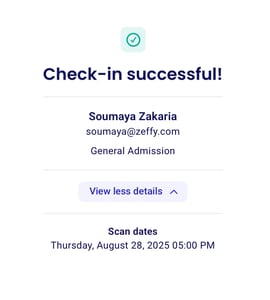
Wenn das Ticket gültig ist, wird es auf der Seite als eingecheckt angezeigt. Sie können weitere Details öffnen, um die Scan-Daten einzusehen.
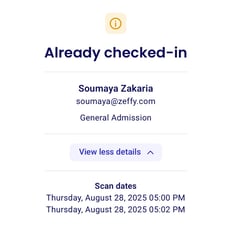
Wenn das Ticket ungültig ist, wird auf der Seite das Datum des vorherigen Scans angezeigt.
Gäste manuell im Web einchecken (keine App)
Nutzen Sie die Gästeliste Ihres Events oder die Check-in-Verwaltung in Zeffy. Das funktioniert an einem Computer am Empfang oder über einen geteilten Link auf den Smartphones von Freiwilligen.
Über die Gästeliste einchecken
Öffnen Sie in Zeffy im linken Menü Kampagnen.
Klicken Sie auf die entsprechende Event-Kampagne oder auf die drei Punkte neben der Event-Kampagne und wählen Sie Verwalten aus.
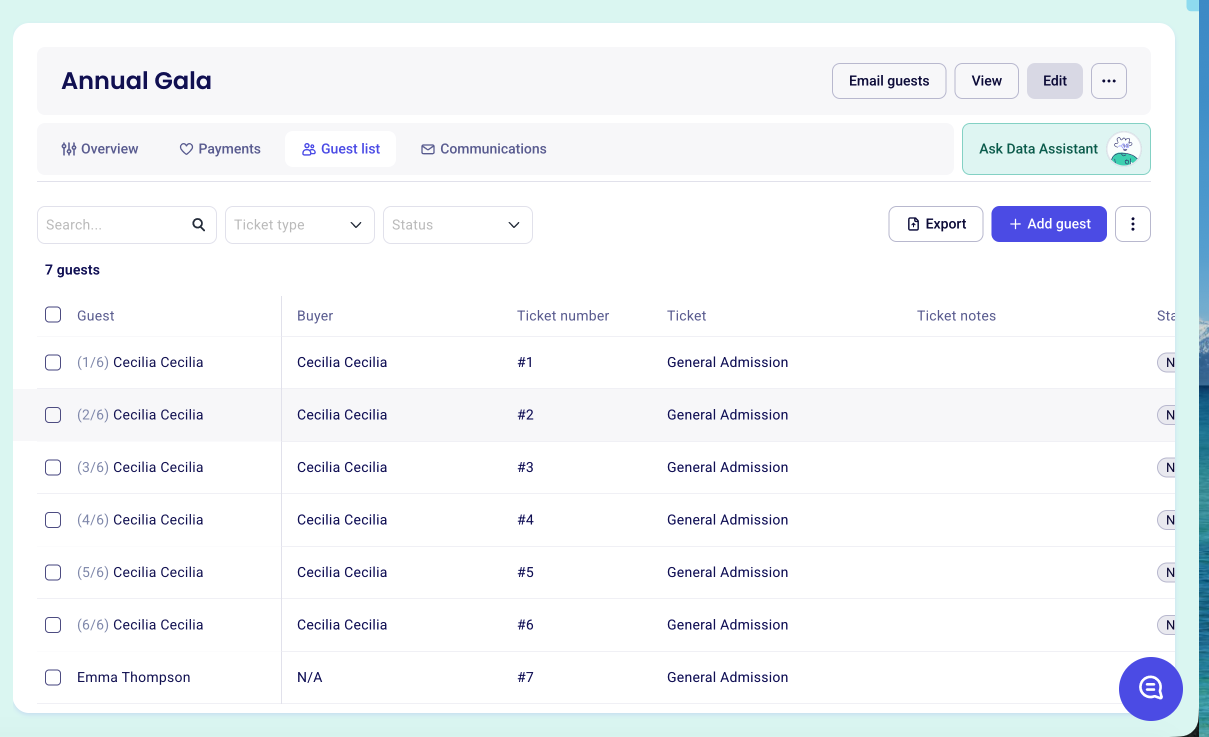
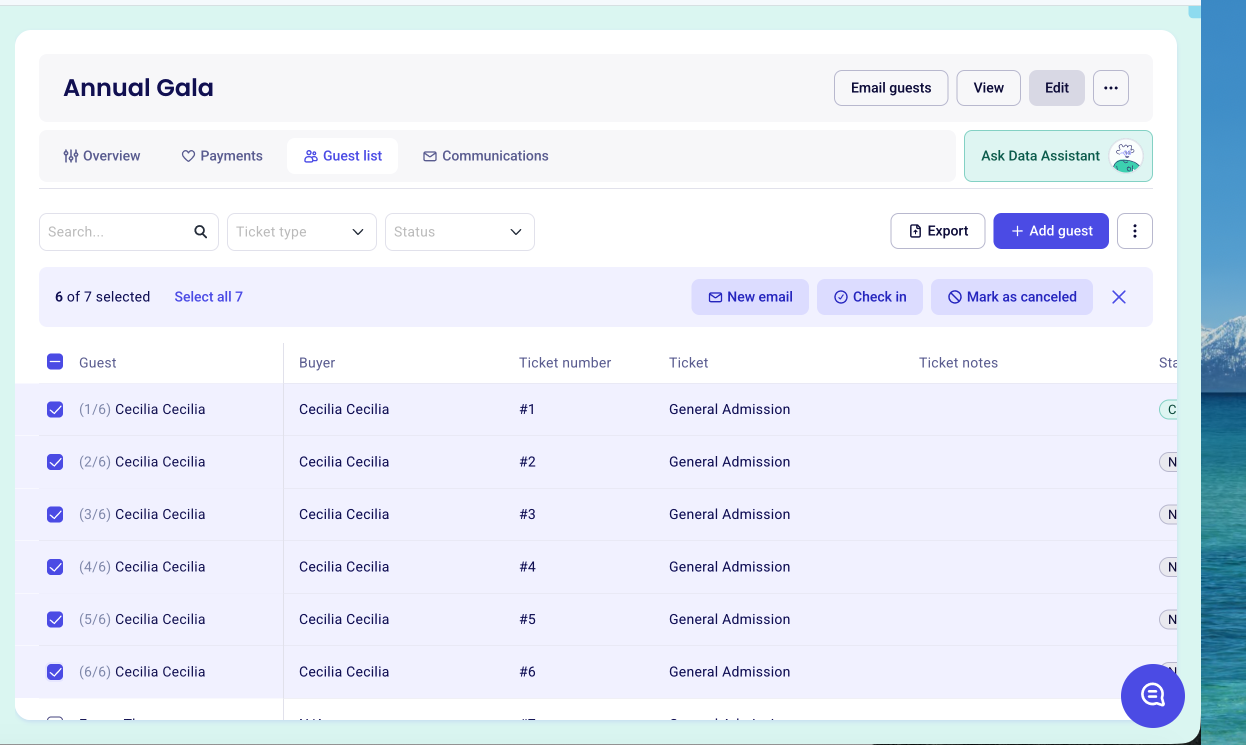
Wechseln Sie zur Gästelistenansicht.
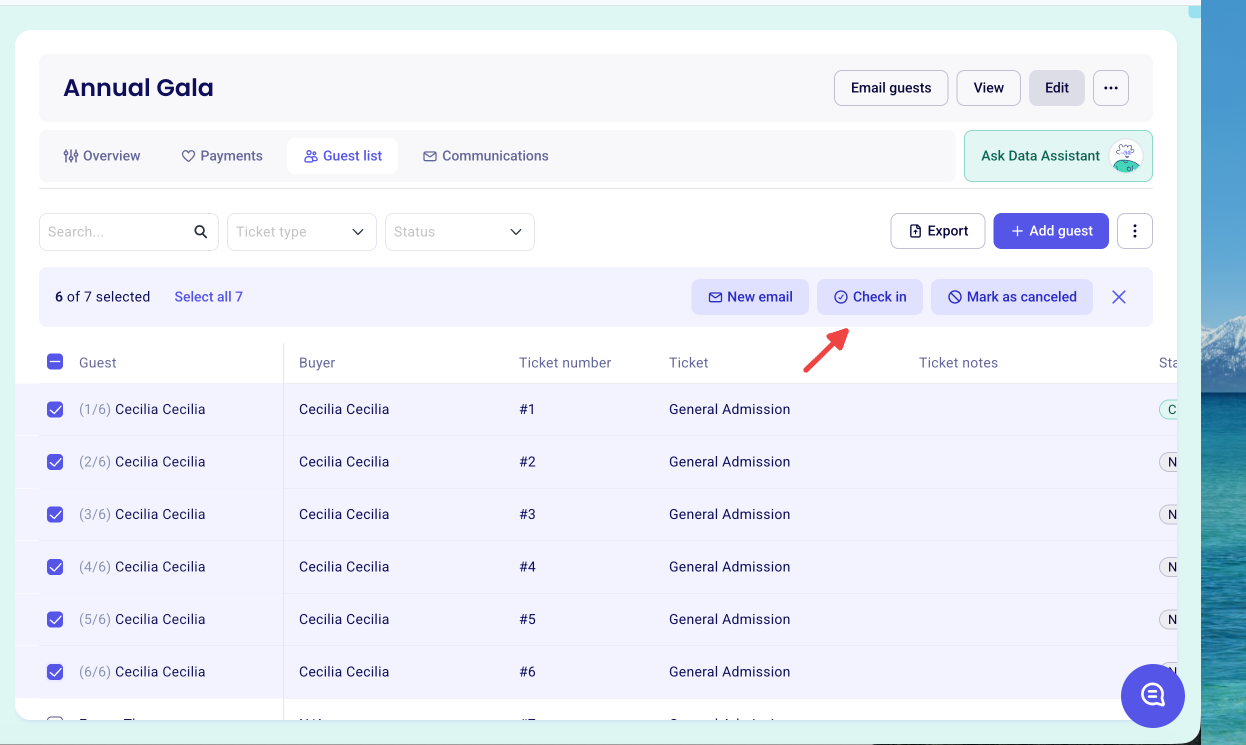
Um mehrere Gäste auf einmal einzuchecken, aktivieren Sie die Kontrollkästchen links neben ihren Namen und klicken Sie dann in der Leiste, die oben in der Liste erscheint, auf Einchecken.
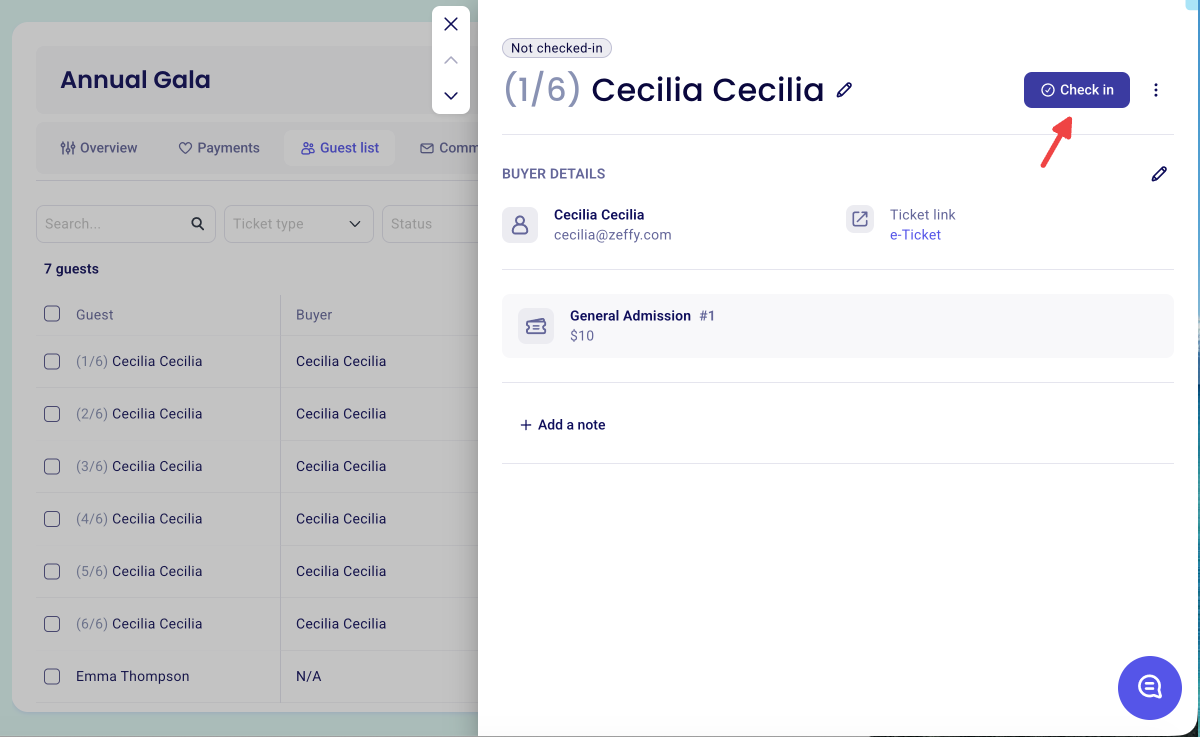
Um einen einzelnen Gast ein- oder auszuchecken, suchen Sie ihn über die Suchleiste und klicken Sie auf seinen Namen. Die Ticketdetails werden auf der rechten Seite der Seite geöffnet.
Klicken Sie auf den Namen des Gasts und wählen Sie Als eingecheckt markieren. Alternativ können Sie auf die drei Punkte neben dem Check-in-Feld klicken, um Als nicht eingecheckt markieren oder Tickets stornieren auszuwählen. Der Status wird sofort aktualisiert.
Bei Events mit mehreren Terminen filtern Sie zuerst nach einem bestimmten Event-Termin. Anschließend werden in der Gästeliste und der Check-in-Verwaltung nur die Gäste für dieses Datum angezeigt.
Die Check-in-Verwaltung nutzen
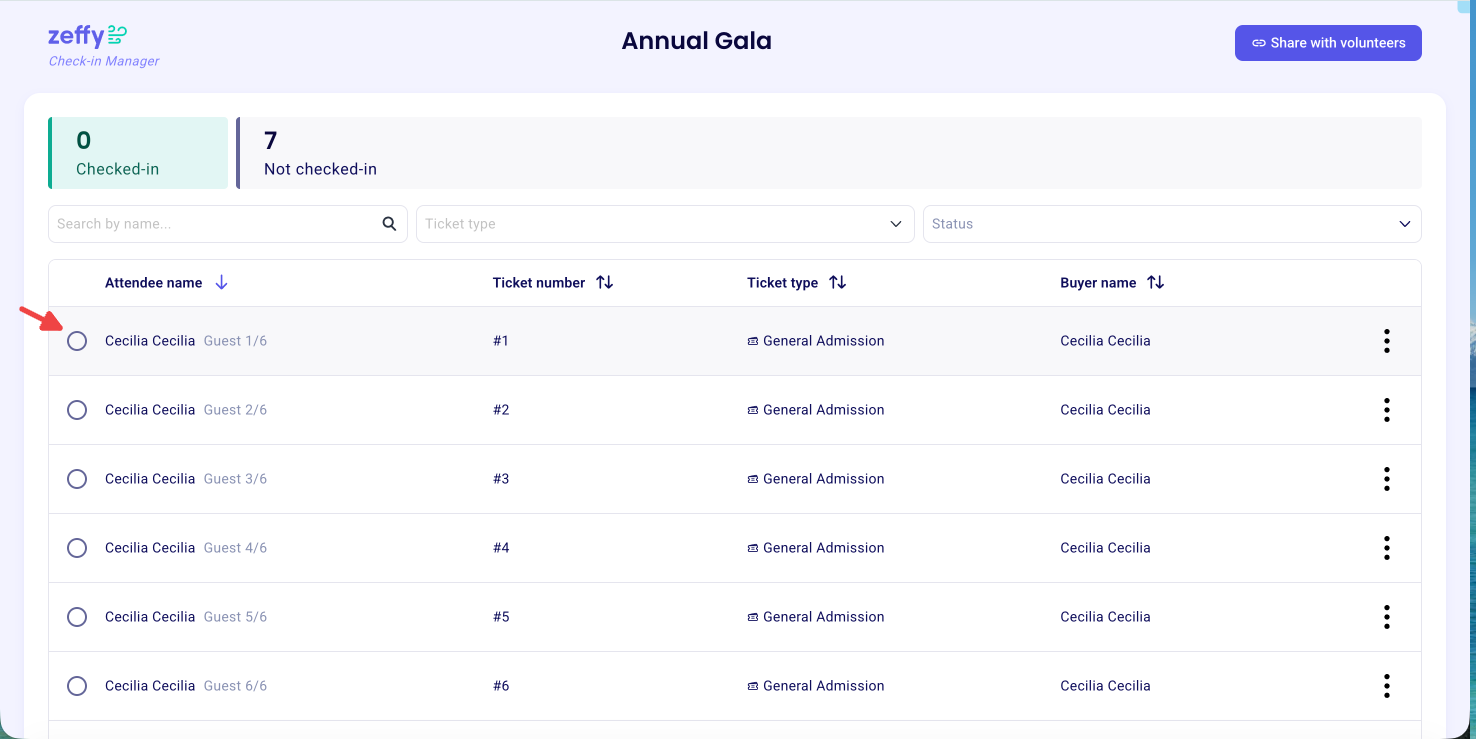
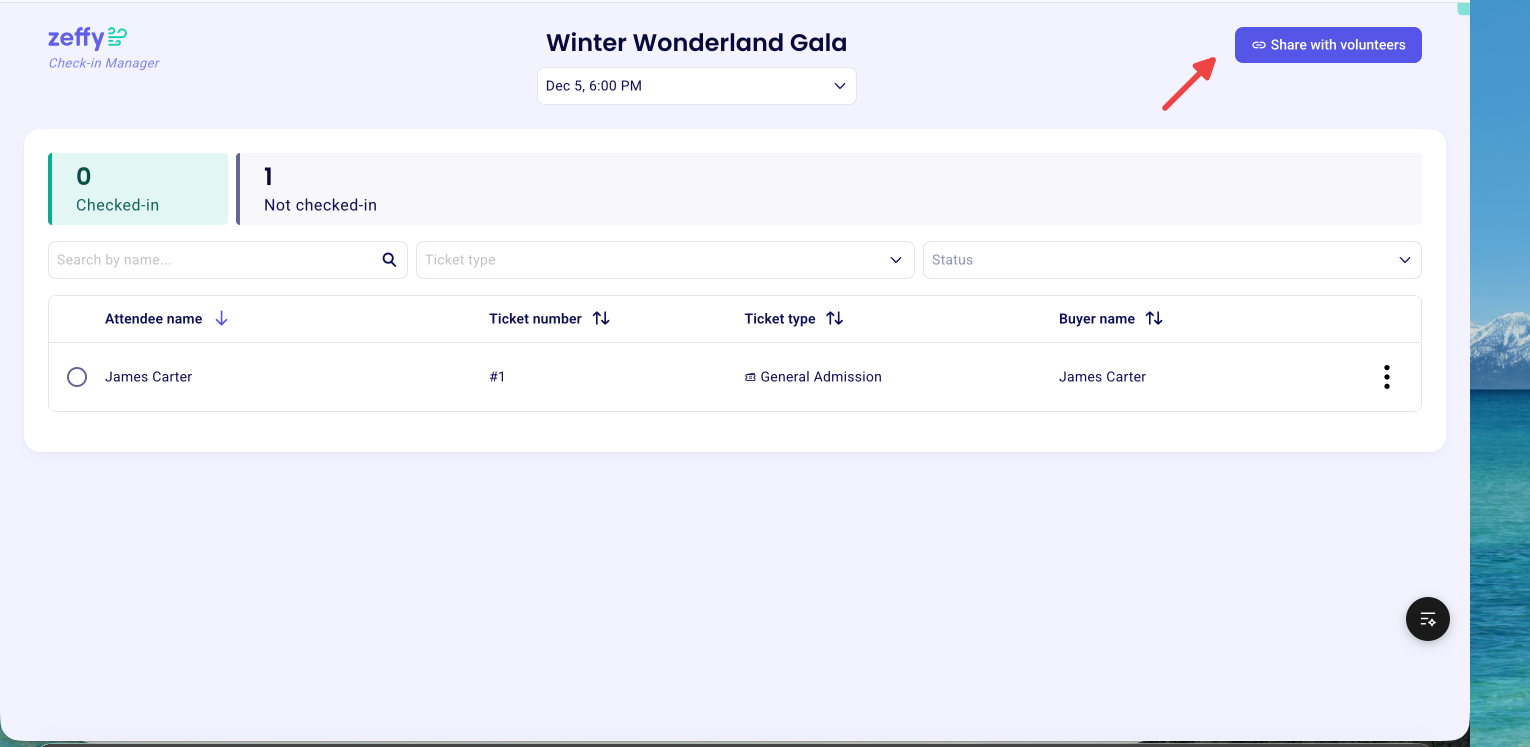
In der Check-in-Verwaltung können Sie nach einem Namen suchen und darauf tippen, um Gäste einzuchecken (ein Zeffy-Konto ist nicht erforderlich). Öffnen Sie in der Gästelistenansicht die Check-in-Verwaltung.
Klicken Sie rechts neben dem Namen auf den Kreis, um den Gast einzuchecken, oder klicken Sie auf den Namen und dann auf Gast einchecken.
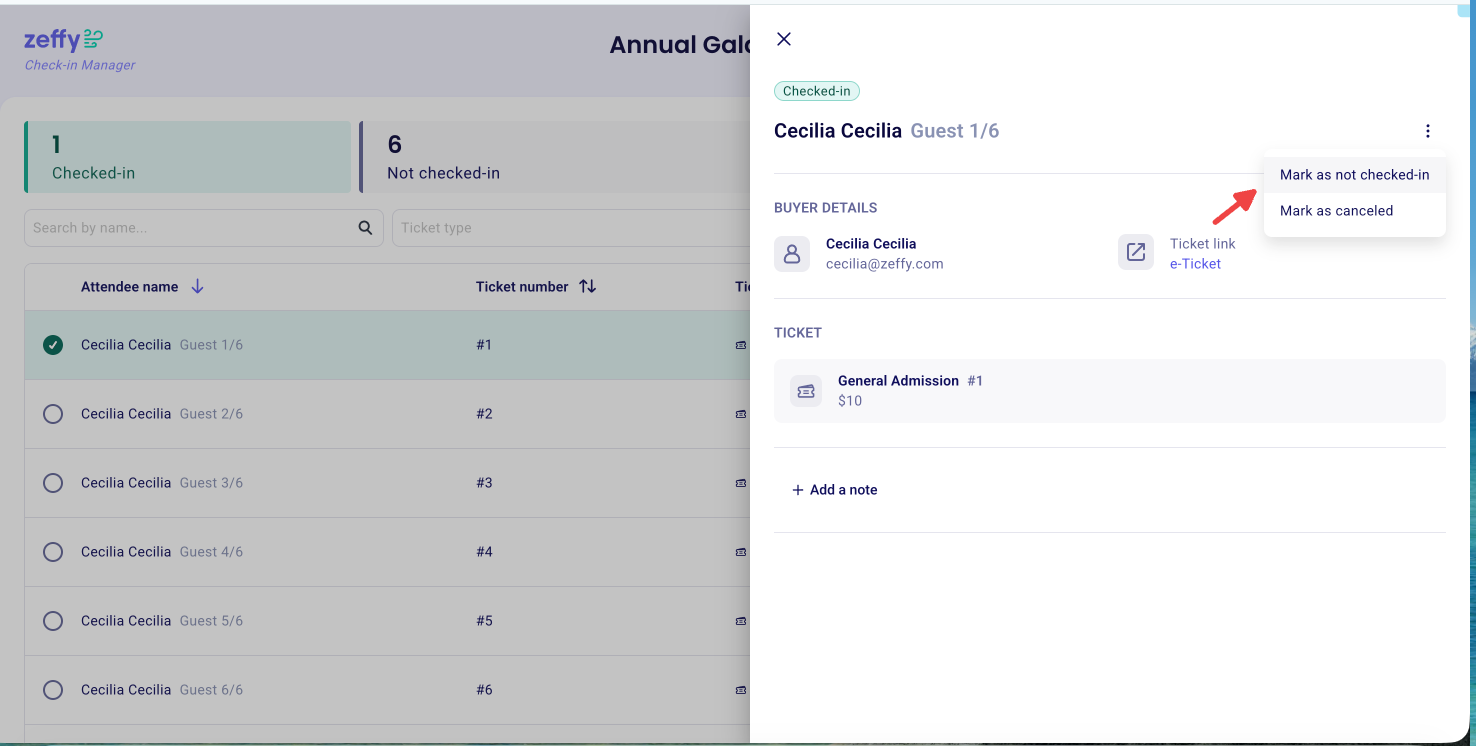
Um einen Gast als nicht eingecheckt zu markieren oder Tickets zu stornieren, klicken Sie auf den Namen des Gasts und dann auf die drei Punkte neben dem Namen. Klicken Sie dort auf „Gast als nicht eingecheckt markieren“ oder „Ticket stornieren“.
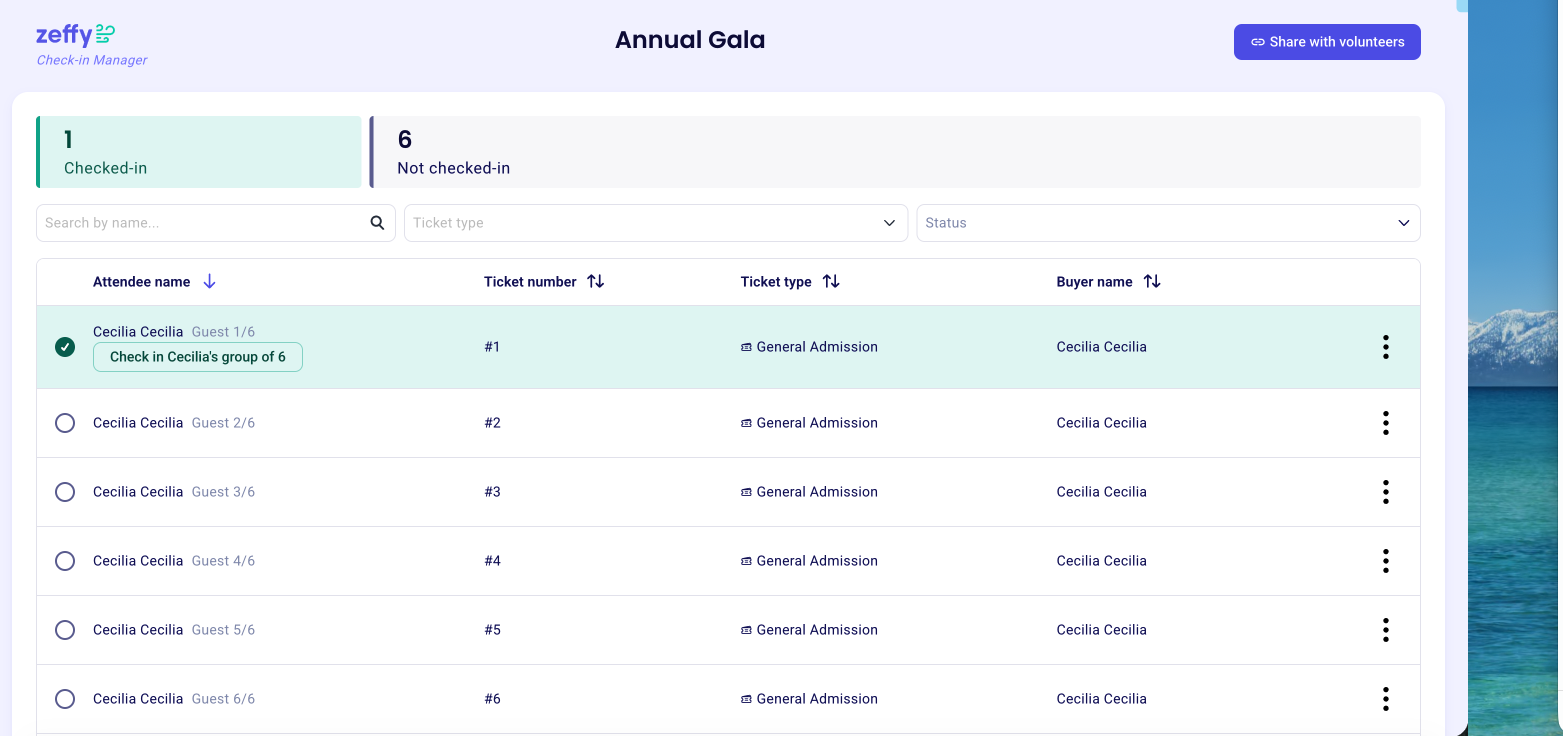
Wenn ein Kauf mehrere Tickets umfasst, wird jeder Gast in einer eigenen Zeile angezeigt. Sie können „Alle Gäste einchecken“ auswählen, um die ganze Gruppe auf einmal einzuchecken. Weitere Gäste werden ab #1 nummeriert.
Die Check-in-Verwaltung mit Freiwilligen teilen
Verwenden Sie Mit Freiwilligen teilen kopieren, um die Check-in-Verwaltung mit Ihrem Team zu teilen. Freiwillige können den Link am Tag des Events auf ihrem Gerät öffnen.
Es gibt keine Begrenzung für die Anzahl der Freiwilligen oder Teammitglieder, die die Check-in-Verwaltung gleichzeitig nutzen können. Check-ins, die auf einem anderen Gerät vorgenommen werden, erscheinen sofort. Nur neue Käufe, zum Beispiel ein Ticketkauf am Eingang, können bis zu 5 Minuten brauchen, bis sie in der Web-Liste erscheinen. Nutzer können einen geteilten Link zur Check-in-Verwaltung öffnen, ohne Nutzer in Ihrem Zeffy-Konto zu sein.
Geteilte Links zur Gästeliste und Check-in-Verwaltung funktionieren nur, solange Ihr Event aktiv ist. Nach dem Event werden sie als abgelaufen angezeigt. Verwenden Sie stattdessen diesen Link: Anwesenheitsbericht herunterladen.
Eine ganze Gruppe auf einmal einchecken
Eine Gruppe umfasst alle Tickets aus derselben Bestellung. Beim Gruppen-Check-in checken Sie alle Gäste aus dieser Bestellung mit einem Klick ein, anstatt jedes Ticket einzeln einzuchecken. Diese Option ist an vier Stellen verfügbar:
Gästeliste in der Tap to Pay App: Wenn Sie einen Gast einchecken, dessen Bestellung mehrere Tickets umfasst, erscheint unter dem Gast ein Link (zum Beispiel Gruppe mit 3 Personen einchecken). Die Zahl gibt an, wie viele Tickets aus der Bestellung noch nicht eingecheckt sind.
QR-Scanner in der Tap to Pay App: Tippen Sie nach dem Scan auf die Schaltfläche, um die ganze Gruppe einzuchecken (zum Beispiel Ganze Gruppe einchecken (4)).
QR-Code-Scan mit einer Smartphone-Kamera: Nachdem Sie den QR-Code einer Bestellung mit mehreren Tickets gescannt haben, klicken Sie auf die Schaltfläche, um die ganze Gruppe einzuchecken (zum Beispiel Ganze Gruppe mit 4 Personen einchecken).
Check-in-Verwaltung im Web: Wenn Sie einen Gast einchecken, dessen Bestellung mehrere Tickets umfasst, erscheint unter seinem Namen eine Schaltfläche (zum Beispiel Annas Gruppe mit 4 Personen einchecken). Klicken Sie darauf, um die weiteren Tickets aus der Bestellung einzuchecken.
Die Gruppenoption wird nur angezeigt, solange die Bestellung noch nicht eingecheckte Tickets enthält. Add-ons aus der Bestellung werden beim Gruppen-Check-in nicht berücksichtigt.
Nach dem Check-in
Unabhängig davon, ob ein Ticket manuell oder per QR-Code eingecheckt wird, wird sein Status im Anwesenheitsbericht auf „eingecheckt“ aktualisiert und es wird als besucht gezählt.
Wenn ein Gast versehentlich eingecheckt wurde, können Sie den Check-in-Status zurücksetzen.
Nach dem Event können Sie einen Anwesenheitsbericht herunterladen, aus dem hervorgeht, wer eingecheckt wurde und wer nicht teilgenommen hat.