
Benutzerrollen, Berechtigungen und Übertragung der Kontoinhaberschaft
Zu einem Abschnitt springen:
Benutzer zu Ihrem Konto hinzufügen
Melden Sie sich auf einem Computer bei Ihrem Zeffy-Dashboard an.
Klicken Sie unten links auf Ihren Namen und wählen Sie „Einstellungen“ aus.
Klicken Sie im Abschnitt „Organisation“ auf „Benutzer verwalten“.
Die Option „Benutzer verwalten“ wird nicht angezeigt, wenn Sie nicht über die erforderlichen Berechtigungen zum Verwalten von Benutzern verfügen. Wenden Sie sich an den Kontoinhaber, um Zugriff anzufordern.
So fügen Sie einen neuen Benutzer hinzu:
Klicken Sie auf „Neuen Benutzer einladen“ und geben Sie dessen E-Mail-Adresse und Informationen ein.
Passen Sie die Zugriffsberechtigungen an, indem Sie auswählen, auf welche Bereiche des Produkts die Person zugreifen darf.
Sie können beliebig viele Benutzer hinzufügen.
Einladung erneut senden
Bei Benutzern wird der Status „Beigetreten“ oder „Eingeladen“ angezeigt. Senden Sie die Einladung erneut, wenn eine als „Eingeladen“ markierte Person sie nicht erhalten hat:
Gehen Sie zu Einstellungen → Benutzer verwalten.
Klicken Sie rechts neben dem Namen des Benutzers auf die drei Punkte.
Wählen Sie „Einladung erneut senden“ aus.
Ihre Steuerberatung hinzufügen
Klicken Sie im Abschnitt „Bankinformationen“ auf „Meine Steuerberatung hinzufügen“. Dadurch wird ausschließlich der Zugriff auf Ihre Bankberechtigungen vorausgewählt.
Kampagnenspezifische Berechtigungen
Sie können den Zugriff eines Kollegen auf bestimmte Kampagnen und Formulare zuweisen und verwalten:
Klicken Sie auf die drei Punkte neben dem Namen des Benutzers und wählen Sie „Benutzer bearbeiten“ aus.
Wählen Sie unter „Kampagnenspezifische Berechtigungen“ eine der folgenden Optionen:
„Alle Kampagnen“ — Zugriff auf alles
„Nur bestimmte Kampagnen“ — Wählen Sie genau aus, welche Kampagnen die Person bearbeiten darf
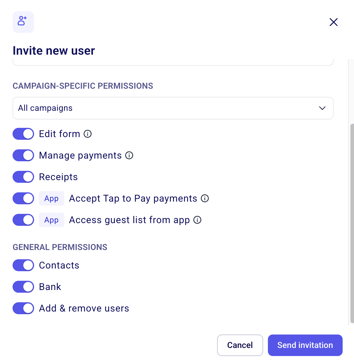
Sie können außerdem aktualisieren, wer Zugriff auf eine bestimmte Kampagne hat, während Sie diese Kampagne direkt bearbeiten. Verwenden Sie dazu den Abschnitt „Mitarbeiter einladen“.
Zeffy unterstützt derzeit keinen „Nur-Anzeige“-Zugriff für einzelne Kampagnen oder Formulare — Benutzer mit Zugriff können Inhalte sowohl anzeigen als auch bearbeiten. Wenn Sie sich wünschen, dass dieses Feature hinzugefügt wird, stimmen Sie hier dafür.
Kontoinhaberschaft übertragen
Sie müssen der aktuelle Administrator sein, um die Inhaberschaft zu übertragen.
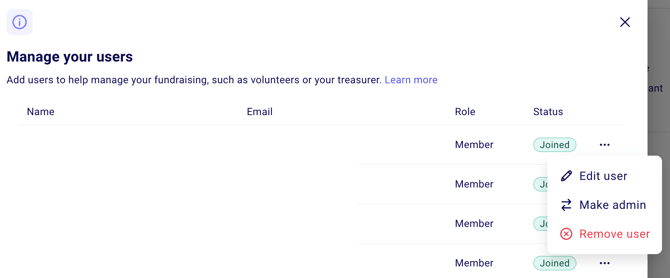
Gehen Sie zu Einstellungen → Benutzer verwalten.
Wenn der neue Inhaber noch kein Benutzer ist, fügen Sie ihn zunächst über „Neuen Benutzer einladen“ hinzu.
Klicken Sie neben dem Namen der Person auf die drei Punkte.
Wählen Sie „Zum Administrator machen“, um die Inhaberschaft zu übertragen.
Sicherheitshinweis: Aus Sicherheitsgründen muss die Übertragung der Inhaberschaft verifiziert werden. Wenn der Administrator Ihres Kontos nicht reagiert oder Sie den Zugriff auf die E-Mail-Adresse des Administrators verloren haben, wenden Sie sich über das Chat-Symbol in Ihrem Konto an den Support. Unser Team kann die Inhaberschaft für Sie übertragen, nachdem Ihre Berechtigung zur Verwaltung des Kontos verifiziert wurde.
Benutzer entfernen
Melden Sie sich mit einem Benutzerkonto an, das über die Berechtigung „Benutzer hinzufügen/entfernen“ verfügt.
Gehen Sie zu Einstellungen → Benutzer verwalten.
Klicken Sie rechts neben dem Namen des Benutzers auf die drei Punkte.
Wählen Sie „Benutzer entfernen“ aus.
Berechtigungen und Zugriff verstehen
Formular bearbeiten
Zugriff auf alle Formulare und Aktionen im Tab „Kampagnen“: Formulare anzeigen, bearbeiten, erstellen, teilen und löschen. Kann auf Kampagnenebene gewährt werden.
Zahlungen verwalten
Zugriff auf den Tab „Zahlungen“: alle Zahlungen anzeigen, die Zahlungsliste exportieren, manuelle Zahlungen hinzufügen, Rückerstattungen ausstellen und Tickets stornieren. Kann auf Kampagnenebene gewährt werden.
Belege
Zugriff auf alle über die Plattform ausgestellten Steuerbelege, Export von Belegberichten und Stornierung ausgestellter Belege. Kann auf Kampagnenebene gewährt werden.
Tap to Pay-Zahlungen akzeptieren
Ermöglicht der Person, sich auf ihrem Mobilgerät bei der Tap to Pay-App anzumelden und Zahlungen direkt über jedes kompatible Formular zu akzeptieren. Gewährt keinen Zugriff auf das Zeffy-Dashboard oder die administrativen Einstellungen Ihrer Organisation. Kann auf Kampagnenebene gewährt werden.
Gästeliste über die App aufrufen
Ermöglicht der Person, sich bei der Tap to Pay-App anzumelden und Gäste mithilfe des Lightning-Check-in-Managers einzuchecken. Wenn sie mit dem Scanner der App den QR-Code eines E-Tickets scannt, wird das Ticket automatisch eingecheckt und die Ticketdetails werden geöffnet — ein Browser-Link muss nicht aufgerufen werden. Kann auf Kampagnenebene gewährt werden. Eine Anleitung für den Tag Ihres Events finden Sie unter Gäste am Tag Ihres Events einchecken.
Kontakte
Zugriff auf die Tabs „Kontakte“ und „Kommunikation“: alle Kontakte anzeigen, Kontakte importieren und exportieren, Kontaktlisten erstellen, Kontaktinformationen bearbeiten sowie Kommunikation erstellen und verwalten.
Bank
Zugriff zum Bearbeiten von Bankinformationen, Anzeigen von Auszahlungsinformationen, Bearbeiten des Auszahlungsplans und Exportieren von Auszahlungsberichten. Die Person erhält E-Mail-Benachrichtigungen zu Auszahlungen. Sie kann außerdem den Tab „Transaktionen“ anzeigen und Informationen zu allen Online-Zahlungen exportieren.
Benutzer hinzufügen/entfernen
Ermöglicht der Person, weitere Benutzer zum Zeffy-Konto hinzuzufügen, deren Berechtigungen zu verwalten und Benutzer zu entfernen.
Nur der Kontoadministrator kann die Inhaberschaft übertragen und das Zeffy-Konto löschen.