
So wechseln Sie von Mailchimp zu Zeffy
Sie können die E-Mail-Kommunikation Ihrer gemeinnützigen Organisation von Mailchimp zu Zeffy übertragen, ohne alles von Grund auf neu erstellen zu müssen.
Am einfachsten ist die Migration, wenn Sie Ihr Mailchimp-Konto direkt mit Zeffy verbinden. Zeffy kann Ihre Kontakte sowie die Listen und Tags importieren, die Sie bereits für die Segmentierung verwenden. Anschließend können Sie die E-Mail-Designs importieren, die Sie behalten möchten, Ihren Absender einrichten und Ihr Mailchimp-Newsletter-Anmeldeformular ersetzen.
Wenn Sie Zeffy auch als CRM für Ihre gemeinnützige Organisation nutzen möchten, können Sie optional anschließend Ihre historischen Spenden und weitere Daten zu Ihren Unterstützern importieren.
Bevor Sie beginnen: Entscheiden Sie, wie viel Sie migrieren möchten
*Wenn* Sie vor allem Newsletter über Zeffy versenden möchten, müssen Sie nur Folgendes migrieren:
Kontakte
Listen und Tags
E-Mail-Designs, die Sie wiederverwenden möchten
Newsletter-Anmeldeformular
Wenn Sie Zeffy auch als CRM nutzen möchten, können Sie historische Spenden und weitere Informationen zu Ihren Unterstützern später importieren.
Sie müssen nicht alles auf einmal migrieren. Wir empfehlen, mit Ihren Kontakten und Ihrer E-Mail-Kommunikation zu beginnen und dann weitere CRM-Daten zu übertragen, wenn Sie bereit sind.
Schritt 1: Importieren Sie Ihre Mailchimp-Kontakte direkt in Zeffy
Wenn Ihre Kontakte bereits in Mailchimp gespeichert sind, ist es am einfachsten, Mailchimp direkt mit Zeffy zu verbinden, statt eine Tabelle zu exportieren und neu zu formatieren.
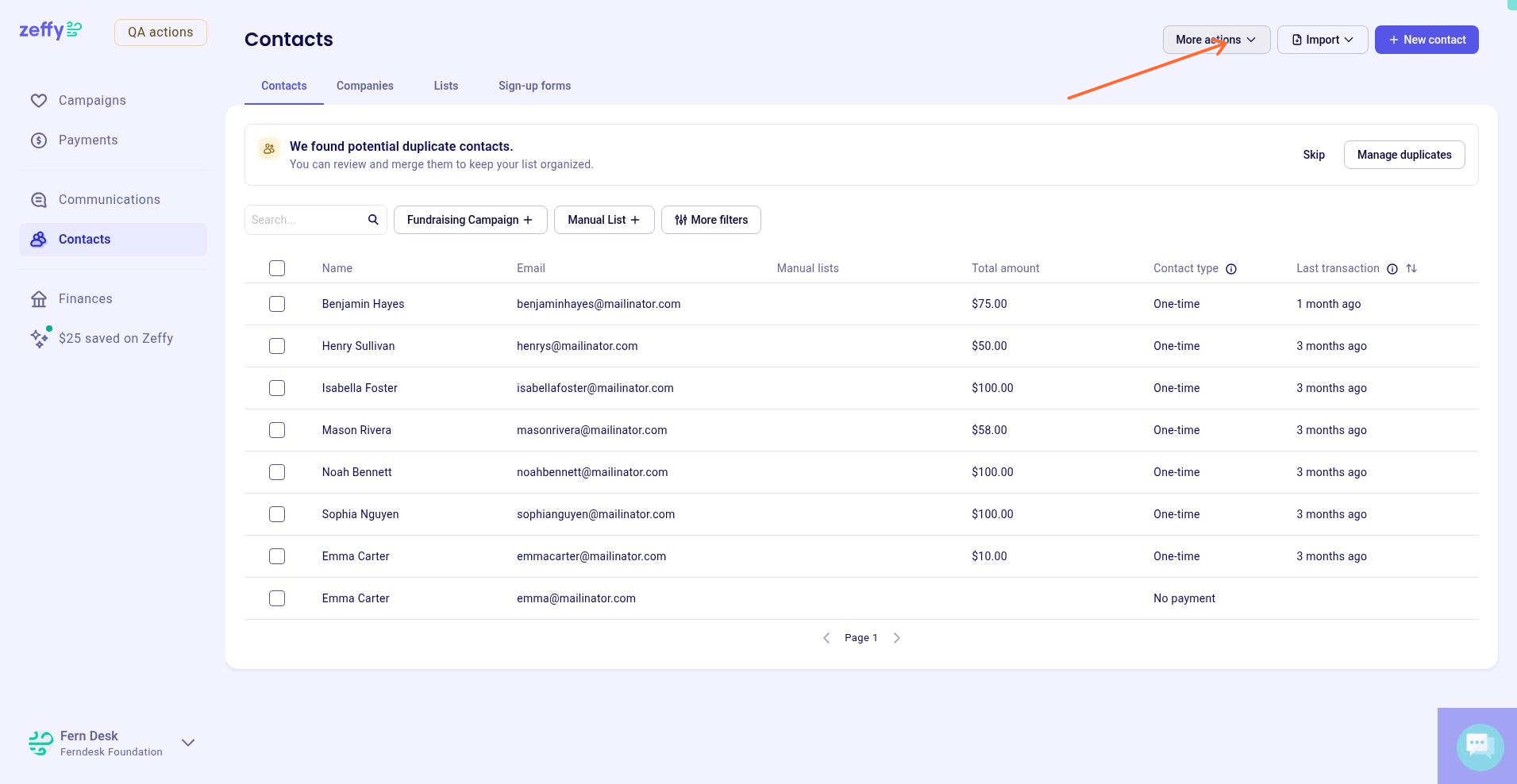
Gehen Sie in Ihrem Zeffy-Dashboard zu Kontakte.
Klicken Sie auf Importieren.
Wählen Sie Ein Tool verbinden.
Wählen Sie Mailchimp.
Verbinden Sie Ihr Mailchimp-Konto und authentifizieren Sie es.
Folgen Sie den Anweisungen, um Ihre Kontakte zu importieren.
Zeffy importiert Ihre Mailchimp-Kontakte und übernimmt die Gruppen, mit denen Sie sie organisieren.
Mailchimp-Tags werden in Zeffy in Listen umgewandelt. Das heißt: Wenn Sie zuvor Tags wie Großspender, Freiwillige oder Newsletter-Abonnenten verwendet haben, finden Sie nach dem Import die entsprechende Liste in Zeffy.
Möchten Sie lieber eine Datei importieren?
Sie können Kontakte auch aus einer Tabelle importieren, wenn Sie Kontakte außerhalb von Mailchimp haben oder lieber mit einer CSV-Datei arbeiten.
Gehen Sie zu Kontakte.
Klicken Sie auf Importieren.
Wählen Sie Datei importieren und laden Sie anschließend Ihre Tabelle hoch.
Warten Sie, bis der Import abgeschlossen ist.
Überprüfen Sie die Zuordnung der Spalten zu den Feldern.
Klicken Sie auf Weiter und anschließend auf Absenden.
Die vollständige Anleitung zum Dateiimport und die Vorlage finden Sie unter Kontakte in Zeffy importieren.
Wenn Sie speziell von Mailchimp wechseln, empfehlen wir jedoch, nach Möglichkeit die direkte Mailchimp-Integration zu verwenden.
Das Importlimit für Kontakte liegt bei 15.000 Datensätzen pro Datei. Wenn Sie mehr haben, teilen Sie Ihre Tabelle in mehrere Dateien auf.
Schritt 2: Überprüfen Sie Ihre importierten Listen und die Segmentierung
Zeffy verwendet Listen als wichtigste Möglichkeit, Kontakte zu gruppieren und zu segmentieren.
Wenn Sie aus Mailchimp importieren, werden Ihre vorhandenen Tags automatisch in Listen umgewandelt. Sie müssen daher nicht jede Gruppe manuell neu erstellen.
Nach dem Import:
Gehen Sie zu Kontakte.
Überprüfen Sie Ihre importierten Listen.
Vergewissern Sie sich, dass die Gruppen, denen Sie regelmäßig E-Mails senden – etwa Spender, Mitglieder, Freiwillige oder Newsletter-Abonnenten – verfügbar sind.
Sie können mithilfe der Kontaktfilter von Zeffy auch neue Listen erstellen.
Sie könnten zum Beispiel eine Liste erstellen mit:
Spendern, die dieses Jahr gespendet haben
Unterstützern, die letztes Jahr, aber nicht dieses Jahr gespendet haben
Spendern, die insgesamt über einen bestimmten Betrag gespendet haben
Personen, die eine bestimmte Kampagne unterstützt haben
So erstellen Sie eine Liste:
Gehen Sie zu Kontakte.
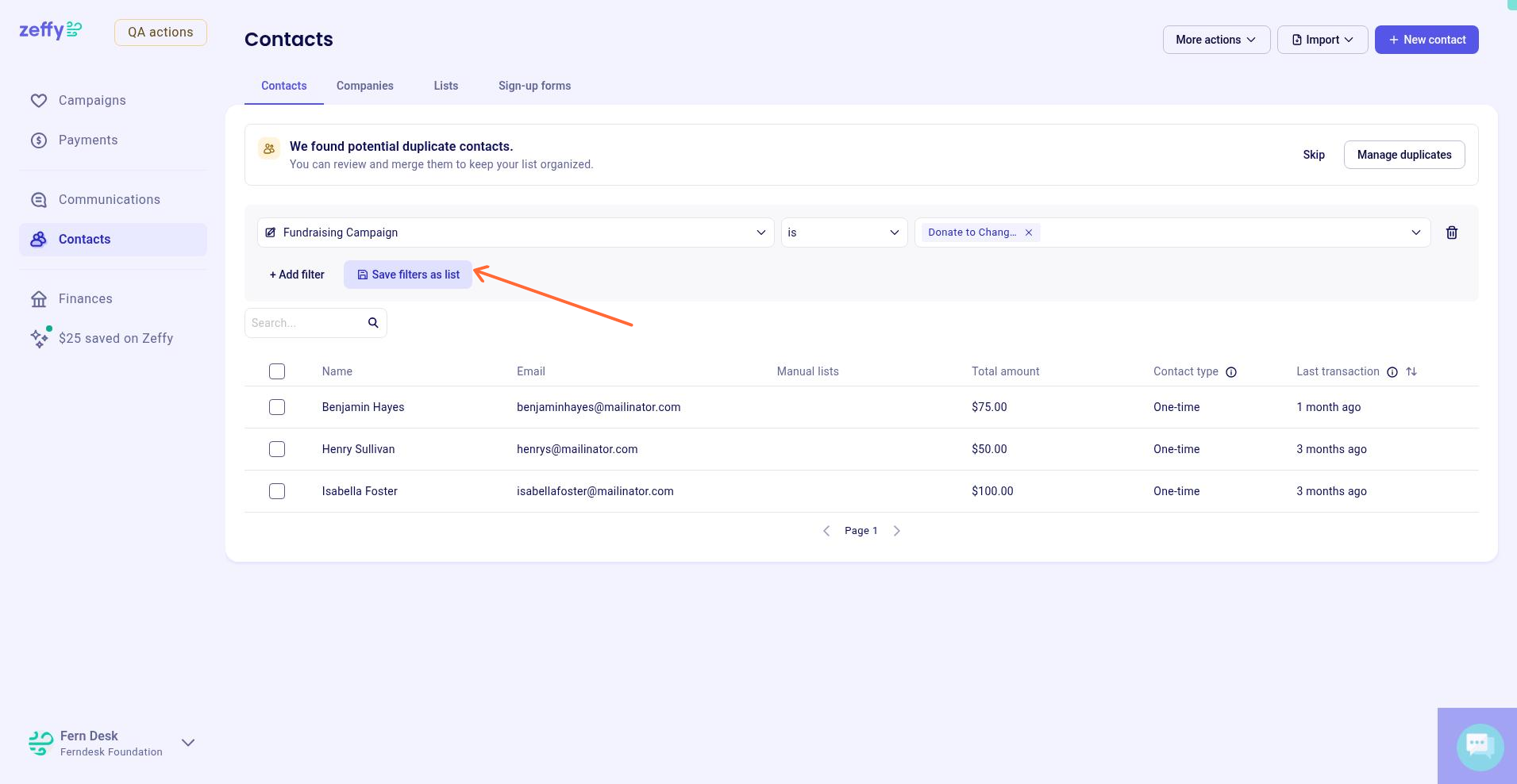
Klicken Sie neben der Suchleiste auf + Filter.
Wählen Sie die Kriterien aus, die Sie verwenden möchten.
Klicken Sie auf Filter als Liste speichern.
Wählen Sie aus, ob die Liste automatisch oder manuell sein soll.
Eine automatische Liste wird jedes Mal aktualisiert, wenn Kontakte die Kriterien erfüllen oder nicht mehr erfüllen. Eine manuelle Liste bleibt unverändert, bis Sie selbst Kontakte hinzufügen oder entfernen.
Weitere Möglichkeiten zur Segmentierung finden Sie unter Listen und Segmente erstellen.
Wenn Sie sehr viele Mailchimp-Tags verwendet haben
Für eine erweiterte Segmentierung können Sie in Zeffy auch benutzerdefinierte Kontakteigenschaften erstellen. Damit können Sie Informationen über Ihre Unterstützer speichern und später als Filter verwenden.
Sie könnten beispielsweise Eigenschaften für das Programm oder den Ortsverband eines Unterstützers, die Schulzugehörigkeit, die Rolle als Freiwilliger, Interessen oder eine andere für Ihre Organisation spezifische Kategorie erstellen.
Schritt 3: Importieren Sie die Mailchimp-E-Mail-Designs, die Sie behalten möchten
Sie müssen Ihre Mailchimp-Newsletter nicht unbedingt von Grund auf neu erstellen.
Der E-Mail-Editor von Zeffy bietet eine Option zum HTML-Import, mit der Sie ein bestehendes Mailchimp-Design in Zeffy übernehmen können.
Öffnen Sie in Mailchimp das E-Mail-Design, das Sie migrieren möchten, und rufen Sie den HTML-Code ab. Anschließend:
Gehen Sie in Zeffy zu Kommunikation.
Klicken Sie auf Neue E-Mail.
Wählen Sie die Option E-Mail-Design importieren.
Fügen Sie den HTML-Code Ihrer Mailchimp-E-Mail ein.
Importieren Sie das Design in den E-Mail-Editor von Zeffy.
Überprüfen Sie die importierte E-Mail und nehmen Sie die gewünschten Änderungen vor.
Anschließend können Sie das fertige Design als Zeffy-Template speichern und für künftige Newsletter wiederverwenden.
Sie müssen nicht jede E-Mail importieren, die Sie jemals mit Mailchimp versendet haben. Wir empfehlen, mit den Designs zu beginnen, die Sie regelmäßig wiederverwenden – zum Beispiel Ihrem regelmäßigen Newsletter, einem Spendenaufruf oder einer Event-Aktualisierung.
Zeffy importiert derzeit nicht den vollständigen Verlauf Ihrer zuvor versendeten Mailchimp-Newsletter. Importieren Sie stattdessen die Designs, die Sie weiterhin verwenden möchten.
Sie können auch ein neues Design in Zeffy erstellen
Wenn Sie neu anfangen möchten, wählen Sie ein Zeffy-Template oder erstellen Sie eine E-Mail von Grund auf mit dem blockbasierten E-Mail-Editor.
Sie können Text, Überschriften, Bilder, Schaltflächen, Trennlinien, Fundraising-Kampagnen und weitere Inhalte hinzufügen. Außerdem können Sie die Bilder Ihrer Organisation in Ihre Bildbibliothek hochladen, damit sie sich leicht wiederverwenden lassen.
Weitere Informationen finden Sie unter E-Mails mit dem E-Mail-Editor und den Templates von Zeffy gestalten.
Schritt 4: Richten Sie Ihren E-Mail-Absender ein
Entscheiden Sie vor dem Versand Ihres ersten Newsletters, welche E-Mail-Adresse Ihre Unterstützer sehen sollen.
Sie können über die standardmäßige Versanddomain von Zeffy senden oder die eigene Domain Ihrer Organisation authentifizieren.
Für einen optimalen Markenauftritt und eine gute Zustellbarkeit empfehlen wir die Verwendung einer benutzerdefinierten Domain.
So richten Sie eine Domain ein:
Gehen Sie zu Einstellungen.
Wählen Sie Benutzerdefinierte Domain hinzufügen.
Folgen Sie den Anweisungen, um die erforderlichen Einträge in den DNS-Einstellungen Ihrer Domain hinzuzufügen.
Warten Sie, bis die Domain authentifiziert wurde.
Sobald Ihre Domain authentifiziert ist, können E-Mails über die Domain Ihrer Organisation statt über die standardmäßige Versanddomain von Zeffy gesendet werden.
Standardmäßig versendet Zeffy Massen-E-Mails von [email protected]. Sie können den Absendernamen anpassen und die Antwortadresse festlegen, die Empfänger beim Antworten verwenden.
Mit einer benutzerdefinierten Domain erhöht sich außerdem die maximale Empfängerzahl pro E-Mail von 5.000 auf 30.000.
Weitere Informationen finden Sie unter Ihre E-Mail-Absenderdomain anpassen.
Möglicherweise müssen Sie auch die E-Mail-Adresse Ihres Konto-Administrators bestätigen, bevor Sie E-Mails bearbeiten, planen oder versenden können. Weitere Informationen finden Sie unter Ihre E-Mail-Adresse validieren oder bestätigen.
Schritt 5: Versenden Sie Ihren ersten Newsletter über Zeffy
Sobald Ihre Kontakte und Ihr Design bereit sind, können Sie Ihre erste E-Mail versenden.
Öffnen Sie Ihre E-Mail unter Kommunikation oder erstellen Sie dort eine neue.
Schließen Sie die Bearbeitung des Designs ab.
Klicken Sie auf Weiter und geben Sie den Betreff sowie die Absenderinformationen ein.
Fahren Sie mit der Empfängerauswahl fort.
Wählen Sie die Liste oder Kontakte aus, an die Sie eine E-Mail senden möchten.
Sehen Sie sich die Empfänger in der Vorschau an und schließen Sie bei Bedarf Kontakte aus.
Senden Sie sich bei Bedarf eine Test-E-Mail.
Überprüfen Sie die E-Mail.
Klicken Sie auf Jetzt senden oder planen Sie den Versand für später.
Zeffy schließt automatisch Kontakte aus, die sich abgemeldet oder dem Erhalt von Kommunikation nicht zugestimmt haben.
Sie können einzelne Kontakte auch manuell vom Versand ausschließen, ohne die zugrunde liegende Liste zu ändern.
Weitere Informationen finden Sie unter E-Mails und Newsletter über Zeffy versenden.
Schritt 6: Ersetzen Sie Ihr Mailchimp-Newsletter-Anmeldeformular
Wenn Ihre Website derzeit ein Mailchimp-Anmeldeformular enthält, ersetzen Sie es durch ein Zeffy-Anmeldeformular, bevor Sie Mailchimp nicht mehr verwenden.
So werden neue Abonnenten direkt zu Ihren Zeffy-Kontakten und -Listen hinzugefügt.
Gehen Sie zu Kontakte > Anmeldeformulare.
Klicken Sie auf Formular erstellen.
Passen Sie den Titel, die Farben und die Felder des Formulars an.
Wählen Sie die Zeffy-Liste aus, zu der neue Abonnenten hinzugefügt werden sollen.
Öffnen Sie Teilen.
Wählen Sie Einbetten, um das Formular zu Ihrer Website hinzuzufügen, oder Eigenständige Seite, um es als Link zu teilen.
Sie können dem Formular zusätzliche Fragen hinzufügen, wenn Sie weitere Informationen von Abonnenten erfassen möchten.
Weitere Informationen finden Sie unter Ein Newsletter-Anmeldeformular erstellen.
Bevor Sie Ihr altes Mailchimp-Formular entfernen, testen Sie das Zeffy-Formular selbst und vergewissern Sie sich, dass der neue Kontakt in der richtigen Liste erscheint.
Schritt 7: Verfolgen Sie die Ergebnisse Ihrer E-Mails
Nach dem Versand Ihres Newsletters können Sie seine Leistung direkt in Zeffy verfolgen.
Gehen Sie zu Kommunikation.
Öffnen Sie den Tab E-Mails.
Wählen Sie die versendete E-Mail aus.
Sie können Kennzahlen wie die folgenden überprüfen:
Öffnungen
Klicks
Käufe
Abmeldungen
Unzustellbare oder fehlgeschlagene E-Mails
Zeffy enthält außerdem eine Klickkarte, die zeigt, mit welchen Links die Empfänger interagiert haben.
Da sich Ihre E-Mails und Ihr Fundraising auf derselben Plattform befinden, kann Zeffy auch anzeigen, wenn jemand nach dem Klick auf eine E-Mail eine Transaktion abschließt. So können Sie leichter erkennen, wie viel Fundraising eine bestimmte Spendenbitte oder ein Newsletter eingebracht hat.
Weitere Informationen finden Sie unter E-Mail-Leistung verfolgen.
Optional: Importieren Sie Ihre historischen Spenden
Sie müssen Ihren Spendenverlauf nicht importieren, nur um Ihre Newsletter von Mailchimp zu Zeffy zu übertragen.
Wenn Sie Zeffy jedoch als umfassenderes CRM für Ihre gemeinnützige Organisation nutzen möchten, liefern importierte historische Spenden weitere Informationen, die Sie für die Segmentierung und Kommunikation mit Ihren Unterstützern verwenden können.
Sie könnten später zum Beispiel Listen erstellen mit:
Spendern, die letztes Jahr, aber dieses Jahr noch nicht gespendet haben
Großspendern
Erstspendern
Unterstützern einer bestimmten Fundraising-Kampagne
Spendern, deren Gesamtbeiträge einen bestimmten Betrag übersteigen
Zahlungsimporte sind von Kontaktimporten getrennt.
So importieren Sie historische Spenden:
Gehen Sie zu Zahlungen > Neue Zahlung > Importieren.
Laden Sie die Vorlage für den Zahlungsimport herunter und füllen Sie sie aus.
Legen Sie den passenden Transaktionstyp fest, zum Beispiel Spende.
Laden Sie die Datei hoch und senden Sie sie ab.
Importierte Zahlungen können anschließend Teil des Fundraising-Verlaufs jedes Kontakts werden.
Aktive wiederkehrende Zahlungspläne können nicht automatisch übertragen werden. Wenn Sie wiederkehrende Spender außerhalb von Zeffy haben, müssen diese über ein Zeffy-Formular eine neue Dauerspende einrichten.
Weitere Informationen finden Sie unter Historische Zahlungen in Zeffy importieren und Wiederkehrende Zahlungen und Spenden importieren.
Optional: Nutzen Sie weitere CRM-Funktionen von Zeffy
Sobald Ihr Newsletter über Zeffy läuft, können Sie weitere Bereiche Ihres Unterstützermanagements auf dieselbe Plattform verlagern.
Sie können zum Beispiel:
Den Fundraising-Verlauf eines Kontakts anzeigen
Dynamische Spendersegmente erstellen
Benutzerdefinierte Kontakteigenschaften hinzufügen
Notizen zu Kontaktprofilen hinzufügen
Erinnerungen für Folgeaktionen erstellen
Kontakte mit Haushalten verknüpfen
Kontakte mit Unternehmen verknüpfen
Die Aktivitäten von Unterstützern im Zeitverlauf verfolgen
Sie müssen nicht alle diese Funktionen einrichten, bevor Sie von Mailchimp wechseln.
Wenn Sie zunächst einfach nur nicht mehr für eine separate Newsletter-Plattform bezahlen möchten, konzentrieren Sie sich auf den Import Ihrer Kontakte, die Überprüfung Ihrer Listen, die Übernahme Ihrer wichtigsten E-Mail-Designs, die Einrichtung Ihres Absenders und den Austausch Ihres Anmeldeformulars.
Weitere Informationen finden Sie unter Erste Schritte mit dem CRM von Zeffy.
Checkliste für den Wechsel von Mailchimp zu Zeffy
Bevor Sie Ihr Mailchimp-Abonnement kündigen, vergewissern Sie sich, dass Sie Folgendes erledigt haben:
Mailchimp mit Zeffy verbunden und Ihre Kontakte importiert
Die aus Ihren Mailchimp-Listen und -Tags erstellten Listen überprüft
Sichergestellt, dass Ihre wichtigsten Abonnentengruppen in Zeffy verfügbar sind
Die Mailchimp-E-Mail-Designs importiert, die Sie behalten möchten
Häufig verwendete Designs als Zeffy-Templates gespeichert
Ihre Absenderinformationen eingerichtet
Ihre benutzerdefinierte Domain authentifiziert, falls Sie eine verwenden
Sich selbst eine Test-E-Mail gesendet
Ein Zeffy-Newsletter-Anmeldeformular erstellt
Das Mailchimp-Anmeldeformular auf Ihrer Website ersetzt
Getestet, ob neue Abonnenten zur richtigen Zeffy-Liste hinzugefügt werden
Ihren ersten Newsletter über Zeffy versendet
Wenn Sie auch Ihr CRM übertragen, können Sie anschließend historische Spenden importieren und weitere gewünschte Segmentierungen oder Kontakteigenschaften einrichten.
Sobald Sie den gesamten Ablauf getestet haben – von der Anmeldung eines neuen Abonnenten zu Ihrer Liste bis zum Erhalt einer E-Mail –, können Sie Ihre Mailchimp-Einrichtung guten Gewissens stilllegen und die E-Mail-Kommunikation Ihrer gemeinnützigen Organisation direkt in Zeffy verwalten.
Suchen Sie nach einem anschaulicheren Tutorial? Sehen Sie sich hier unser Webinar zum Wechsel von Mailchimp zu Zeffy an: