
Segmente und Listen erstellen
Verwenden Sie Listen und Filter, um Kontakte in wiederverwendbaren Zielgruppen in Zeffy zu organisieren.
Sehen Sie sich dieses Video an, um eine kurze visuelle Einführung in Listen zu erhalten.
Sie können Filter auf der Registerkarte Kontakte anwenden, diese Filter als Listen speichern und gespeicherte Listen über die Registerkarte Listen verwalten.
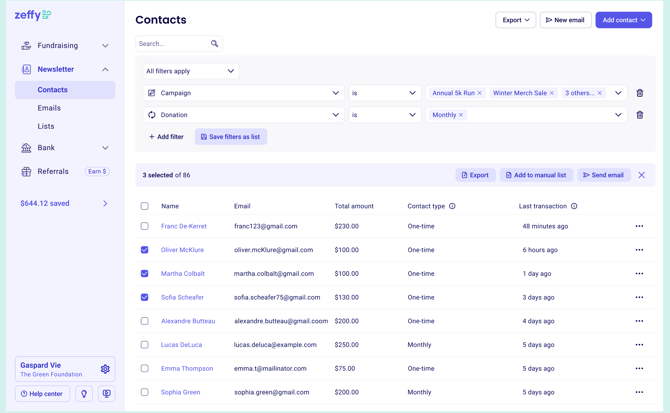
Listen sind die aktuelle Möglichkeit, Kontakte zu gruppieren. Kontakte, die zuvor mit Tags gruppiert wurden, wurden in manuelle Listen umgewandelt.
Automatische und manuelle Listen verstehen
Zeffy unterstützt zwei Listentypen.
Automatische Listen
Automatische Listen sind dynamisch und werden basierend auf den von Ihnen festgelegten Filtern automatisch aktualisiert.
Verwenden Sie eine automatische Liste, wenn die Zielgruppe ohne manuelle Aktualisierungen aktuell bleiben soll.
Automatische Listen eignen sich gut für:
Newsletter an Spenderinnen und Spender bestimmter Kampagnen senden
Aktive Kampagnenkommunikation verwalten
Kontakte basierend auf Engagement oder Aktivität gezielt ansprechen
Selbstaktualisierende Gruppen basierend auf Kontaktattributen erstellen
Wenn Sie eine Filtersammlung als automatische Liste speichern, werden alle Kontakte, die bereits den Regeln entsprechen, sofort hinzugefügt. Die Liste wird weiterhin aktualisiert, sobald Kontakte anfangen, diesen Regeln zu entsprechen oder ihnen nicht mehr entsprechen.
Manuelle Listen
Manuelle Listen sind statische Gruppen bestimmter Kontakte.
Verwenden Sie eine manuelle Liste, wenn Sie eine feste Zielgruppe benötigen, die sich nicht automatisch ändern soll.
Manuelle Listen eignen sich gut für:
Kontaktlisten von Vorstandsmitgliedern
Verzeichnisse von Freiwilligen
Verzeichnisse von Eltern oder Erziehungsberechtigten
Alumni-Datenbanken
Importierte Mailinglisten
Jede feste Gruppe, die keine automatischen Aktualisierungen benötigt
Wenn Sie eine Filtersammlung als manuelle Liste speichern, erstellen Sie eine Momentaufnahme der Kontakte, die zu diesem Zeitpunkt den Kriterien entsprechen. Die Liste wird nur aktualisiert, wenn Sie sie selbst ändern.
Kontakte filtern
Gehen Sie zu Kontakte.
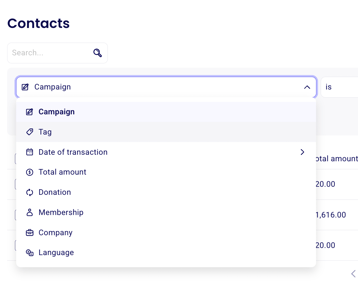
Klicken Sie neben der Suchleiste auf + Filter.
Wählen Sie den Filtertyp aus, den Sie verwenden möchten.
Wählen Sie die Bedingung aus und wenden Sie den Filter an.
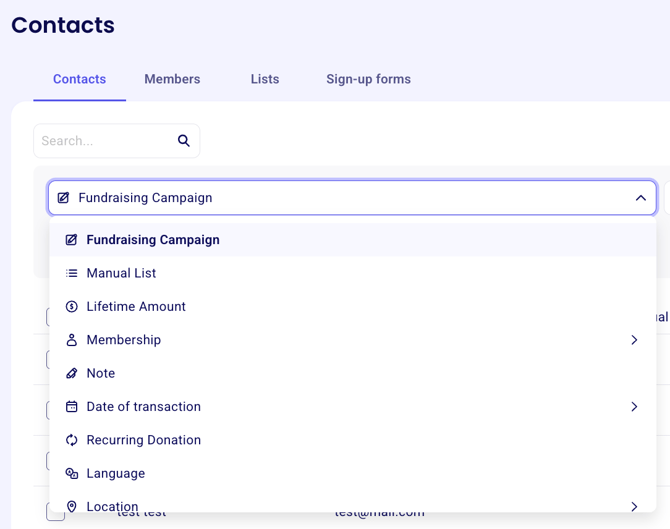
Verfügbare Filtertypen verwenden
Sie können Listen aus vielen Filtertypen erstellen, darunter:
Fundraising-Kampagne, um Kontakte nach einer von ihnen abgeschlossenen Kampagne zu filtern
Manuelle Liste, um Kontakte nach einer Liste zu filtern, der sie hinzugefügt wurden
Gesamtbetrag, um nach dem insgesamt gespendeten Betrag zu filtern
Mitgliedschaft, um nach Mitgliedschaftstyp, Status oder zugehörigen Details zu filtern
Notiz, um nach Notizen in einem Kontaktprofil zu filtern
Transaktionsdatum, um nach dem Datum einer ersten, letzten oder beliebigen Transaktion zu filtern
Wiederkehrende Spende, um nach Status oder Häufigkeit wiederkehrender Spenden zu filtern
Sprache, um nach der Kontaktsprache zu filtern
Standort, um nach Bundesland, Provinz, Adresse oder Land zu filtern
Unternehmen, um nach dem Unternehmensnamen zu filtern
Vorname, Nachname und E-Mail-Adresse, um nach Kontaktdaten zu filtern
Filterbedingungen festlegen
Jeder Filtertyp hat eigene Bedingungen.
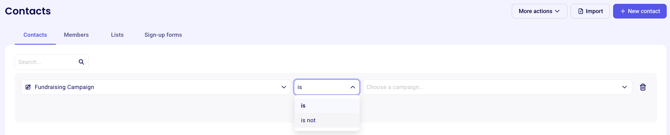
Häufige Beispiele sind:
Fundraising-Kampagne: Ist oder Ist nicht
Gesamtbetrag: Ist größer als, Ist kleiner als, Liegt zwischen, Ist oder Ist nicht
Transaktionsdatum: Ist nach, Ist am, Ist vor oder Liegt zwischen
Wiederkehrende Spende: Ist, Ist gekündigt, Ist überfällig oder Ist nicht
Notiz: Enthält, Enthält nicht, Ist bekannt oder Ist unbekannt
Standort: nach Bundesland, Provinz, vollständiger Adresse oder Land suchen
Unternehmen: nach dem Unternehmensnamen suchen, um zugehörige Kontakte zu finden
Mehrere Filter anwenden
Sie können Filter kombinieren, um eine spezifischere Zielgruppe zu erstellen.
Wenden Sie Ihren ersten Filter an.
Klicken Sie erneut auf + Filter, um einen weiteren Filter hinzuzufügen.
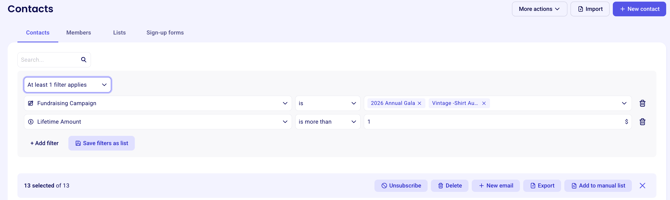
Wählen Sie aus, ob Alle Filter zutreffen oder Mindestens ein Filter zutrifft.
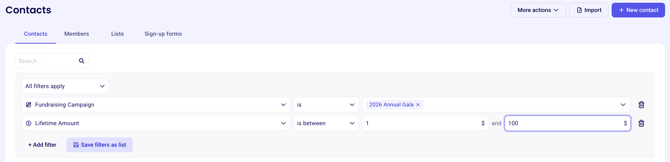
Alle Filter zutreffen zeigt nur Kontakte an, die jede Bedingung erfüllen. Mindestens ein Filter zutrifft zeigt Kontakte an, die eine der ausgewählten Bedingungen erfüllen.
Um einen Filter zu entfernen, klicken Sie auf das Papierkorbsymbol daneben. Sie können die Filterbedingungen jederzeit ändern.
Filter als Liste speichern
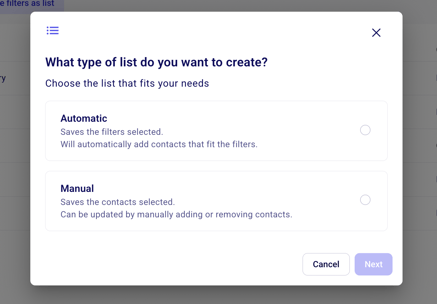
Sobald Sie Ihre Filter festgelegt haben, klicken Sie auf Filter als Liste speichern.
Wählen Sie anschließend aus, ob die Ergebnisse als automatische oder manuelle Liste gespeichert werden sollen.
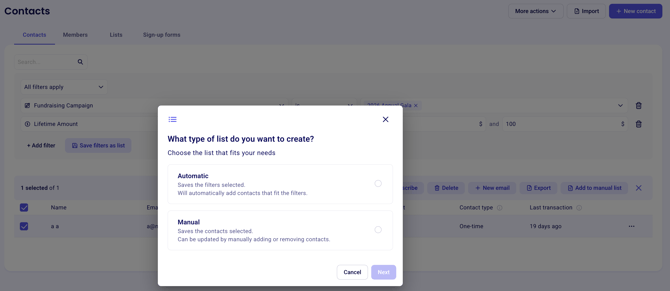
Wählen Sie Als dynamische Liste speichern, wenn Kontakte automatisch hinzugefügt werden sollen, sobald sie die Filterbedingungen erfüllen. Wählen Sie Als manuelle Liste speichern, wenn Sie eine feste Momentaufnahme der Kontakte speichern möchten, die den Kriterien derzeit entsprechen.
Maßnahmen für gefilterte Ergebnisse ergreifen
Nach dem Anwenden der Filter können Sie sofort mit den entsprechenden Kontakten arbeiten.
Klicken Sie auf Alle auswählen. Ausgewählte Kontakte werden hervorgehoben.
Wählen Sie die gewünschte Aktion aus.
Anschließend können Sie:
die Kontaktliste Exportieren
ausgewählten Kontakten eine E-Mail senden
ausgewählte Kontakte Löschen
ausgewählte Kontakte von E-Mails Abmelden
ausgewählte Kontakte zu einer manuellen Liste Hinzufügen
Eine E-Mail an eine gespeicherte Liste senden
Gehen Sie wie folgt vor, um eine E-Mail an eine gespeicherte Kontaktliste zu senden.
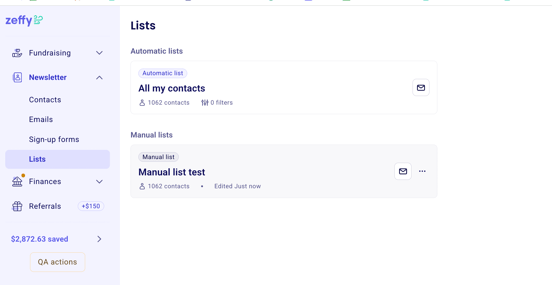
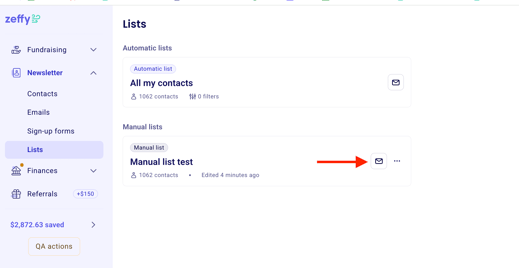
Gehen Sie zu Kontakte > Listen.
Suchen Sie die Liste, die Sie verwenden möchten.
Klicken Sie neben der Liste auf das E-Mail-Symbol, um den E-Mail-Editor zu öffnen.
Alle Kontakte in der Liste werden automatisch als Empfänger hinzugefügt.
Eine Liste bearbeiten, umbenennen oder löschen
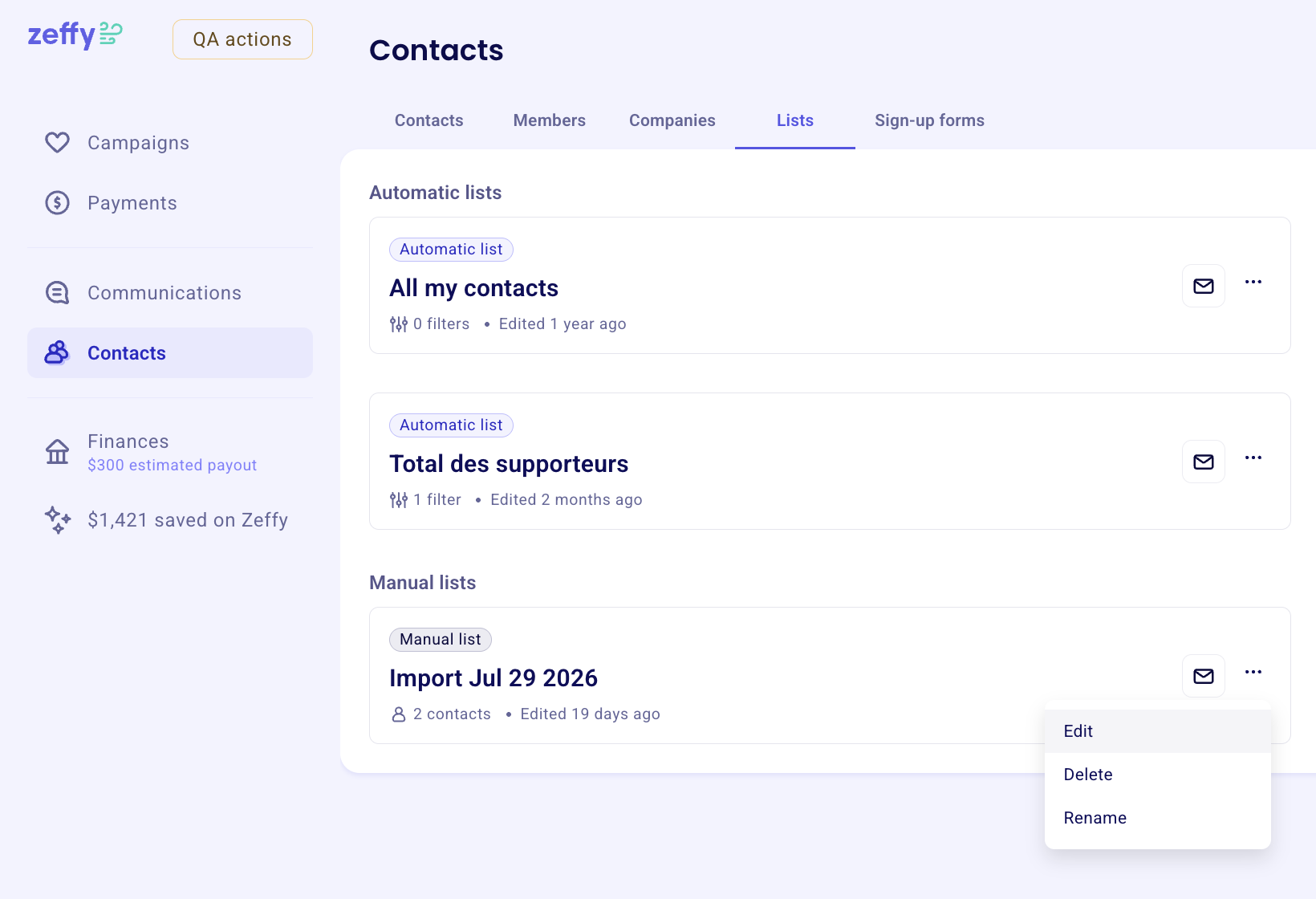
Sie können vorhandene Listen über die Registerkarte Listen verwalten.
Gehen Sie zu Kontakte > Listen.
Klicken Sie neben der Liste auf die drei Punkte.
Wählen Sie aus, ob Sie die Liste bearbeiten, umbenennen oder löschen möchten.
Einen Kontakt aus einer Liste entfernen
Verwenden Sie oben auf der Seite die Option Aus Liste entfernen, um einen Kontakt aus einer Liste zu entfernen, ohne seinen Datensatz zu löschen.
Öffnen Sie die Liste, die Sie bearbeiten möchten.
Wählen Sie den Kontakt aus, den Sie entfernen möchten.
Klicken Sie oben auf der Seite auf Aus Liste entfernen.
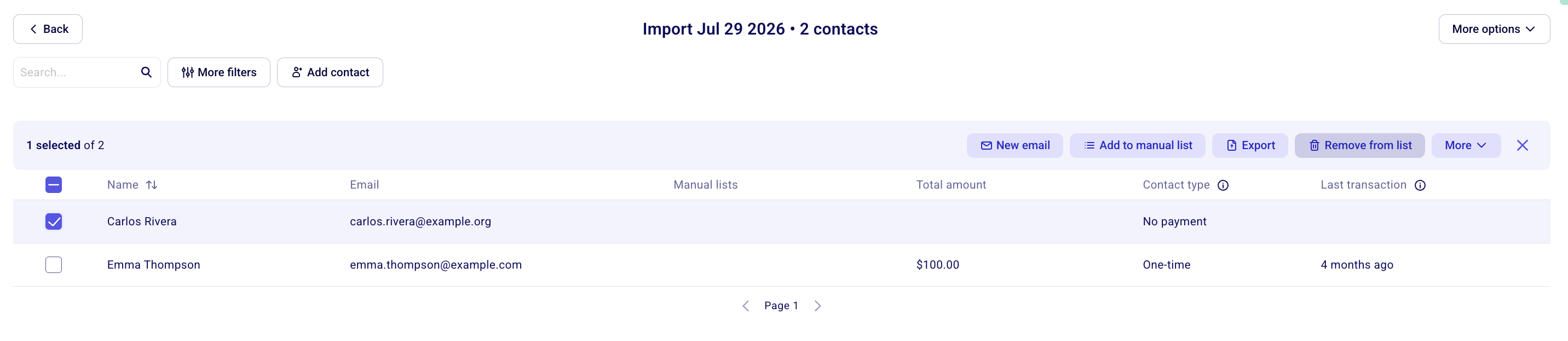
Wenn Sie einen Kontakt aus einer Liste entfernen, bleiben sein Kontaktprofil, sein Zahlungsverlauf und seine wiederkehrenden Spenden erhalten.
Nächste Schritte
Weitere Informationen zum Aufbau Ihrer Zielgruppe finden Sie unter Anmeldeformular für einen Newsletter erstellen.
Weitere Informationen zum Senden einer E-Mail an eine gespeicherte Zielgruppe finden Sie unter E-Mails an Kontakte senden.