Ihre Kontakte filtern
Erste Schritte
Navigieren Sie in Ihrem Zeffy-Dashboard zu Kontakte.
Klicken Sie neben der Suchleiste auf die Option + Filter.
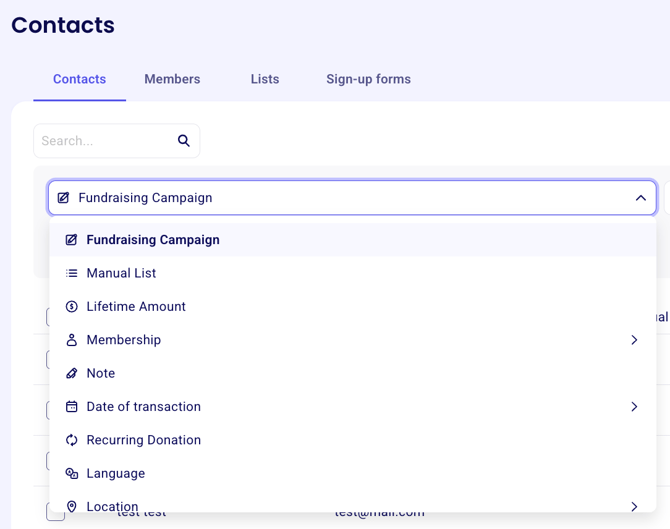
Verfügbare Filtertypen
Filter | Funktion |
|---|---|
Fundraising-Kampagne | Kontakte nach einer Kampagne filtern, die sie abgeschlossen haben |
Manuelle Liste | Kontakte nach einer Liste filtern, zu der sie hinzugefügt wurden |
Gesamtbetrag | Nach dem Gesamtbetrag filtern, den ein Kontakt gespendet hat |
Mitgliedschaft | Nach Mitgliedschaftstyp, Status und weiteren Kriterien filtern |
Notiz | Nach Notizen auf der Spenderseite eines Kontakts filtern |
Transaktionsdatum | Nach dem Datum der letzten, ersten oder einer beliebigen Transaktion eines Kontakts filtern |
Regelmäßige Spende | Nach dem Status oder den Bedingungen einer regelmäßigen Spende filtern |
Sprache | Kontakte nach ihrer Sprache filtern |
Standort | Nach Bundesland, Provinz, Adresse oder Land filtern |
Unternehmen | Nach dem Unternehmen filtern, mit dem ein Kontakt verbunden ist |
Vorname | Nach dem Vornamen filtern |
Nachname | Nach dem Nachnamen filtern |
E-Mail-Adresse | Nach der E-Mail-Adresse filtern |
Filterbedingungen festlegen
Jeder Filtertyp verfügt über eigene Bedingungen, die Sie durch Auswahl aus den Optionen im mittleren Feld anpassen können. Hier sind einige Beispiele:
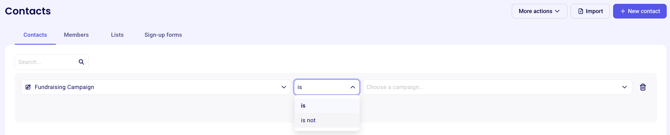
Fundraising-Kampagne
Ist — der Kontakt hat diese Kampagne abgeschlossen
Ist nicht — der Kontakt hat diese Kampagne nicht abgeschlossen
Gesamtbetrag
Ist größer als
Ist kleiner als
Liegt zwischen
Ist / Ist nicht
Transaktionsdatum (letzte, erste oder beliebige Transaktion)
Ist nach
Ist am
Ist vor
Liegt zwischen
Regelmäßige Spende (nach Häufigkeit filtern)
Ist
Ist gekündigt
Ist überfällig
Ist nicht
Notiz
Enthält
Enthält nicht
Ist bekannt
Ist unbekannt
Standort
Nach Bundesland oder Provinz, vollständiger Adresse oder Land suchen
Unternehmen
Nach dem Unternehmensnamen suchen, um alle mit diesem Unternehmen verbundenen Kontakte anzuzeigen
Mehrere Filter anwenden
Sie können Filter kombinieren, um spezifischere Ergebnisse zu erhalten.
Wenden Sie Ihren ersten Filter an.
Klicken Sie erneut auf + Filter, um einen zweiten Filter hinzuzufügen.
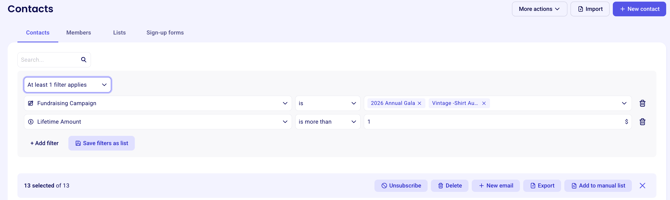
Wählen Sie aus, wie Ihre Filter zusammenwirken sollen:
Alle Filter gelten — zeigt Kontakte an, die jede Filterbedingung erfüllen
Mindestens ein Filter gilt — zeigt Kontakte an, die mindestens eine der Filterbedingungen erfüllen
Um einen Filter zu entfernen, klicken Sie daneben auf das Papierkorb-Symbol. Sie können Ihre Filterbedingungen jederzeit ändern.
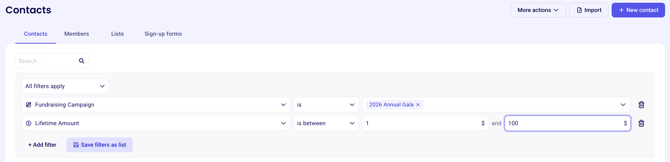
Filter als Liste speichern
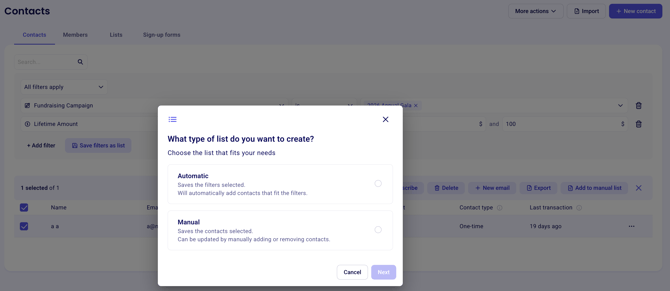
Sobald Sie Ihre Filter eingerichtet haben, können Sie sie für die fortlaufende Verwendung speichern, indem Sie auf „Filter als Liste speichern“ klicken.
Als dynamische Liste speichern — Kontakte werden automatisch zu dieser Liste hinzugefügt, sobald sie die Filterbedingungen erfüllen
Als manuelle Liste speichern — eine statische Momentaufnahme der Kontakte, die derzeit Ihren Filtern entsprechen
Maßnahmen für gefilterte Ergebnisse
Wenn Ihre Filter angewendet wurden und Sie bereit sind, Maßnahmen zu ergreifen:
Klicken Sie auf Alle auswählen — ausgewählte Kontakte werden lila hervorgehoben.
Anschließend können Sie:
Die Kontaktliste exportieren
Eine E-Mail an alle ausgewählten Kontakte senden
Alle ausgewählten Kontakte löschen
Alle ausgewählten Kontakte von E-Mails abmelden
Alle ausgewählten Kontakte zu einer manuellen Liste hinzufügen