
Kontakte in Unternehmen und Haushalten organisieren
Gruppieren Sie Kontakte nach Unternehmen oder Haushalt, um die gemeinsame Spendenhistorie zu sehen, E-Mails zu senden und gemeinsame Notizen an einem Ort zu verwalten. Ein einzelner Kontakt kann gleichzeitig zu einem Unternehmen und einem Haushalt gehören.
Unternehmen
Unternehmen erstellen
Wenn Sie ein Unternehmen erstellen, können Sie alle Kontakte derselben Organisation an einem Ort gruppieren. Sie können die gemeinsamen Spenden sehen, gemeinsame Notizen verwalten und jedem Mitglied direkt über das Unternehmensprofil eine E-Mail senden.
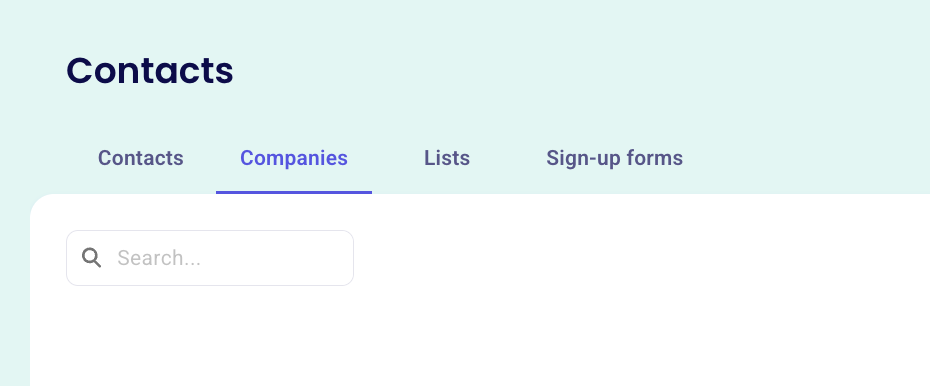
Gehen Sie zu Kontakte und klicken Sie auf den Tab Unternehmen.
Klicken Sie auf + Neues Unternehmen.
Geben Sie den Namen des Unternehmens ein (erforderlich).
Geben Sie die E-Mail-Domain des Unternehmens ein (optional).
Klicken Sie auf Unternehmen erstellen.
Kontakte zu einem Unternehmen hinzufügen
Wenn Sie Kontakte zu einem Unternehmen hinzufügen, können Sie alle zugehörigen Spender verknüpfen, sodass ihre Zahlungen und Aktivitäten im gemeinsamen Aktivitätsfeed angezeigt werden. Sie können Kontakte entweder über das Unternehmensprofil oder das Kontaktprofil hinzufügen.
Über ein Unternehmensprofil
Gehen Sie zu Kontakte > Unternehmen.
Öffnen Sie das Unternehmensprofil.
Klicken Sie oben in der Kontaktliste auf die Schaltfläche + oder wählen Sie im Menü Aktionen die Option Kontakt hinzufügen.
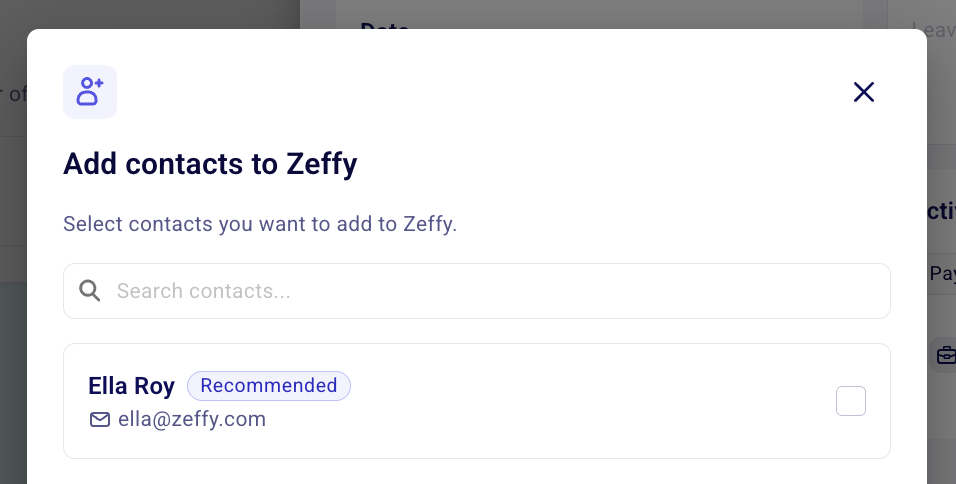
Suchen Sie den Kontakt und wählen Sie ihn aus. Klicken Sie auf Hinzufügen.
Wenn die E-Mail-Domain des Kontakts mit der Domain des Unternehmens übereinstimmt, wird der Kontakt oben in der Liste unter Empfohlen angezeigt. Kontakte, die bereits mit diesem Unternehmen verknüpft sind, werden ausgeblendet. Allgemeine Domains wie gmail, hotmail, yahoo und outlook werden nicht für den Abgleich verwendet.
Über ein Kontaktprofil
Öffnen Sie ein Kontaktprofil.
Klicken Sie im Bereich Unternehmen auf Zu einem Unternehmen hinzufügen.
Wählen Sie das Unternehmen aus und klicken Sie auf Hinzufügen.
Im Kontaktprofil wird nun der Name des Unternehmens angezeigt. Das Unternehmensprofil wird mit dem neuen Kontakt und dessen Spendenaktivitäten aktualisiert.
Mit einem Unternehmensprofil arbeiten
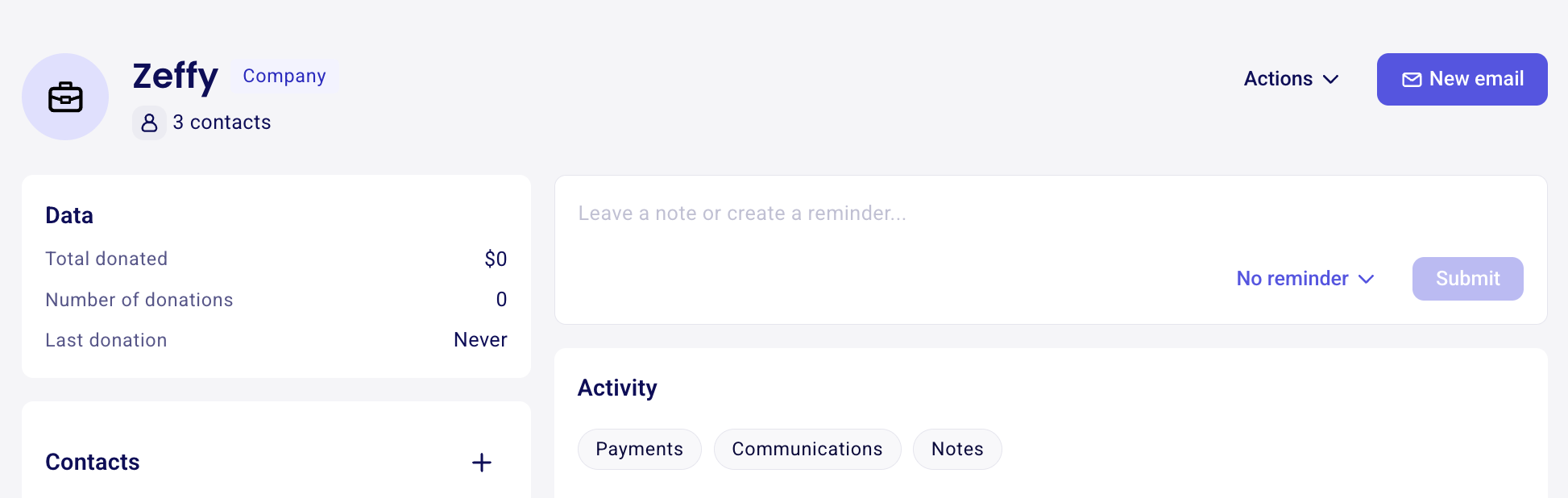
Wenn Sie ein Unternehmensprofil öffnen, können Sie alles, was zu dieser Organisation gehört, in einer Ansicht sehen.
Gemeinsame Aktivitäten anzeigen – Der Aktivitätsfeed zeigt alle Zahlungen jedes Kontakts im Unternehmen an, jeweils mit dem Namen des Kontakts gekennzeichnet (z. B. „Ken C. hat 100 $ gespendet“).
Notizen und Erinnerungen hinzufügen – Verwenden Sie den Editor in der rechten Spalte, um Notizen zum Unternehmen hinzuzufügen oder Erinnerungen zur Nachverfolgung festzulegen. Diese werden beim Unternehmen und nicht bei einzelnen Kontakten gespeichert und bleiben daher sichtbar, auch wenn sich Kontakte ändern.
E-Mails senden – Klicken Sie oben rechts auf Neue E-Mail. Dadurch wird eine E-Mail an alle Kontakte dieses Unternehmens erstellt.
Bearbeiten oder löschen – Verwenden Sie das Menü Aktionen, um den Unternehmensnamen, die Website oder die Adresse zu bearbeiten oder das Unternehmen zu löschen, wenn Sie es nicht mehr benötigen.
Haushalte
Haushalt erstellen
Wenn Sie einen Haushalt erstellen, können Sie Familienmitglieder oder Personen, die in derselben Wohnung leben, gruppieren, um ihre gemeinsamen Spenden zu verfolgen, gemeinsame Aktivitäten anzuzeigen und Notizen auf Haushaltsebene getrennt von den individuellen Kontaktdatensätzen zu verwalten.
Öffnen Sie ein Kontaktprofil.
Klicken Sie im Bereich Familie auf Zu einer Familie hinzufügen.
Klicken Sie auf Neu erstellen.
Geben Sie einen Namen für den Haushalt ein (z. B. „Familie Crombie“).
Speichern Sie den Haushalt.
Jeder Kontakt kann nur zu einem Haushalt gehören (aber gleichzeitig zu einem Unternehmen und einem Haushalt gehören).
Mit einem Haushaltsprofil arbeiten
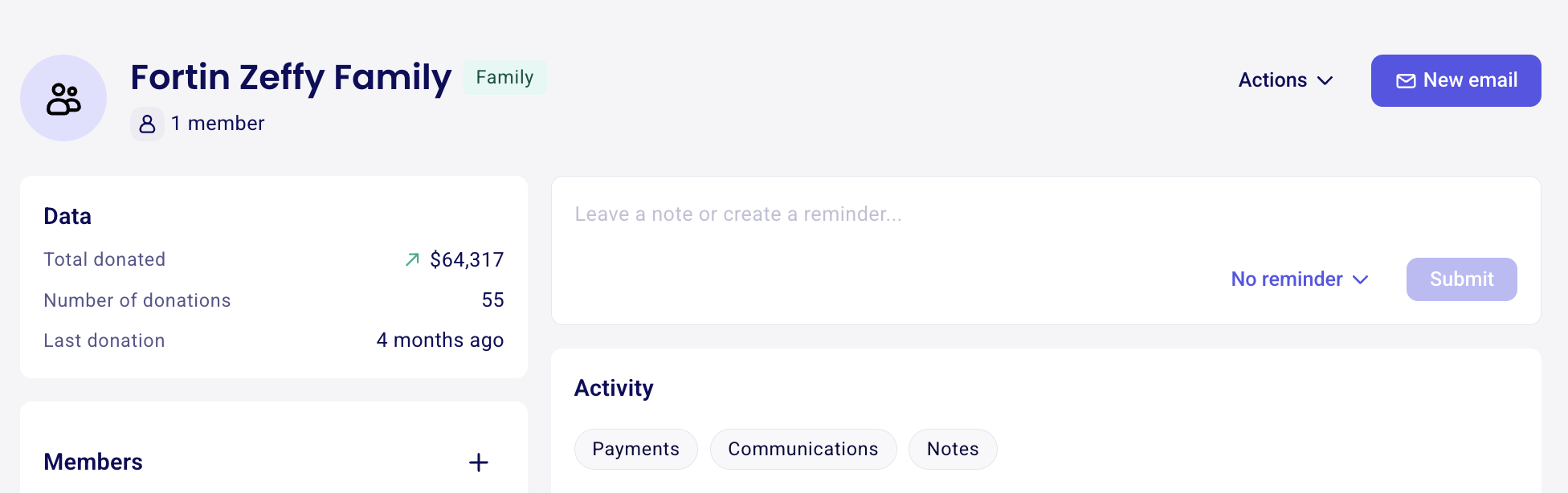
Wenn Sie ein Haushaltsprofil öffnen, können Sie die gemeinsamen Aktivitäten aller Mitglieder sehen oder jeweils eine einzelne Person betrachten.
Gemeinsame Aktivitäten anzeigen – Im Aktivitätsfeed können Sie die gemeinsamen Aktivitäten aller Haushaltsmitglieder anzeigen. Dazu gehören die Zahlungshistorie, Notizen und das Erstellungsdatum des Haushalts.
Notizen und Erinnerungen hinzufügen – Notizen und Erinnerungen, die hier hinzugefügt werden, gehören zum Haushalt und nicht zu einzelnen Kontakten. Sie sind nur im Haushaltsprofil sichtbar.
Was Sie in Kontaktprofilen sehen
Wenn Sie Unternehmens- und Haushaltsverknüpfungen in einem Kontaktprofil anzeigen, können Sie schnell zwischen zugehörigen Datensätzen navigieren, ohne den Kontext zu verlieren. Wenn ein Kontakt zu einem Unternehmen oder Haushalt gehört, werden im Kopfbereich seines Profils der Unternehmensname und der Haushaltsname angezeigt. Beide Namen können angeklickt werden, um die jeweiligen Profile zu öffnen. Im Kopfbereich werden außerdem kleine Symbolkennzeichnungen zur schnellen Identifizierung angezeigt.
Wenn ein Kontakt noch keinem Haushalt angehört, schlägt Zeffy möglicherweise vor, ihn mit einem anderen Kontakt zu gruppieren, der denselben Nachnamen und Bundesstaat hat. Sie können diesen Vorschlag schließen, wenn er nicht relevant ist.
Unternehmen beim Checkout automatisch verknüpfen
Wenn ein Spender beim Checkout die Option „Dies ist ein Kauf für ein Unternehmen/eine Organisation“ auswählt und einen Unternehmensnamen angibt, kann Zeffy die Zahlung automatisch mit einem Unternehmensdatensatz verknüpfen oder einen solchen erstellen, wenn der Unternehmensname mit einem bestehenden übereinstimmt.
Diese Unternehmensdatensätze können auch bei der manuellen Eingabe einer Zahlung ausgewählt werden. Wenn Sie die Zahlung als Kauf für ein Unternehmen/eine Organisation kennzeichnen, können Sie aus bestehenden Unternehmensdatensätzen auswählen oder einen neuen erstellen. So werden alle Zahlungen derselben Organisation gemeinsam gruppiert.
Was Sie als Nächstes tun können
Wenn Sie individuelle Kontaktdaten verwalten möchten, lesen Sie Kontakte verwalten und bearbeiten.
Wenn Sie erfahren möchten, wie Sie nach Unternehmen filtern und segmentieren, lesen Sie Kontakte filtern.
Wenn Sie Notizen und Erinnerungen zu Kontakten hinzufügen möchten, lesen Sie Notizen und Erinnerungen zu Kontakten hinzufügen.