
So wechseln Sie von Mailchimp zu Zeffy
Sie können die E-Mail-Kommunikation Ihrer gemeinnützigen Organisation von Mailchimp zu Zeffy übertragen, ohne alles von Grund auf neu erstellen zu müssen.
Am einfachsten migrieren Sie, indem Sie Ihr Mailchimp-Konto direkt mit Zeffy verbinden. Zeffy kann Ihre Kontakte zusammen mit den Listen und Tags importieren, die Sie bereits zur Segmentierung verwenden. Anschließend können Sie die E-Mail-Designs importieren, die Sie behalten möchten, Ihre Absenderangaben konfigurieren und Ihr Mailchimp-Newsletter-Anmeldeformular ersetzen.
Wenn Sie Zeffy außerdem als CRM Ihrer gemeinnützigen Organisation verwenden möchten, können Sie anschließend optional Ihre historischen Spenden und andere Daten Ihrer Unterstützer importieren.
Vor dem Start: Entscheiden Sie, wie viel Sie migrieren möchten
*Wenn* Ihr Hauptziel darin besteht, Newsletter von Zeffy aus zu versenden, müssen Sie nur Folgendes migrieren:
Kontakte
Listen und Tags
E-Mail-Designs, die Sie wiederverwenden möchten
Newsletter-Anmeldeformular
Wenn Sie Zeffy außerdem als Ihr CRM verwenden möchten, können Sie historische Spenden und andere Informationen zu Ihren Unterstützern später importieren.
Sie müssen nicht alles auf einmal migrieren. Wir empfehlen, mit Ihren Kontakten und Ihrer E-Mail-Kommunikation zu beginnen und zusätzliche CRM-Daten zu übertragen, sobald Sie bereit sind.
Schritt 1: Importieren Sie Ihre Mailchimp-Kontakte direkt in Zeffy
Wenn sich Ihre Kontakte bereits in Mailchimp befinden, ist es am einfachsten, Mailchimp direkt mit Zeffy zu verbinden, anstatt eine Tabelle zu exportieren und neu zu formatieren.
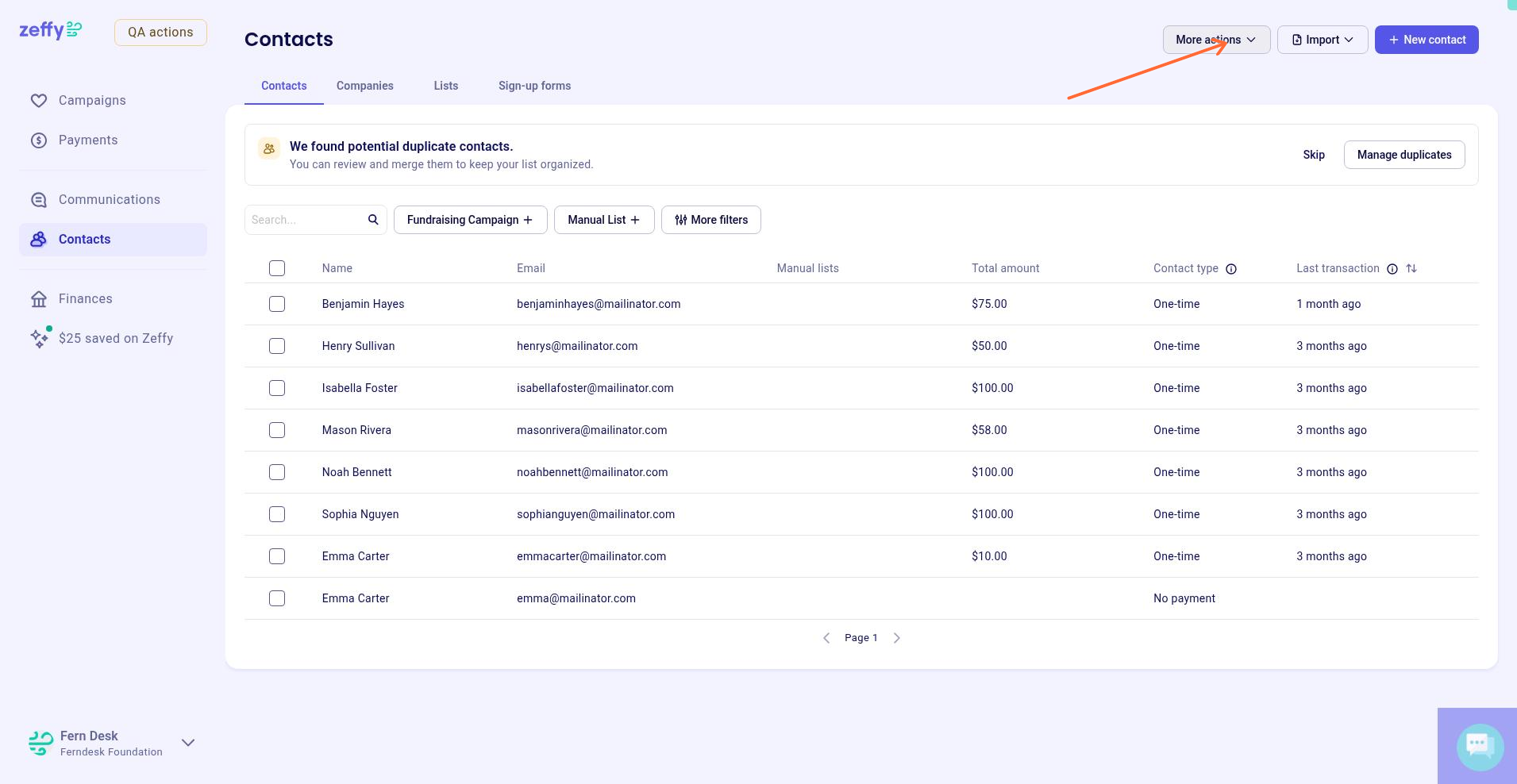
Gehen Sie in Ihrem Zeffy-Dashboard zu Kontakte.
Klicken Sie auf Kontakt hinzufügen.
Wählen Sie Kontakte importieren.
Wählen Sie die Importoption Mailchimp.
Verbinden und authentifizieren Sie Ihr Mailchimp-Konto.
Folgen Sie den Anweisungen, um Ihre Kontakte zu importieren.
Zeffy importiert Ihre Mailchimp-Kontakte und behält die Gruppen bei, die Sie zu deren Organisation verwenden.
Mailchimp-Tags werden in Zeffy in Listen umgewandelt. Wenn Sie zuvor beispielsweise Tags wie Großspender, Freiwillige oder Newsletter-Abonnenten hatten, finden Sie nach dem Import eine entsprechende Liste in Zeffy.
Möchten Sie stattdessen eine Datei importieren?
Sie können Kontakte auch aus einer Tabelle importieren, wenn Sie Kontakte außerhalb von Mailchimp haben oder lieber mit einer CSV-Datei arbeiten.
Gehen Sie zu Kontakte.
Klicken Sie auf Kontakt hinzufügen.
Wählen Sie Kontakte importieren.
Wählen Sie Eine Datei importieren und laden Sie anschließend Ihre Tabelle hoch.
Warten Sie, bis der Import abgeschlossen ist.
Überprüfen Sie die Zuordnung von Spalten zu Feldern.
Klicken Sie auf Weiter und anschließend auf Senden.
Unter Kontakte in Zeffy importieren finden Sie den vollständigen Ablauf für den Dateiimport sowie das Template.
Wenn Sie speziell von Mailchimp wechseln, empfehlen wir jedoch, nach Möglichkeit die direkte Mailchimp-Integration zu verwenden.
Das Importlimit für Kontakte beträgt 10.000 Datensätze pro Datei. Wenn Sie mehr Datensätze haben, teilen Sie Ihre Tabelle in mehrere Dateien auf.
Schritt 2: Überprüfen Sie Ihre importierten Listen und Ihre Segmentierung
Zeffy verwendet Listen als wichtigste Möglichkeit, Kontakte zu gruppieren und zu segmentieren.
Beim Import aus Mailchimp werden Ihre vorhandenen Tags automatisch in Listen umgewandelt. Sie müssen daher nicht jede Gruppe manuell neu erstellen.
Nach dem Import:
Gehen Sie zu Kontakte.
Überprüfen Sie Ihre importierten Listen.
Bestätigen Sie, dass die Gruppen, denen Sie regelmäßig E-Mails senden – beispielsweise Spender, Mitglieder, Freiwillige oder Newsletter-Abonnenten – verfügbar sind.
Sie können auch mithilfe der Kontaktfilter von Zeffy neue Listen erstellen.
Sie könnten beispielsweise eine Liste erstellen mit:
Spendern, die in diesem Jahr gespendet haben
Unterstützern, die im vergangenen Jahr, aber nicht in diesem Jahr gespendet haben
Spendern, deren bisheriger Spendenbetrag über einem bestimmten Betrag liegt
Personen, die eine bestimmte Kampagne unterstützt haben
So erstellen Sie eine solche Liste:
Gehen Sie zu Kontakte.
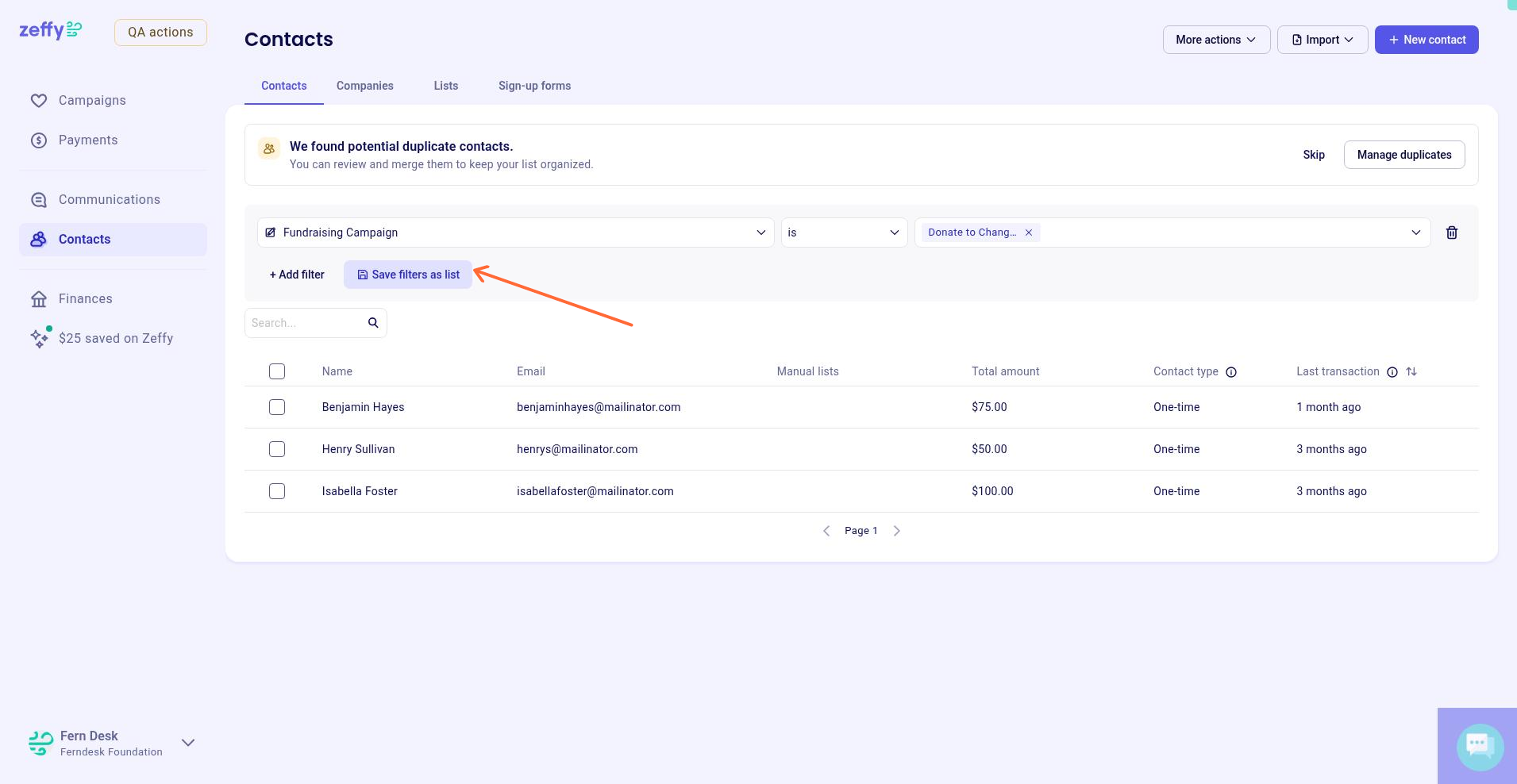
Klicken Sie neben der Suchleiste auf + Filter.
Wählen Sie die Kriterien aus, die Sie verwenden möchten.
Klicken Sie auf Filter als Liste speichern.
Wählen Sie aus, ob die Liste automatisch oder manuell erstellt werden soll.
Eine automatische Liste wird aktualisiert, sobald Kontakte die Kriterien erfüllen oder nicht mehr erfüllen. Eine manuelle Liste bleibt unverändert, bis Sie selbst Kontakte hinzufügen oder entfernen.
Weitere Optionen für die Segmentierung finden Sie unter Listen und Segmente erstellen.
Wenn Sie eine große Anzahl von Mailchimp-Tags verwendet haben
Für eine erweiterte Segmentierung können Sie in Zeffy auch benutzerdefinierte Kontakteigenschaften erstellen. Damit können Sie Informationen über Ihre Unterstützer speichern und später als Filter verwenden.
Sie könnten beispielsweise Eigenschaften für das Programm, das Kapitel, die Schulzugehörigkeit, die Rolle als freiwillige Person, Interessen oder eine andere für Ihre Organisation spezifische Kategorie eines Unterstützers erstellen.
Schritt 3: Importieren Sie die Mailchimp-E-Mail-Designs, die Sie behalten möchten
Sie müssen Ihre Mailchimp-Newsletter nicht unbedingt von Grund auf neu erstellen.
Der E-Mail-Builder von Zeffy bietet eine Option zum HTML-Import, mit der Sie ein vorhandenes Mailchimp-Design in Zeffy übernehmen können.
Öffnen Sie in Mailchimp das E-Mail-Design, das Sie migrieren möchten, und rufen Sie dessen HTML-Code ab. Anschließend:
Gehen Sie in Zeffy zu Kommunikation.
Klicken Sie auf Neue E-Mail.
Wählen Sie die Option zum Importieren eines E-Mail-Designs.
Fügen Sie das HTML aus Ihrer Mailchimp-E-Mail ein.
Importieren Sie das Design in den E-Mail-Builder von Zeffy.
Überprüfen Sie die importierte E-Mail und nehmen Sie die erforderlichen Anpassungen vor.
Anschließend können Sie das fertige Design als Zeffy-Template speichern und für zukünftige Newsletter wiederverwenden.
Sie müssen nicht jede Mailchimp-E-Mail importieren, die Sie jemals versendet haben. Wir empfehlen, mit den Designs zu beginnen, die Sie aktiv wiederverwenden – beispielsweise Ihrem regulären Newsletter, Spendenaufruf oder Event-Update.
Zeffy importiert derzeit nicht Ihre vollständige Historie zuvor versendeter Mailchimp-Newsletter. Importieren Sie stattdessen die Designs, die Sie weiterhin verwenden möchten.
Sie können auch ein neues Design in Zeffy erstellen
Wenn Sie neu beginnen möchten, wählen Sie ein Zeffy-Template aus oder erstellen Sie eine E-Mail mithilfe des blockbasierten E-Mail-Builders von Grund auf neu.
Sie können Text, Überschriften, Bilder, Schaltflächen, Trennlinien, Fundraising-Kampagnen und andere Inhalte hinzufügen. Außerdem können Sie die Bilder Ihrer Organisation in Ihre Bilderbibliothek hochladen, damit Sie sie einfach wiederverwenden können.
Siehe E-Mails mit dem E-Mail-Builder und Templates von Zeffy gestalten.
Schritt 4: Richten Sie Ihren E-Mail-Absender ein
Legen Sie vor dem Versand Ihres ersten Newsletters fest, welche E-Mail-Adresse Ihre Unterstützer sehen sollen.
Sie können die Standard-Versanddomain von Zeffy verwenden oder die eigene Domain Ihrer Organisation authentifizieren.
Für einen optimalen Markenauftritt und eine gute Zustellbarkeit empfehlen wir die Verwendung einer benutzerdefinierten Domain.
So richten Sie eine solche Domain ein:
Gehen Sie zu Einstellungen.
Wählen Sie Benutzerdefinierte Domain hinzufügen.
Befolgen Sie die Anweisungen, um die erforderlichen Einträge zu den DNS-Einstellungen Ihrer Domain hinzuzufügen.
Warten Sie, bis die Domain authentifiziert wurde.
Sobald Ihre Domain authentifiziert ist, können E-Mails über die Domain Ihrer Organisation statt über die Standard-Versanddomain von Zeffy versendet werden.
Standardmäßig versendet Zeffy Massen-E-Mails von [email protected]. Sie können den Absendernamen anpassen und die Antwortadresse festlegen, die Empfänger beim Antworten verwenden.
Eine benutzerdefinierte Domain erhöht außerdem die maximale Anzahl der Empfänger einer einzelnen E-Mail von 5.000 auf 30.000.
Siehe Ihre E-Mail-Versanddomain anpassen.
Möglicherweise müssen Sie außerdem die E-Mail-Adresse des Administrators Ihres Kontos bestätigen, bevor Sie E-Mails bearbeiten, planen oder senden können. Siehe Ihre E-Mail-Adresse validieren oder bestätigen.
Schritt 5: Senden Sie Ihren ersten Newsletter von Zeffy aus
Sobald Ihre Kontakte und Ihr Design bereit sind, können Sie Ihre erste E-Mail senden.
Öffnen oder erstellen Sie Ihre E-Mail unter Kommunikation.
Schließen Sie die Bearbeitung des Designs ab.
Klicken Sie auf Weiter und geben Sie Betreff und Absenderinformationen ein.
Fahren Sie mit der Auswahl der Empfänger fort.
Wählen Sie die Liste oder Kontakte aus, an die Sie die E-Mail senden möchten.
Sehen Sie sich eine Vorschau der Empfänger an und nehmen Sie die erforderlichen Ausschlüsse vor.
Senden Sie sich bei Bedarf eine Test-E-Mail.
Überprüfen Sie die E-Mail.
Klicken Sie auf Jetzt senden oder planen Sie den Versand für einen späteren Zeitpunkt.
Zeffy schließt Kontakte, die sich abgemeldet haben oder nicht für Kommunikation angemeldet sind, automatisch aus.
Sie können einzelne Kontakte auch manuell von einem Versand ausschließen, ohne die zugrunde liegende Liste zu ändern.
Siehe E-Mails und Newsletter über Zeffy senden.
Schritt 6: Ersetzen Sie Ihr Mailchimp-Newsletter-Anmeldeformular
Wenn sich derzeit ein Mailchimp-Anmeldeformular auf Ihrer Website befindet, ersetzen Sie es, bevor Sie Mailchimp nicht mehr verwenden.
Auf diese Weise werden neue Abonnenten direkt zu Ihren Zeffy-Kontakten und -Listen hinzugefügt.
Gehen Sie zu Kontakte > Anmeldeformulare.
Klicken Sie auf Formular erstellen.
Passen Sie Titel, Farben und Felder des Formulars an.
Wählen Sie die Zeffy-Liste aus, zu der neue Abonnenten hinzugefügt werden sollen.
Öffnen Sie Teilen.
Wählen Sie Einbetten, um das Formular zu Ihrer Website hinzuzufügen, oder Eigenständige Seite, um es als Link zu teilen.
Sie können dem Formular zusätzliche Fragen hinzufügen, wenn Sie weitere Informationen von Abonnenten erfassen möchten.
Siehe Newsletter-Anmeldeformular erstellen.
Testen Sie das Zeffy-Formular selbst, bevor Sie Ihr altes Mailchimp-Formular entfernen, und bestätigen Sie, dass der neue Kontakt in der richtigen Liste erscheint.
Schritt 7: Verfolgen Sie die Ergebnisse Ihrer E-Mails
Nach dem Versand Ihres Newsletters können Sie seine Leistung direkt in Zeffy verfolgen.
Gehen Sie zu Kommunikation.
Öffnen Sie den Tab E-Mails.
Wählen Sie die von Ihnen gesendete E-Mail aus.
Sie können unter anderem folgende Kennzahlen überprüfen:
Öffnungen
Klicks
Käufe
Abmeldungen
Nicht zugestellte oder fehlgeschlagene E-Mails
Zeffy enthält außerdem eine Klickkarte, die zeigt, mit welchen Links die Empfänger interagiert haben.
Da sich Ihre E-Mails und Ihr Fundraising auf derselben Plattform befinden, kann Zeffy auch anzeigen, wann jemand nach dem Klicken auf eine E-Mail eine Transaktion abschließt. So lässt sich leichter erkennen, wie viel Fundraising-Aktivität ein bestimmter Spendenaufruf oder Newsletter erzeugt hat.
Siehe E-Mail-Leistung verfolgen.
Optional: Importieren Sie Ihre historischen Spenden
Sie müssen Ihren Spendenverlauf nicht importieren, nur um Ihre Newsletter von Mailchimp zu Zeffy zu übertragen.
Wenn Sie Zeffy jedoch als umfassenderes CRM für Ihre gemeinnützige Organisation verwenden möchten, erhalten Sie durch den Import historischer Spenden mehr Informationen für die Segmentierung und Kommunikation mit Ihren Unterstützern.
Sie könnten später beispielsweise Listen erstellen mit:
Spendern, die im vergangenen Jahr, aber noch nicht in diesem Jahr gespendet haben
Großspendern
Erstspendern
Unterstützern einer bestimmten Fundraising-Kampagne
Spendern, deren bisheriger Beitrag über einem bestimmten Betrag liegt
Zahlungsimporte sind von Kontaktimporten getrennt.
So importieren Sie historische Spenden:
Gehen Sie zu Zahlungen > Neue Zahlung > Importieren.
Laden Sie das Template für den Zahlungsimport herunter und füllen Sie es aus.
Legen Sie den passenden Transaktionstyp fest, beispielsweise Spende.
Laden Sie die Datei hoch und senden Sie sie ab.
Importierte Zahlungen können anschließend Teil des Fundraising-Verlaufs jedes Kontakts werden.
Aktive wiederkehrende Zahlungspläne können nicht automatisch übertragen werden. Wenn Sie außerhalb von Zeffy wiederkehrende Spender haben, müssen diese über ein Zeffy-Formular eine neue Dauerspende starten.
Siehe Historische Zahlungen in Zeffy importieren und Wiederkehrende Zahlungen und Spenden importieren.
Optional: Nutzen Sie weitere CRM-Funktionen von Zeffy
Sobald Ihr Newsletter in Zeffy läuft, können Sie weitere Bereiche Ihrer Unterstützerverwaltung auf dieselbe Plattform übertragen.
Sie können beispielsweise:
Den Fundraising-Verlauf eines Kontakts anzeigen
Dynamische Spendersegmente erstellen
Benutzerdefinierte Kontakteigenschaften hinzufügen
Notizen zu Kontaktprofilen hinzufügen
Erinnerungen für Nachfassaktionen erstellen
Kontakte Haushalten zuordnen
Kontakte Unternehmen zuordnen
Die Aktivitäten Ihrer Unterstützer im Zeitverlauf verfolgen
Sie müssen nicht alle diese Funktionen einrichten, bevor Sie von Mailchimp wechseln.
Wenn Ihr unmittelbares Ziel lediglich darin besteht, nicht mehr für eine separate Newsletter-Plattform zu bezahlen, konzentrieren Sie sich zunächst auf den Import Ihrer Kontakte, die Bestätigung Ihrer Listen, die Übernahme Ihrer wichtigsten E-Mail-Designs, die Einrichtung Ihres Absenders und den Ersatz Ihres Anmeldeformulars.
Siehe Mit dem CRM von Zeffy beginnen.
Checkliste für die Migration von Mailchimp zu Zeffy
Bestätigen Sie vor der Kündigung Ihres Mailchimp-Abonnements, dass Sie Folgendes erledigt haben:
Mailchimp mit Zeffy verbunden und Ihre Kontakte importiert
Die aus Ihren Mailchimp-Listen und -Tags erstellten Listen überprüft
Bestätigt, dass Ihre wichtigsten Abonnentengruppen in Zeffy verfügbar sind
Die Mailchimp-E-Mail-Designs importiert, die Sie behalten möchten
Häufig verwendete Designs als Zeffy-Templates gespeichert
Ihre Absenderinformationen konfiguriert
Ihre benutzerdefinierte Domain authentifiziert, falls Sie eine verwenden
Ihnen selbst eine Test-E-Mail gesendet
Ein Zeffy-Newsletter-Anmeldeformular erstellt
Das Mailchimp-Anmeldeformular auf Ihrer Website ersetzt
Getestet, dass neue Abonnenten zur richtigen Zeffy-Liste hinzugefügt werden
Ihren ersten Newsletter von Zeffy aus gesendet
Wenn Sie auch Ihr CRM übertragen, können Sie anschließend historische Spenden importieren und zusätzliche Segmentierungen oder Kontakteigenschaften konfigurieren, die Sie benötigen.
Sobald Sie den vollständigen Ablauf getestet haben – vom Beitritt eines neuen Abonnenten zu Ihrer Liste bis zum Empfang einer E-Mail –, können Sie Ihre Mailchimp-Einrichtung problemlos außer Betrieb nehmen und die E-Mail-Kommunikation Ihrer gemeinnützigen Organisation direkt in Zeffy verwalten.
Suchen Sie nach einem anschaulicheren Tutorial? Sehen Sie sich hier unser Webinar zum Wechsel von Mailchimp zu Zeffy an: