
E-Mail-Performance nachverfolgen
Nutzen Sie die E-Mail-Ergebnisse in Zeffy, um nachzuvollziehen, was nach dem Senden einer Nachricht passiert ist und was die einzelnen Status bedeuten.
E-Mail-Dashboard öffnen
Gehen Sie zu Kommunikation.
Grenzen Sie die Liste über die Tabs „Designed“, „Simple“ oder „Automated“ nach E-Mail-Typ ein.
Wählen Sie das Dreipunkt-Menü neben der E-Mail aus und entscheiden Sie, ob Sie die E-Mail bearbeiten, den Zeitplan bearbeiten, sie duplizieren oder löschen möchten. Bei gesendeten und aktiven E-Mails können Sie einfach Ergebnisse auswählen, um das zugehörige Performance-Dashboard direkt zu öffnen.
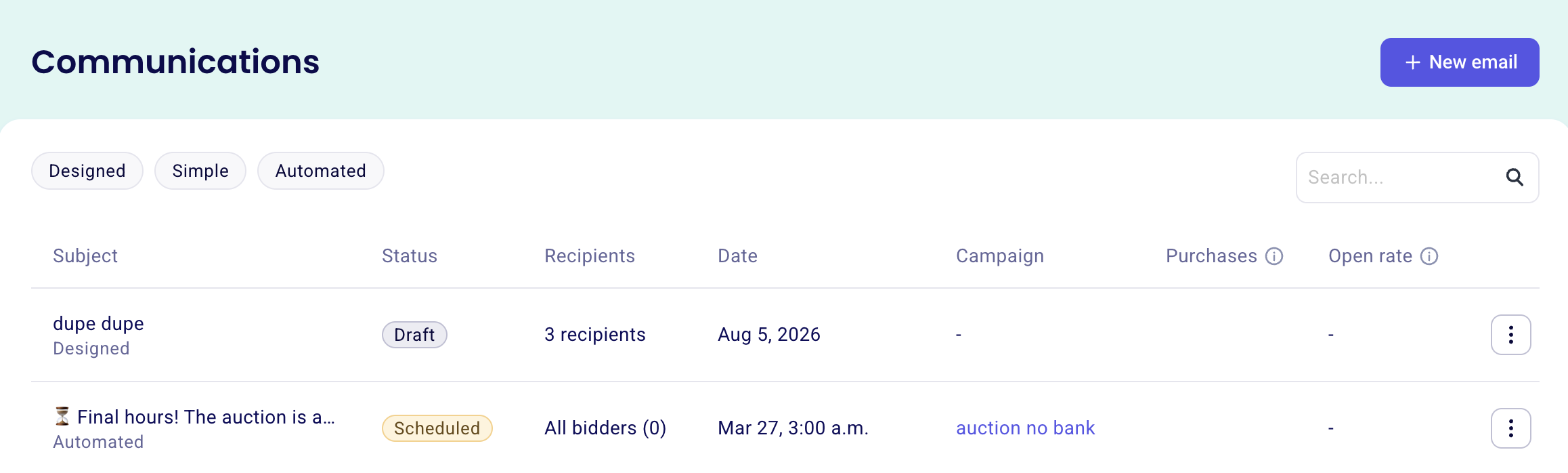
Dieselben Tabs „Designed“, „Simple“ und „Automated“ finden Sie auch im Bereich „Kommunikation“ auf der Kampagnenseite. So können Sie die E-Mails einer einzelnen Kampagne auf dieselbe Weise filtern. Wenn Sie auf eine gesendete E-Mail klicken, wird ein detailliertes Performance-Dashboard mit folgenden Angaben angezeigt:
Datum und Uhrzeit, zu der die E-Mail gesendet wurde
Anzahl der Empfänger
Die Kampagne, der diese E-Mail zugeordnet ist (violettes Label unter dem E-Mail-Titel)
Allgemeine Performance-Kennzahlen (in Prozent)
Status der einzelnen Empfänger
Das E-Mail-Dashboard zeigt oben zusammenfassende Karten und darunter eine Statustabelle auf Empfängerebene.
E-Mail-Status verstehen
Jede E-Mail in der Kommunikationsliste hat einen Status, der ihre aktuelle Phase im Lebenszyklus angibt. Dabei handelt es sich um E-Mail-Status, die von den unten aufgeführten Empfängerstatus getrennt sind.
Entwurf — die E-Mail wurde gespeichert, aber noch nicht gesendet.
Geplant — der Versand der E-Mail ist für einen zukünftigen Zeitpunkt vorgesehen.
Wird gesendet — die E-Mail wird gerade zugestellt.
Gesendet — die E-Mail wurde an ihre Empfänger zugestellt.
Aktiv — die E-Mail ist eine automatisierte E-Mail, die gerade ausgeführt wird.
Fehlgeschlagen — der Versand wurde nicht abgeschlossen.
Zusammenfassende Kennzahlen verstehen
Die Zusammenfassungskarten zeigen Prozentsätze und Gesamtzahlen wichtiger Ergebnisse wie Öffnungen, Klicks und Käufe.
Nutzen Sie diese Gesamtzahlen, um die Performance Ihrer Kampagne im zeitlichen Verlauf zu vergleichen.
Empfängerstatus prüfen
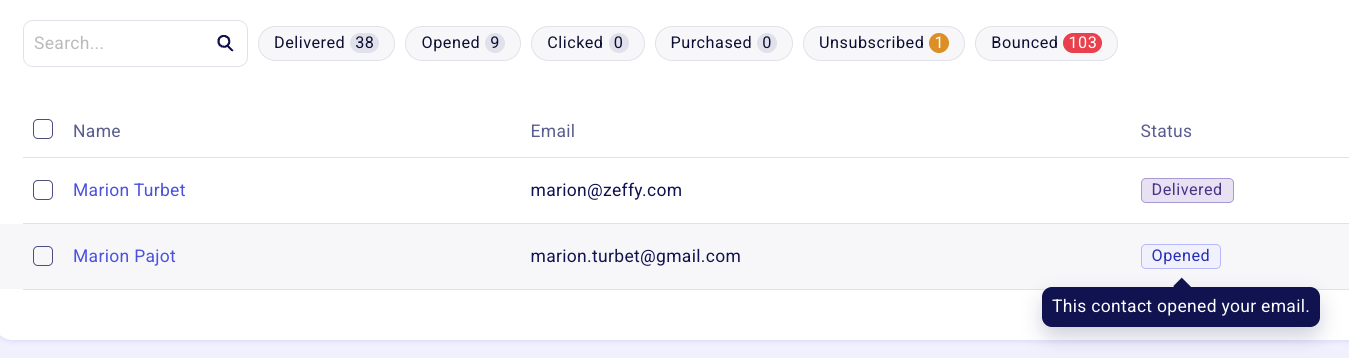
Die Empfängertabelle zeigt für jeden Kontakt einen Status an, der das wichtigste Ereignis für diesen Kontakt widerspiegelt. Sie können die Tabelle auch nach Status filtern, um jeweils nur einen Ergebnistyp zu prüfen.
Wird verarbeitet
Der Versanddienstleister hat den Erhalt dieser E-Mail noch nicht bestätigt. Wenn die Adresse gültig ist und keine Probleme mit dem Posteingang auftreten, ändert sich dieser Status später zu Zugestellt.
Zugestellt
Der E-Mail-Server des Empfängers hat die Zustellung bestätigt. Das bedeutet nicht immer, dass die E-Mail im Posteingang zu sehen war: Die Bestätigung kann auch dann gesendet werden, wenn der Server die E-Mail anschließend zurückhält oder in den Spam-Ordner verschiebt. Nach dieser Bestätigung erhalten wir keine weiteren Informationen dazu, wo die E-Mail angekommen ist.
Geöffnet
Der Empfänger hat die E-Mail geöffnet. Dieser Status fließt in die oben angezeigte Kennzahl Öffnungsrate ein.
Angeklickt
Der Empfänger hat mindestens einen Link in der E-Mail angeklickt. Dieser Status fließt in die oben angezeigte Kennzahl Klickrate ein.
Gekauft
Dieser Kontakt hat über diese E-Mail einen Kauf getätigt. Dieser Status fließt in die oben angezeigte Kennzahl Kaufrate ein.
Abgemeldet
Dieser Kontakt hat sich vom Erhalt zukünftiger E-Mails abgemeldet. Für diesen Versand wird der Kontakt mit diesem Status angezeigt.
Unzustellbar
Die E-Mail konnte nicht zugestellt werden. Häufige Ursachen sind eine ungültige Adresse, ein voller Posteingang oder ein E-Mail-Server des Empfängers, der die Nachricht ablehnt. Dieser Status umfasst auch E-Mails, bei denen der Versanddienstleister davon ausgegangen ist, dass sie unzustellbar sein würden.
Bearbeitet
Die E-Mail wurde an eine andere Adresse gesendet als die aktuelle E-Mail-Adresse des Kontakts.
Unbekannt
Der Empfänger verwendet Apple Mail mit einer Datenschutzeinstellung, die jede E-Mail automatisch öffnet. Daher lässt sich nicht feststellen, ob die Person Ihre E-Mail gelesen hat. Klickt sie auf einen Link, wechselt der Status zu Angeklickt.
Es wird jeweils nur ein Status angezeigt
Für jeden Empfänger wird nur ein Status angezeigt, auch wenn mehrere Ereignisse eingetreten sind. Die Status werden nach folgender Priorität angezeigt: Abgemeldet, dann Bearbeitet, dann Unzustellbar, dann Gekauft, dann Wird verarbeitet, dann Zugestellt, Geöffnet oder Angeklickt. Ein Kontakt, der auf die E-Mail geklickt und sich anschließend abgemeldet hat, wird als Abgemeldet und nicht als Angeklickt angezeigt.
Filter auf der Ergebnisseite
Die Empfängertabelle bietet Filter für Zugestellt, Geöffnet, Angeklickt (nur, wenn die E-Mail nachverfolgbare Links enthält), Gekauft, Abgemeldet und Unzustellbar. Bei E-Mails mit der neueren Öffnungsnachverfolgung wird außerdem der Filter Unbekannt angezeigt. Wenn kein Filter ausgewählt ist, werden alle Empfänger angezeigt. Mit der Schaltfläche zum Leeren der Filter können Sie Ihre Auswahl aufheben. Für Empfänger mit dem Status Wird verarbeitet oder Bearbeitet gibt es keinen Filter. Die Zusammenfassungskarten sind keine anklickbaren Filter. Sie bieten Schaltflächen wie Erneut senden an Personen, die die E-Mail nicht geöffnet haben, Erneut senden an Personen, die nichts gekauft haben und Klicks anzeigen.
Sehen Sie den Status Unbekannt oder niedrigere Öffnungsraten als zuvor? Erfahren Sie in Warum sich Ihre E-Mail-Öffnungsraten geändert haben, woran das liegt.
Weitere Möglichkeiten, E-Mail-Ergebnisse zu prüfen
E-Mails an einzelne Kontakte
E-Mails, die Sie an einen einzelnen Kontakt senden, können auch unter Kommunikation > E-Mails erscheinen, in der Regel als Simple-E-Mail. Im Profil des Kontakts sehen Sie außerdem alle an ihn gesendeten E-Mails, einschließlich einzelner E-Mails.
So prüfen Sie eine E-Mail, die Sie an einen einzelnen Kontakt gesendet haben:
Gehen Sie zu Kontakte.
Klicken Sie auf den Namen des Kontakts, um sein Profil zu öffnen.
Gehen Sie zum Bereich E-Mails und prüfen Sie den Zustellstatus der E-Mail.
Automatisierte Bestätigungs-E-Mails
Automatisierte Bestätigungs-E-Mails erscheinen unter Kommunikation > E-Mails und sind als Automatisiert gekennzeichnet. Wenn Sie auf eine Geplante E-Mail klicken, wird sie im Kampagneneditor geöffnet. Wenn Sie auf eine Aktive E-Mail klicken, gelangen Sie zum Tab mit den Ergebnissen und der Performance.
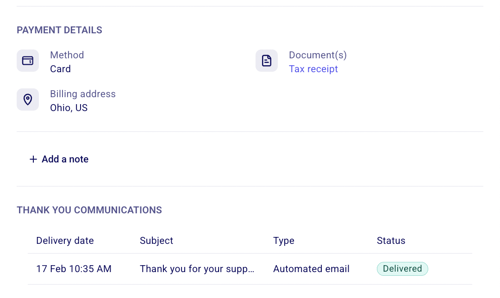
Sie können den Zustellstatus einer automatisierten Bestätigungs-E-Mail auch im Zahlungsdatensatz prüfen:
Gehen Sie zu Zahlungen.
Suchen Sie die Transaktion.
Klicken Sie auf die Zahlungszeile (nicht auf den Namen des Spenders).
Scrollen Sie zum Bereich Dankeskommunikation, um den Status der automatisierten Bestätigungs-E-Mail zu sehen.
Nutzen Sie die Ergebnisse, um künftige E-Mail-Versände zu verbessern
Nutzen Sie die Kampagnenergebnisse, um Ihre Empfängerlisten, den Versandzeitpunkt und den Nachrichteninhalt zu optimieren.
Wenn ein Versand nicht die gewünschten Ergebnisse erzielt, passen Sie Ihre Zielgruppe unter Segmente und Listen erstellen an oder überarbeiten Sie die Nachricht unter E-Mails mit dem E-Mail-Editor und den Vorlagen von Zeffy gestalten.