
Kontakte in Zeffy importieren
Importieren Sie Ihre Kontaktliste in Zeffy, indem Sie eine Tabelle hochladen, E-Mail-Adressen einfügen oder sie direkt aus Mailchimp importieren.
Beim Import einer Zahlung werden auch die mit diesen Zahlungen verknüpften Kontaktdaten importiert. Verwenden Sie die Schritte in diesem Artikel, wenn Sie nur Kontaktinformationen importieren möchten. Informationen zum Import von Zahlungen finden Sie unter Historische Zahlungen in Zeffy importieren.
Vor dem Import
Diese Regeln bestimmen, wie Ihre Daten in Zeffy übernommen werden:
Die E-Mail-Adresse ist das primäre Identifikationsmerkmal eines Kontakts. Jede E-Mail-Adresse erstellt einen eindeutigen Kontakt. Wenn dieselbe Person für Transaktionen mehrere E-Mail-Adressen verwendet, wird jede E-Mail-Adresse zu einem eigenen Kontakt.
Sekundäre E-Mail-Adressen haben eine eigene Spalte. Verwenden Sie für die zweite Adresse eines Kontakts die Spalte Sekundäre E-Mail-Adresse, anstatt einen doppelten Kontakt zu erstellen. Sie haben später auch die Möglichkeit, doppelte Kontaktprofile zusammenzuführen.
Nichts ist verpflichtend. Sie können Kontakte ohne E-Mail-Adresse importieren und sie über ihre Kontaktseite verwalten. Zahlungen können während eines Imports nicht automatisch diesen Kontakten zugeordnet werden. Fügen Sie Zahlungen daher manuell auf der Kontaktseite hinzu.
Benutzerdefinierte Eigenschaften können nicht importiert werden. Spalten in Ihrer Tabelle, die keinem Zeffy-Feld zugeordnet werden können, werden nicht importiert.
Eine einzelne Datei kann bis zu 5000 Kontaktdatensätze enthalten. Teilen Sie größere Tabellen in mehrere Dateien auf.
Kontaktimport starten
Melden Sie sich bei Zeffy an und gehen Sie zu Kontakte.
Klicken Sie auf Importieren.
Klicken Sie auf Neu importieren.
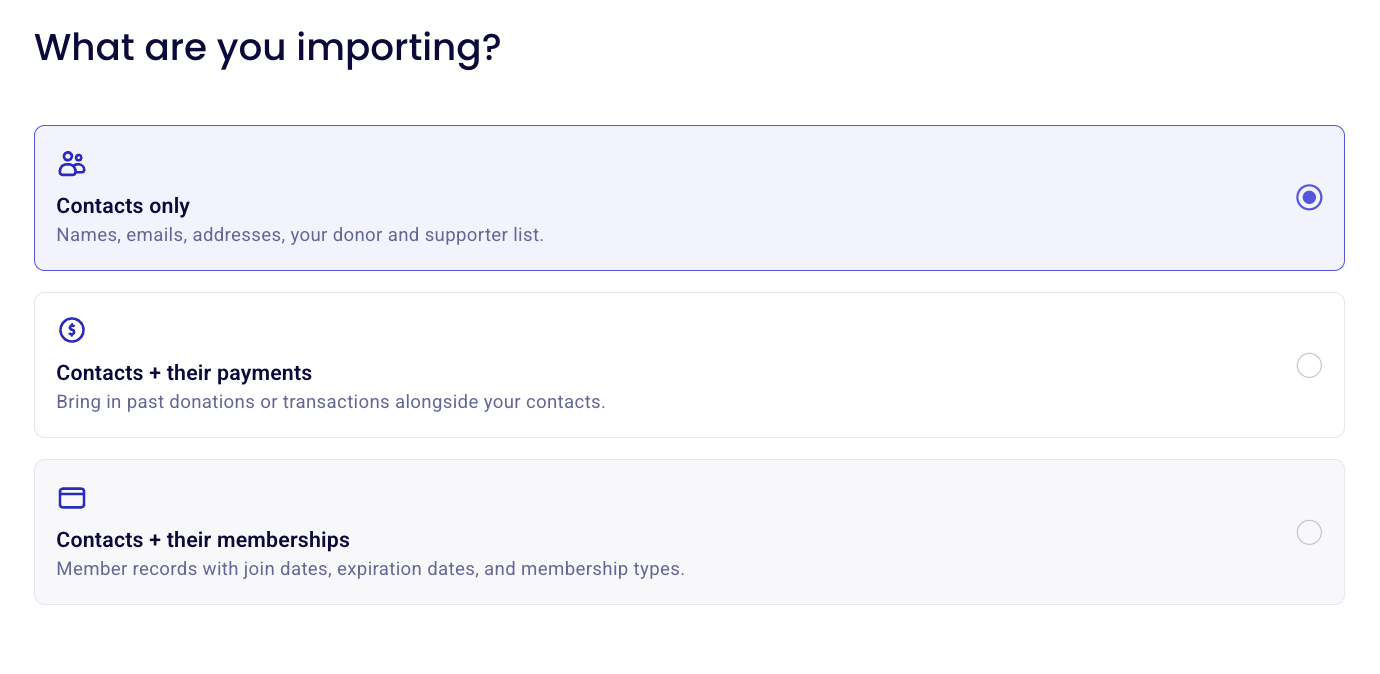
Wählen Sie Kontakte aus, wenn Sie gefragt werden, was Sie importieren möchten.

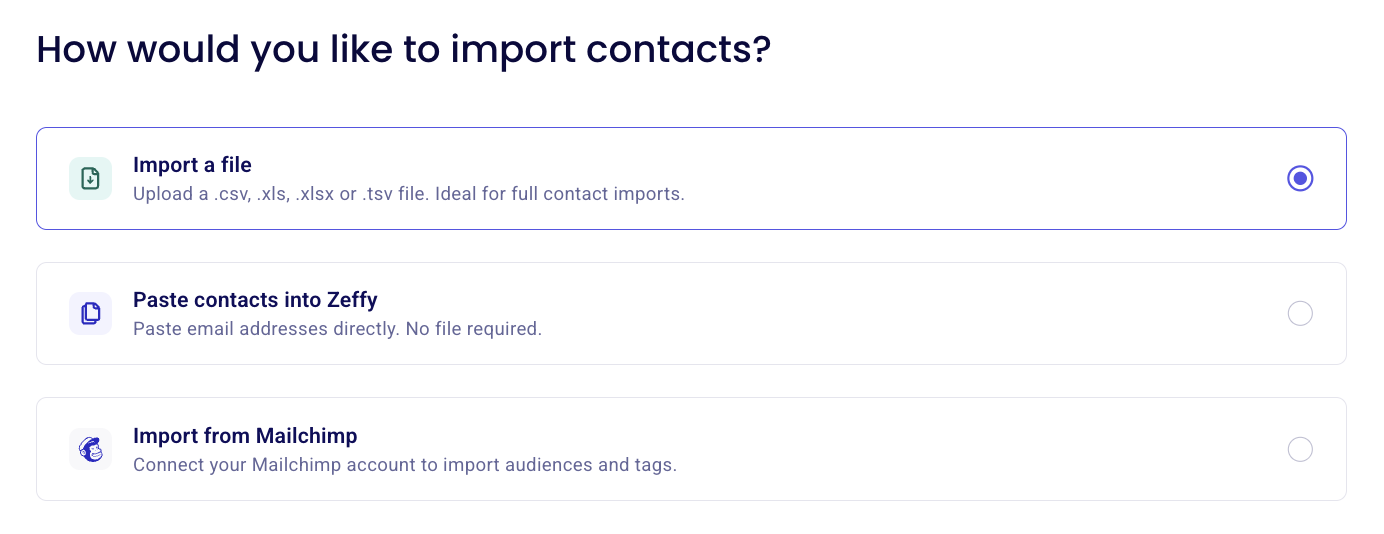
Importmethode Wählen
Wählen Sie eine von drei Methoden:
Datei importieren, um vollständige Kontrolle über jedes zu übertragende Feld zu haben.
Kontakte einfügen, um ausschließlich E-Mail-Adressen ohne Datei zu importieren.
Aus Mailchimp importieren, um Ihre Mailchimp-Kontakte und deren Segmentlisten über die direkte Integration zu übertragen.
Kontakte mit einer Datei importieren
Verwenden Sie diese Methode, wenn Sie eine Tabelle mit Namen, Kontaktdaten oder Listenzuweisungen haben.
Wählen Sie auf dem Importbildschirm Datei importieren aus.
Laden Sie die Vorlage für den Kontaktimport auf dem Importbildschirm herunter (klicken Sie auf „Vorlage herunterladen“) und füllen Sie sie aus. Alternativ können Sie Ihre eigene Tabelle mit Spalten vorbereiten, die den Zeffy-Feldern entsprechen.
Klicken Sie auf Datei auswählen und wählen Sie Ihre .xls- oder .csv-Datei aus.
Warten Sie, während Zeffy Ihre Datei überprüft. Beheben Sie alle gemeldeten Formatierungsfehler, bevor Sie fortfahren.
Überprüfen Sie die zugeordneten Felder: Jede Spalte Ihrer Datei wird neben dem Zeffy-Feld aufgeführt, dem sie zugeordnet ist, einschließlich Beispieldaten aus Ihrer Datei. Spalten in der Vorlage werden automatisch vorab zugeordnet. Überprüfen Sie daher benutzerdefinierte Spaltennamen besonders sorgfältig.
Starten Sie den Import. Zeffy analysiert die Datei auf Tippfehler und fehlende Felder und bestätigt anschließend, wie viele Kontakte zum Import bereit sind.
Wenn der Import abgeschlossen ist, öffnen Sie Kontakte, um Ihre neuen Kontakte zu überprüfen.
Jeder importierte Kontakt wird automatisch einer Liste hinzugefügt, deren Name dem Importdatum entspricht. Filtern Sie nach dieser Liste, um genau zu sehen, wer in diesem Stapel importiert wurde.
Felder der Vorlage für den Kontaktimport
Ordnen Sie Ihre Tabellenspalten diesen Zeffy-Feldern zu:
Feld | Hinweise |
|---|---|
Vorname | Führen Sie den Vornamen in separaten Spalten. Zeffy kann kombinierte Namensdaten nach dem Upload nicht aufteilen. |
Nachname | Führen Sie den Nachnamen in separaten Spalten. Zeffy kann kombinierte Namensdaten nach dem Upload nicht aufteilen. |
Primäres Identifikationsmerkmal eines Kontakts. Verwenden Sie eine E-Mail-Adresse pro Kontakt. | |
Sekundäre E-Mail-Adresse | Die sekundäre E-Mail-Adresse eines Kontakts, sofern vorhanden. |
Sprache | Unterstützte Werte: EN, FR oder ES. |
Adresse | Straßenname und Hausnummer. |
Ort | Name des Ortes. |
Bundesland | Provinz, Bundesland oder Region. |
Postleitzahl | Postleitzahl, ZIP-Code, Postcode usw. |
Land | Nur der Ländercode (z. B. CA, US, UK, AU, IR usw.). |
Telefon | Telefonnummer des Kontakts. |
Listen | Trennen Sie mehrere Listennamen durch Kommas, um einen Kontakt mehr als einer Liste hinzuzufügen. Geben Sie hier Listennamen an, um importierte Kontakte zu Listen hinzuzufügen, die bereits in Zeffy vorhanden sind. |
Kontaktnotiz | Freitext, der auf der Kontaktseite angezeigt wird und für jeden Kontakt individuell ist. Verwenden Sie ihn für bestimmte Informationen, die Sie zu einem Kontakt festhalten möchten. |
Firmenname | Unternehmen oder Organisation, zu dem der Kontakt gehört. |
Name des Haushalts | Gruppiert Kontakte, die demselben Haushalt angehören, damit Sie alle Personen einer Familie gemeinsam anzeigen können. |
Abonnementstatus | Unterstützt nur die Werte abonniert oder abgemeldet. |
Bestehende Kontakte durch einen erneuten Import aktualisieren
Ein erneuter Import ist der schnellste Weg, um bereits in Zeffy vorhandene Kontakte um Daten wie Listen, Telefonnummern oder Adressen zu ergänzen. Stellen Sie sicher, dass die Spalte E-Mail mit der bereits beim Kontakt hinterlegten E-Mail-Adresse übereinstimmt, und tragen Sie anschließend die neuen Informationen ein. Beim Import überschreiben die erneut importierten Werte die bereits in diesen Feldern vorhandenen Werte.
Wenn Sie beispielsweise Kontakte ursprünglich nur mit ihren Namen und E-Mail-Adressen importiert haben, können Sie dieselben E-Mail-Adressen erneut importieren und um Telefonnummern ergänzen. Zeffy trägt die Telefonnummern dann in die bestehenden Kontakte ein.
Wenn ein Kontakt ohne E-Mail-Adresse importiert wurde, können Sie sein Kontaktprofil manuell bearbeiten oder neue Kontaktdaten importieren und die Kontaktprofile zusammenführen. Um zwei Kontaktprofile zusammenzuführen, gehen Sie zu Kontakte und klicken Sie auf die Schaltfläche „Aktionen“, um die Option „Kontakte zusammenführen“ anzuzeigen.
E-Mail-Adressen in Zeffy einfügen
Verwenden Sie Kontakte einfügen, wenn Sie in Zeffy nur E-Mail-Adressen benötigen, beispielsweise um eine Gruppe von Personen über die Plattform per E-Mail zu kontaktieren. Eine Datei ist nicht erforderlich, und es werden ausschließlich E-Mail-Adressen importiert. Fügen Sie weitere Kontaktdaten später in den einzelnen Kontaktprofilen hinzu.
Kontakte aus Mailchimp importieren
Wählen Sie Aus Mailchimp importieren, um Ihre Mailchimp-Kontakte und deren Segmentlisten über die direkte Integration in Zeffy zu übernehmen. Informationen zu einer vollständigen Migration finden Sie unter So wechseln Sie von Mailchimp zu Zeffy.
Einen oder zwei Kontakte manuell hinzufügen
Klicken Sie bei einem einzelnen Kontakt oder einer kleinen Anzahl von Kontakten auf der Seite „Kontakte“ auf Neuen Kontakt hinzufügen und tragen Sie die Kontaktdaten ein. Klicken Sie jederzeit auf den Namen eines Kontakts, um sein Profil zu bearbeiten.
Import rückgängig machen oder importierte Daten löschen
So löschen Sie einen vollständigen Import:
Gehen Sie zu Import.
Öffnen Sie Importverlauf.
Klicken Sie neben dem Import, den Sie entfernen möchten, auf Löschen. Weitere Informationen finden Sie unter So löschen Sie einen Datenimport oder machen ihn rückgängig.
So löschen Sie einen einzelnen Kontakt:
Gehen Sie zu Kontakte.
Klicken Sie auf den Namen des Kontakts, um sein Profil zu öffnen.
Wählen Sie Aktionen aus, um die Option zum Löschen eines Kontakts anzuzeigen.
Nächste Schritte
So werden importierte Daten in Zeffy angezeigt: Hier erfahren Sie, wo Ihre Kontakte angezeigt werden und wie Duplikate behandelt werden.
Kontakte verwalten und bearbeiten: Überprüfen und bereinigen Sie Ihre neu importierten Kontakte.
Listen und Segmente erstellen: Organisieren Sie Ihre Kontakte in zielgerichteten Gruppen.
E-Mails an Kontakte senden: Kontaktieren Sie bestimmte Kontakte oder Zielgruppen.