
Générer un reçu fiscal pour un don en nature
Regardez le tutoriel ou faites défiler la page pour voir les étapes à suivre
Cette vidéo a été enregistrée sur une version antérieure de la plateforme, les onglets peuvent donc être un peu différents. Suivez les instructions écrites ci-dessous pour savoir quels onglets ouvrir dans votre compte.
Comment enregistrer le paiement
Dans votre tableau de bord Zeffy, allez dans l'onglet Paiements du menu de gauche.
Cliquez sur Ajouter un paiement en haut à droite.
Sélectionnez Enregistrer un paiement.
Sélectionnez la campagne, puis choisissez En nature comme mode de paiement et continuez.
Dans le champ Valeur marchande, entrez la valeur du don.
Dans le champ Date du don, entrez la date à laquelle le don a été reçu.
Cliquez sur Générer un reçu aux fins d'impôts pour générer un reçu fiscal pour le donateur.
Un reçu fiscal pour un don autre qu'en espèces doit inclure une brève description du don reçu par l'organisme de bienfaisance. Utilisez le champ Description de la donation en nature pour ajouter la description de l'article.
Cliquez sur Envoyer le courriel de remerciement configuré pour envoyer au donateur le courriel de remerciement et son reçu fiscal.
Cliquez sur Enregistrer. Le panneau se ferme et un message de confirmation s'affiche.
Pour voir le reçu fiscal créé, trouvez le paiement dans l'onglet Paiements et ouvrez-le.
Si le donateur n'a pas encore de fiche contact
Allez dans l'onglet Paiements.
Cliquez sur Ajouter un paiement en haut à droite.
Répétez les étapes ci-dessus et entrez les coordonnées du donateur. Pour envoyer le courriel de remerciement configuré, vous devez entrer une adresse courriel. Au Canada, pour émettre un reçu fiscal, vous devez entrer l'adresse complète du donateur.
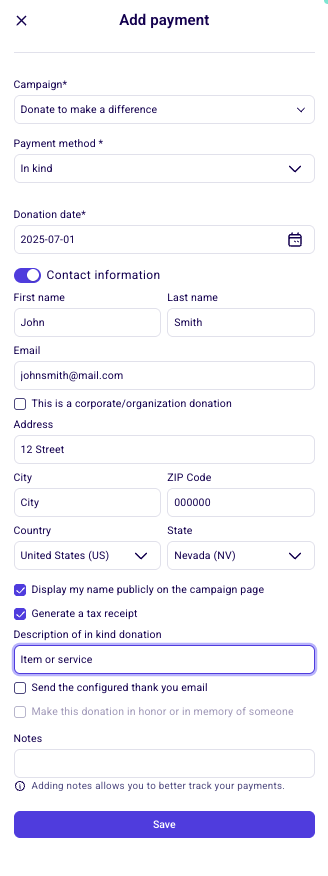
Entrer la valeur du don en nature
Au Canada, le champ Valeur marchande est obligatoire. Le traitement de la valeur dépend de la façon dont vous enregistrez le paiement en nature : comme un don ou comme un achat.
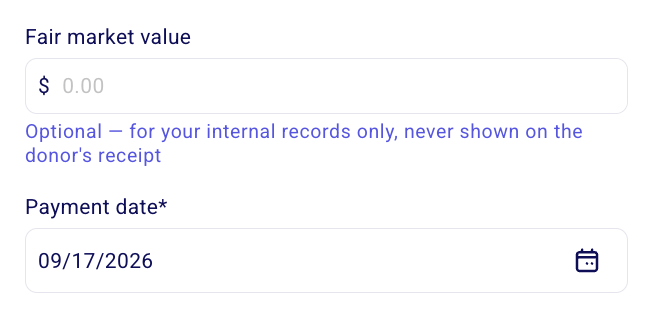
Don : le montant est obligatoire pour enregistrer le paiement en nature. Il est enregistré dans Zeffy et figure sur le reçu du donateur.
Achat : le montant est enregistré dans Zeffy et figure sur le reçu du donateur.
Voici un exemple de reçu fiscal pour un don autre qu'en espèces.
Reçu fiscal canadien :
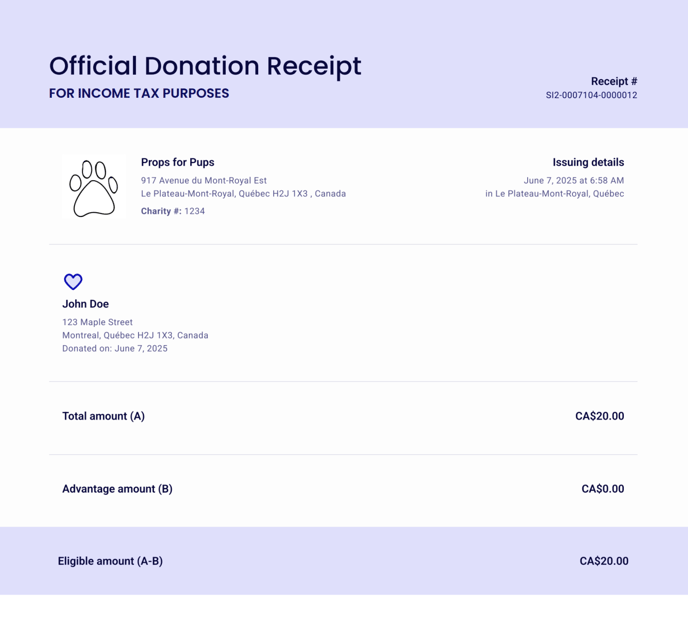
Pour en savoir plus sur les lignes directrices du gouvernement concernant les reçus fiscaux pour les dons en nature et les dons autres qu'en espèces : Lignes directrices canadiennes.