
Spalten in der Zahlungstabelle anpassen
Wählen Sie auf der Registerkarte „Zahlungen“ aus, welche Spalten in der Zahlungstabelle angezeigt werden und in welcher Reihenfolge sie erscheinen: Klicken Sie oben rechts auf die drei Punkte und anschließend auf „Spalten verwalten“. Dadurch wird nur die Anzeige in der Tabelle geändert; Exporte sind davon nicht betroffen. Wenn Sie die in der Tabelle angezeigten Zahlungen einschränken möchten, lesen Sie Zahlungstabelle filtern.
Spalten einblenden, ausblenden und neu anordnen
Gehen Sie zur Registerkarte Zahlungen.
Klicken Sie oben rechts in der Tabelle auf die drei Punkte.
Klicken Sie auf Spalten verwalten.
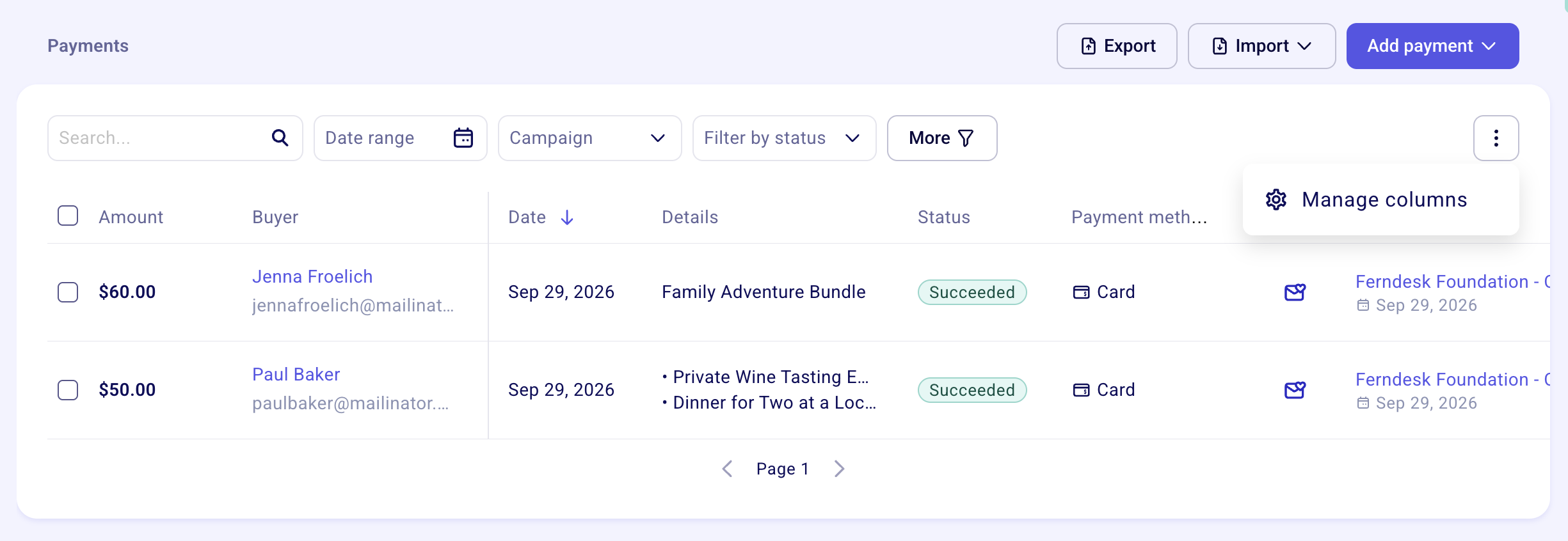
Aktivieren Sie das Kontrollkästchen neben einer Spalte, um sie einzublenden, oder deaktivieren Sie es, um sie auszublenden.
Ziehen Sie eine Spalte per Drag-and-drop an eine andere Position, um ihre Position in der Tabelle zu ändern.
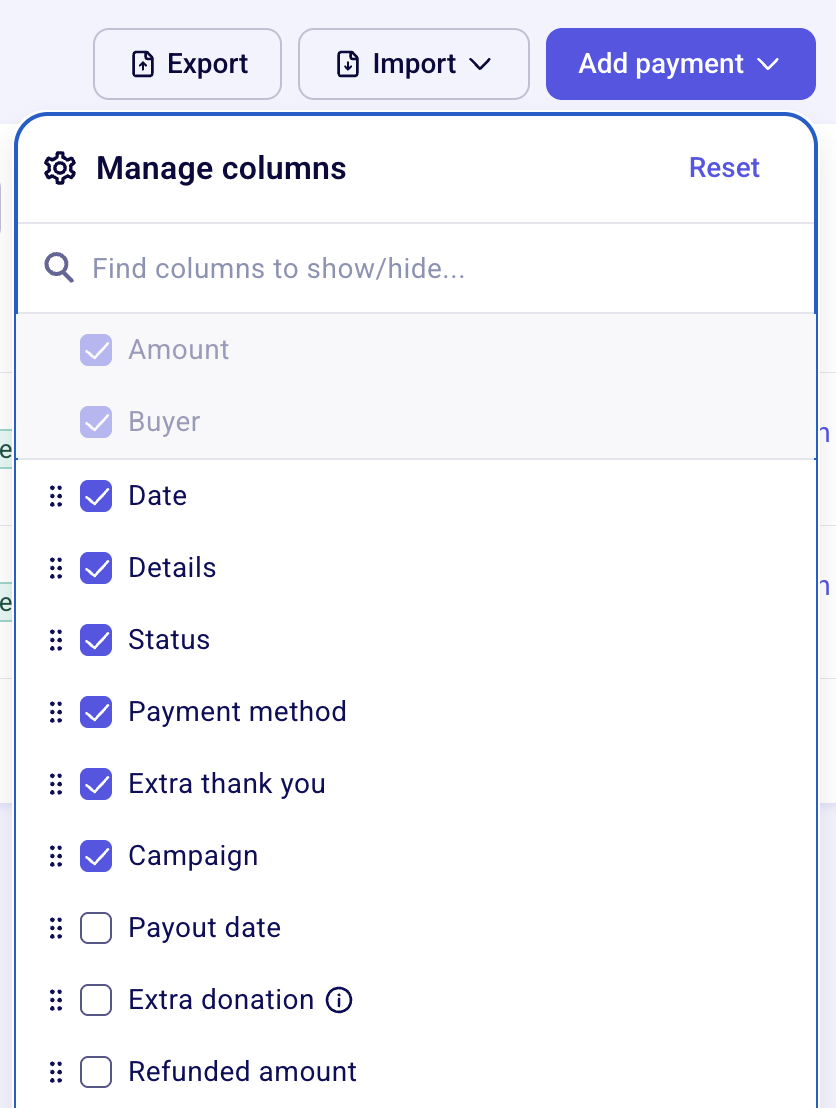
Betrag und Käufer bleiben immer in der Tabelle: Ihre Kontrollkästchen unter „Spalten verwalten“ sind ausgegraut und können nicht deaktiviert werden. Klicken Sie im Bereich „Spalten verwalten“ auf Zurücksetzen, um die Standards palten wiederherzustellen.
Durch das Ausblenden einer Spalte wird sie nur aus der Tabellenansicht entfernt. Klicken Sie auf eine Zahlung, um den Detailbereich zu öffnen und die vollständigen Zahlungsinformationen anzuzeigen.
Anzeigbare Spalten
Alle diese Spalten sind unter „Spalten verwalten“ verfügbar:
Betrag
Käufer
Datum
Details
Status
Zahlungsmethode
Zusätzliches Dankeschön
Kampagne
Auszahlungsdatum
Zusätzliche Spende
Erstatteter Betrag
Status der wiederkehrenden Zahlung
Rabatt
Umsatzsteuern
Fonds
E-Mail des Käufers
Firmenname des Käufers
Adresse des Käufers
Ort des Käufers
Postleitzahl des Käufers
Bundesland des Käufers
Land des Käufers
Sprache des Käufers
Zuwendungsbestätigung Nr.
URL der Zuwendungsbestätigung
Berechtigter Betrag
Kampagnen-Link
Titel der Hauptkampagne
Teamtitel
Erstellungsdatum des Teams
Notiz
Zu Ehren/im Gedenken an
Zahlungsabwickler
Ticket-Vorkommen
Ablaufdatum des Tickets
Exporte sind davon nicht betroffen
Änderungen an den Spalten gelten nur für die Zahlungstabelle auf dem Bildschirm. Beim Export haben Sie weiterhin Zugriff auf dieselbe Spaltenauswahl und können daher jede Spalte exportieren, auch wenn sie in der Tabelle ausgeblendet ist.