Ihre Ticketverkäufe nach Ticketstatus und Tickettyp filtern
Auf Ihre Ticketfilter zugreifen
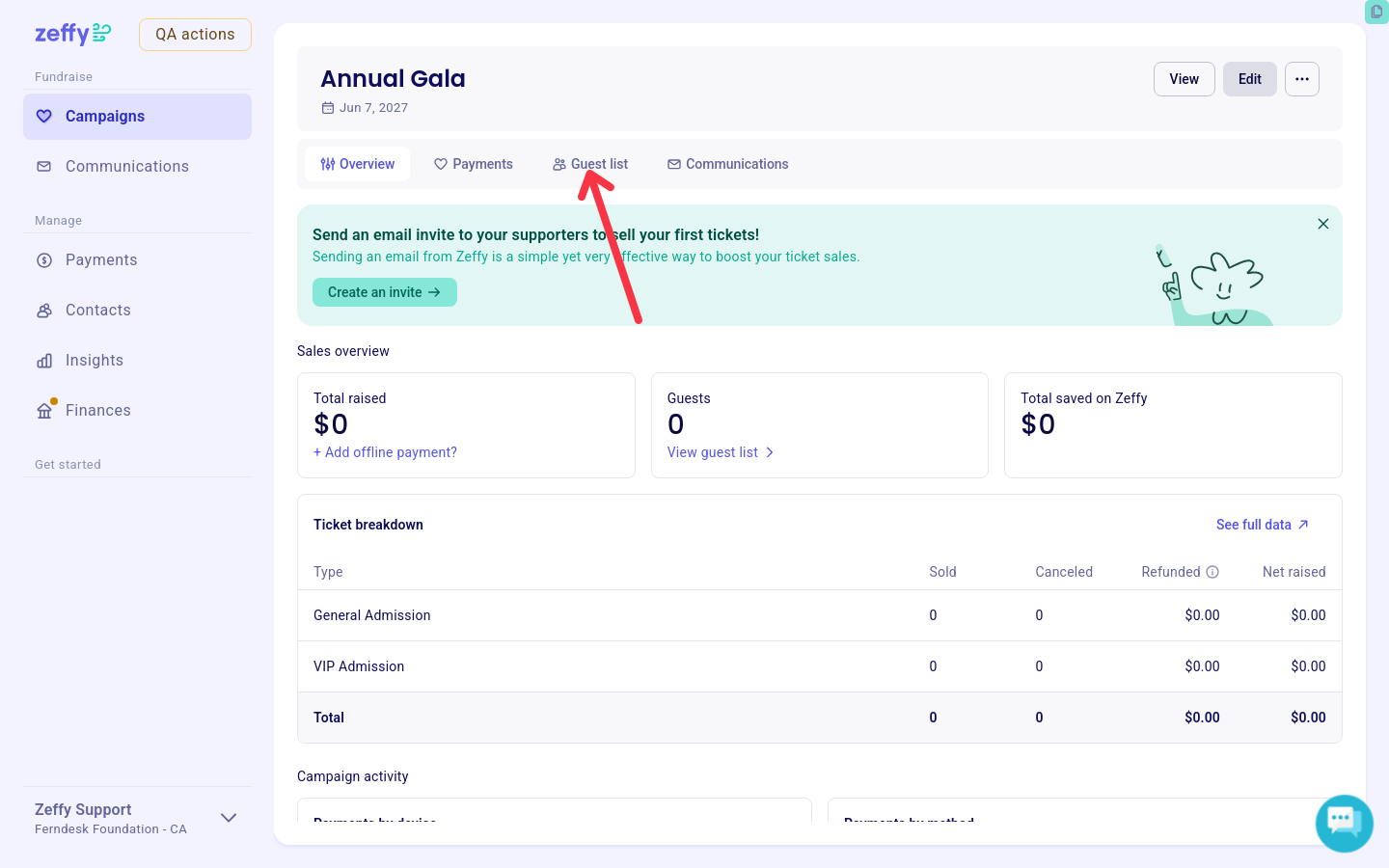
Melden Sie sich bei Ihrem Zeffy-Konto an und klicken Sie im Menü auf der linken Seite auf Fundraising > Kampagnen.
Klicken Sie rechts neben der betreffenden Kampagne auf die drei Punkte und anschließend auf „Event verwalten“.
Klicken Sie oben auf der Event-Seite auf den Tab „Gastliste“, um auf die Filter für Status oder Typ zuzugreifen.
Nach dem neuesten Status filtern
Mit diesem Filter können Sie Ihre Tickets nach ihrem neuesten Status filtern. Nachfolgend finden Sie eine Liste der Status, nach denen Sie filtern können, und deren Bedeutung:
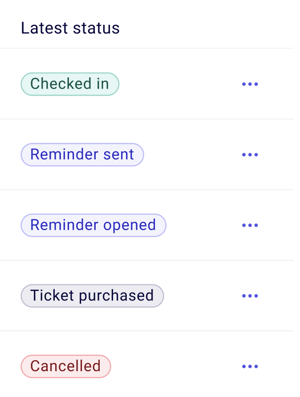
Ticket gekauft – Das Ticket wurde erfolgreich gekauft und der Ticketinhaber verfügt über ein gültiges E-Ticket und einen QR-Code.
Storniert – Der Ticketkauf wurde storniert. Dadurch wurde der QR-Code des E-Tickets ungültig und die entsprechende Ticketnummer wieder zum Verkauf freigegeben.
Erinnerung gesendet – Dem Käufer wurde die vorprogrammierte E-Mail zur Erinnerung gesendet.
Weitere Informationen zu E-Mails zur Erinnerung.
Erinnerung geöffnet – Die E-Mail zur Erinnerung wurde vom Käufer geöffnet.
Eingecheckt - Der Gast wurde erfolgreich eingecheckt, entweder durch Scannen des QR-Codes, über die Online-Verwaltung für den Check-in oder manuell.
Nach Tickettyp filtern
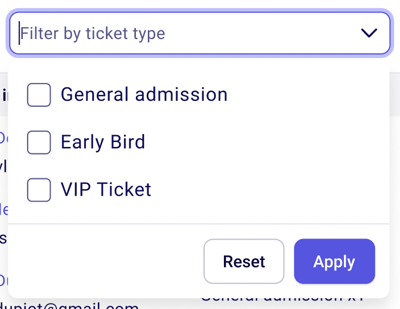
Im Dropdown-Menü „Nach Tickettyp filtern“ können Sie einen oder mehrere Tickettypen auswählen. Dadurch werden nur die Käufe der entsprechenden Tickettypen angezeigt.
Gefilterte Kontakte exportieren oder per E-Mail versenden
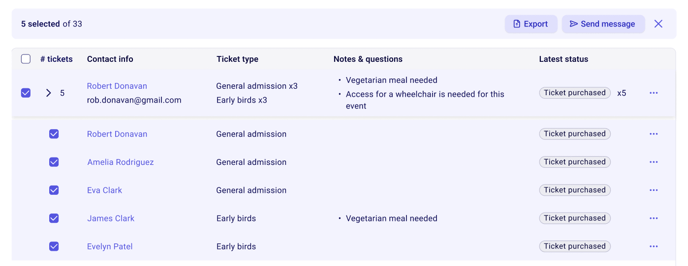
Nachdem Sie die gewünschten Filter angewendet haben, verwenden Sie die Kontrollkästchen auf der linken Seite der Tickets, um Ihre Tickets auszuwählen.
Exportieren – Wenn Sie auf „Exportieren“ klicken, können Sie die gefilterte Liste als .xlsx-Tabelle herunterladen.
Neu E-Mail – Wenn Sie auf „Neu E-Mail“ klicken, können Sie Ihren gefilterten Gästen eine E-Mail senden.