
Comment concilier les écarts entre les différents rapports de Zeffy
Vous pouvez filtrer vos paiements directement dans Zeffy plutôt que d'exporter un fichier et de le filtrer dans un tableur : allez dans Paiements, ajoutez le filtre qui s'applique à votre cas, puis appliquez-le.
Excluez les transactions hors ligne (manuelles)
Si vous remarquez un écart entre les montants en faisant votre comptabilité et que vous essayez de concilier vos différents rapports, vérifiez d'abord que vous ne comptez pas de transactions hors ligne (chèques, argent comptant, autre), car elles ne sont pas incluses dans votre versement.
Pour savoir si une transaction a été faite hors ligne, regardez la colonne Mode de paiement dans le tableau de bord ou dans l'export des paiements. Si elle indique argent comptant, chèque ou autre, la transaction a été faite hors ligne et son montant n'est donc pas inclus dans le versement.
Pour exclure les transactions hors ligne, allez dans Paiements, ajoutez un filtre Mode de paiement, choisissez Carte et PAD (débit préautorisé), puis appliquez le filtre. La somme de ces montants devrait correspondre à ce qui est inclus dans le rapport de versement.
Incluez seulement les transactions réussies
Les transactions en attente, échouées ou dans tout autre statut que réussi ne sont pas incluses dans votre versement. Si vous les comptez, vos totaux seront inexacts.
Dans Paiements, ajoutez un filtre Statut, choisissez Réussi, puis appliquez le filtre. Additionnez ensuite les montants pour faire votre conciliation.
Un versement hebdomadaire ou mensuel n'inclut pas forcément tous les paiements de la semaine ou du mois
Si vous recevez vos versements chaque semaine, votre versement arrive tous les lundis. Cela ne veut pas dire pour autant que toutes les transactions de ce versement ont eu lieu la semaine précédente. Des transactions de cette semaine-là peuvent encore être en traitement, et des transactions de la semaine d'avant peuvent avoir été incluses. Pour filtrer selon les bonnes dates, suivez ces étapes :
Cliquez sur le versement que vous voulez concilier.
Repérez la date de la première et de la dernière transaction incluses dans le versement.
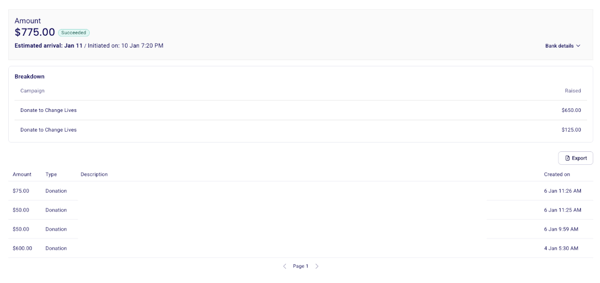
Allez dans Paiements, filtrez sur ces dates et exportez un aperçu de cette période.

Comparez votre export de versement et votre export de transactions.
C'est la même chose pour les versements mensuels ! Si vous recevez votre versement le 3 de chaque mois, votre export de versement n'inclut pas forcément toutes les transactions de ce mois. Certaines transactions reçues à la fin du mois peuvent se retrouver dans le versement du mois suivant, et certaines transactions du mois précédent peuvent être incluses dans celui de ce mois. Encore une fois, surveillez les dates dans les détails du versement !
Excluez les transactions remboursées ou contestées
Les transactions remboursées et contestées apparaissent quand même dans l'export détaillé des paiements. Pour ne tenir compte que des transactions valides, écartez celles qui ont été annulées ou remboursées quand vous consultez le rapport.
Pour les contestations : dans Paiements, ajoutez un filtre Statut, choisissez le statut contesté, puis appliquez le filtre pour voir les transactions contestées. Déduisez leurs montants de votre total. (Qu'est-ce qu'une contestation de paiement ?)
Pour les remboursements : dans Paiements, ajoutez un filtre sur le montant remboursé, puis appliquez-le pour voir les transactions qui ont été remboursées. Déduisez les montants remboursés de votre total.
Comparez des rapports qui couvrent la même période
Les exports de transactions sont des rapports mensuels, alors que les exports de versements couvrent tout votre historique de versements ou un versement précis. Si les ventes d'un événement se sont étalées sur quelques mois, exportez un rapport de transactions pour chaque mois où il y a eu des ventes.
Allez dans Finances, puis dans l'onglet Transactions : vous pouvez choisir le mois voulu tout à droite de l'écran, à côté du bouton Exporter.
Un paiement par débit préautorisé (PAD) peut être encore en traitement
Le traitement d'un paiement par débit préautorisé (PAD) peut prendre jusqu'à 10 jours. La date de la transaction affichée est la date à laquelle le paiement a été émis, pas celle où son traitement s'est terminé. Si vous comparez un rapport de transactions avec votre rapport de versement, retirez les paiements PAD dont le traitement n'est pas terminé ou qui ont été traités trop tard pour être inclus dans le versement.
Un don supplémentaire fait lors d'un achat peut être compté deux fois
Si un participant achète un billet et laisse un don supplémentaire à votre organisme, ce don peut être compté deux fois. Le montant de la colonne Montant payé comprend déjà le don supplémentaire. Par conséquent, n'ajoutez pas le montant de la colonne Don supplémentaire pour calculer le total reçu.

Aucune de ces situations ne correspond à la mienne
Nous savons que la conciliation est une étape très importante pour clôturer une collecte de fonds. N'hésitez surtout pas à nous écrire si vous avez besoin d'aide ou s'il vous reste des questions. Si aucune des situations ci-dessus ne correspond à la vôtre, écrivez-nous à [email protected] en incluant, s'il y a lieu :
Le nom associé à la transaction concernée
Le montant que vous n'arrivez pas à concilier : dites-nous comment vous avez obtenu ce chiffre ou à quel endroit vous voyez un écart, pour que nous puissions suivre vos calculs
Les exports que vous utilisez (précisez si vous avez appliqué des filtres de date, de nom de formulaire ou autres)
Vous pouvez utiliser différents exports selon le type de rapport que vous voulez faire. Pour savoir ce que contient chaque export et comment l'obtenir, consultez cette page de notre centre d'aide : Rapports sur Zeffy