
Spenderinformationen nach einer Zahlung aktualisieren oder korrigieren
Sobald eine Zahlung in Zeffy erfasst wurde, lassen sich die meisten Felder der Zahlung selbst nicht mehr bearbeiten. Dadurch bleibt die Integrität Ihrer Finanzunterlagen gewahrt. Sie können jedoch Spenderinformationen für die zukünftige Kommunikation korrigieren und Belege erneut an die richtige E-Mail-Adresse senden.
Was geändert werden kann und was nicht
Der Betrag und die Zahlungsmethode lassen sich nicht bearbeiten: Sie bleiben so, wie sie bei der Zahlung erfasst wurden.
Der Name, die E-Mail-Adresse und die Adresse des Spenders lassen sich in den Zahlungsdetails bearbeiten. Dadurch wird auch der verknüpfte Kontakt aktualisiert. Teammitglieder benötigen dafür die Berechtigungen „Kontakte“ und „Zahlungen verwalten“.
Kontaktinformationen können aktualisiert werden: Sie können die E-Mail-Adresse oder den Namen eines Spenders in dessen Kontaktprofil korrigieren. So wird sichergestellt, dass die zukünftige Kommunikation an die richtige Adresse geht. In diesem Fall bleiben die ursprünglichen Angaben in der Zahlung erhalten.
Antworten auf benutzerdefinierte Fragen können aktualisiert werden: Scrollen Sie auf der Zahlungsseite nach unten, um sie zu korrigieren.
E-Mail-Adresse eines Spenders korrigieren
Wenn sich ein Spender bei seiner E-Mail-Adresse vertippt hat, können Sie den Beleg erneut an die richtige Adresse senden und den Kontakt für die zukünftige Kommunikation aktualisieren.
Schritt 1: Beleg erneut an die richtige E-Mail-Adresse senden
Gehen Sie zu Zahlungen.
Suchen Sie anhand des Namens des Spenders oder der falschen E-Mail-Adresse nach der Transaktion.
Klicken Sie auf die Transaktion, um die Detail-Seitenleiste zu öffnen.
Klicken Sie oben rechts in der Detail-Seitenleiste auf Aktionen (die Schaltfläche mit dem Drei-Punkte-Symbol).
Wählen Sie „Erneut senden“ für den Beleg.
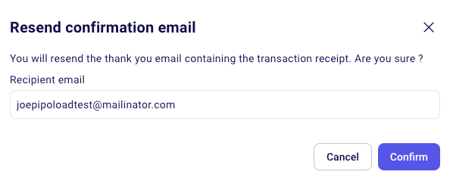
Geben Sie die richtige E-Mail-Adresse in das Feld E-Mail-Adresse des Empfängers ein und bestätigen Sie.
Schritt 2: Kontakt für die zukünftige Kommunikation aktualisieren
Gehen Sie zu Kontakte.
Suchen Sie anhand des Namens nach dem Kontakt des Spenders.
Klicken Sie, um das Kontaktprofil zu öffnen.
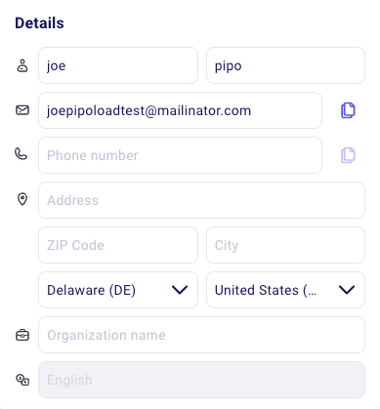
Aktualisieren Sie die E-Mail-Adresse und speichern Sie die Änderungen.
Erinnerungs-E-Mails: Wenn Sie Erinnerungs-E-Mails eingerichtet haben, werden diese weiterhin an die ursprüngliche (falsche) E-Mail-Adresse gesendet, bis Sie den Kontakt aktualisieren.
Namen eines Spenders korrigieren
Wenn der Name eines Spenders falsch eingegeben wurde, können Sie ihn im Kontaktprofil aktualisieren:
Gehen Sie zu Kontakte.
Suchen Sie nach dem Kontakt des Spenders.
Klicken Sie, um das Profil zu öffnen.
Aktualisieren Sie das Namensfeld und speichern Sie die Änderungen.
Wenn Sie das Kontaktprofil aktualisieren, ändern sich der Name und die E-Mail-Adresse im Zahlungsdatensatz nicht. Um diese Angaben auch in der Zahlung zu korrigieren, bearbeiten Sie sie wie unten beschrieben in den Zahlungsdetails.
Namen, E-Mail-Adresse oder Adresse eines Spenders in einer Zahlung bearbeiten
Sie können den Namen, die E-Mail-Adresse und die Adresse eines Spenders auch nach dem Erfassen der Transaktion in einer Zahlung bearbeiten. Dadurch wird auch der verknüpfte Kontakt aktualisiert:
Gehen Sie zu Zahlungen.
Klicken Sie auf die Transaktion, um die Detail-Seitenleiste zu öffnen.
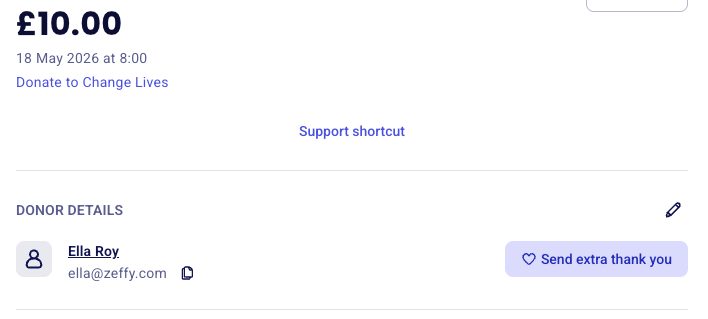
Klicken Sie rechts neben dem Namen des Spenders auf das Stiftsymbol.
Aktualisieren Sie den Vornamen, den Nachnamen, die E-Mail-Adresse oder die Adresse und speichern Sie die Änderungen.
Der Name in der Zahlung ist auch der Name, der in Ihrer öffentlichen Spenderliste angezeigt wird. Informationen dazu, wie Sie den Namen eines Spenders dort ausblenden oder einblenden, finden Sie unter So tätigen Sie eine Spende als Anonym.
Sie können die Adresse des Käufers auch direkt in der Zahlungstabelle anzeigen: Klicken Sie oben rechts auf die drei Punkte, wählen Sie Spalten verwalten und aktivieren Sie Käufer-Adresse. Weitere Informationen finden Sie unter Spalten in der Zahlungstabelle anpassen.
Antworten auf benutzerdefinierte Fragen in einer Zahlung aktualisieren
Wenn ein Spender auf dem Formular eine benutzerdefinierte Frage falsch beantwortet hat, können Sie die Antwort direkt in der Zahlung korrigieren:
Gehen Sie zu Zahlungen.
Klicken Sie auf die Transaktion, um die Zahlungsdetails zu öffnen.
Scrollen Sie nach unten zu den benutzerdefinierten Fragen und aktualisieren Sie die Antworten.