
So erstellen und veranstalten Sie eine Tombola auf Zeffy
Erstellen Sie eine Tombola, indem Sie eine Tombola / Gewinnspiel-Kampagne starten und Standardtombola als Lotterietyp auswählen. Teilnehmende kaufen Tickets für die Teilnahme, daher ist eine Zahlung erforderlich.
Bevor Sie beginnen, vergewissern Sie sich, dass Ihre Tombola-Ziehung den von der Glücksspielbehörde Ihres Bundeslandes, Staates oder Ihrer Region erlassenen Regeln entspricht. In einigen Rechtsordnungen benötigen Sie möglicherweise eine Lizenz für Ihre Lotterie. Ausführliche Informationen zu Lizenzanforderungen, Kontaktdaten der Glücksspielbehörden und Antworten auf häufige Fragen zur Nutzung von Zeffy für Tombolas finden Sie unter Ist Zeffy ein lizenziertes elektronisches Tombolasystem?
Wie sich die Standardtombola vom Gewinnspiel unterscheidet, erfahren Sie unter Eine Tombola oder ein Gewinnspiel auf Zeffy veranstalten.
Ausführlichere Informationen zu den Vorschriften der einzelnen Bundesländer oder Staaten finden Sie auf den jeweiligen Websites.
🇦🇺 Australische Organisationen: Tombolas werden derzeit für australische Nutzerinnen und Nutzer auf Zeffy nicht unterstützt oder angeboten.
Schritt-für-Schritt-Anleitung zur Einrichtung
Während Sie Ihr Formular erstellen, können Sie mithilfe des Vorschaufensters auf der rechten Seite des Bildschirms sowohl auf Mobilgeräten als auch auf Desktop-Computern sehen, wie es Ihren Unterstützerinnen und Unterstützern angezeigt wird. Klicken Sie jederzeit auf Speichern und beenden, um später zurückzukehren und die Einrichtung abzuschließen.
1) Kampagne starten
Klicken Sie in Ihrem Zeffy-Dashboard auf Neue Kampagne.
Wählen Sie Tombola / Gewinnspiel als Kampagnentyp und klicken Sie anschließend auf Kampagne erstellen.
2) Standardtombola auswählen
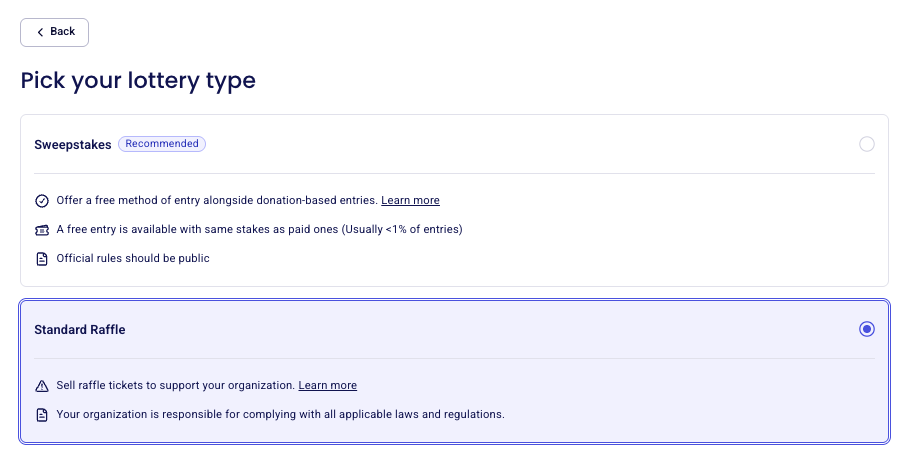
Auf dem Bildschirm Lotterietyp auswählen können Sie zwischen Gewinnspiel (standardmäßig ausgewählt und mit „Empfohlen“ gekennzeichnet) und Standardtombola wählen. Wählen Sie Standardtombola und klicken Sie anschließend auf Tombola-Kampagne erstellen.
Bei der Standardtombola werden Tombola-Tickets zur Unterstützung Ihrer Organisation verkauft. Ihre Organisation ist dafür verantwortlich, alle geltenden Gesetze und Vorschriften einzuhalten. Wenn Online-Tombolas eingeschränkt sind, informiert Sie der Bildschirm darüber, dass die Tombola in Ihrem Bundesland unter bestimmten Einschränkungen zulässig ist, die Sie überprüfen müssen: Bestätigen Sie das eingeblendete Fenster mit den Vorschriften des Bundeslandes.
3) Titel der Tombola
Geben Sie den Titel Ihrer Tombola ein und wählen Sie dafür einen Schriftstil aus.
4) Eventdaten und -zeiten festlegen
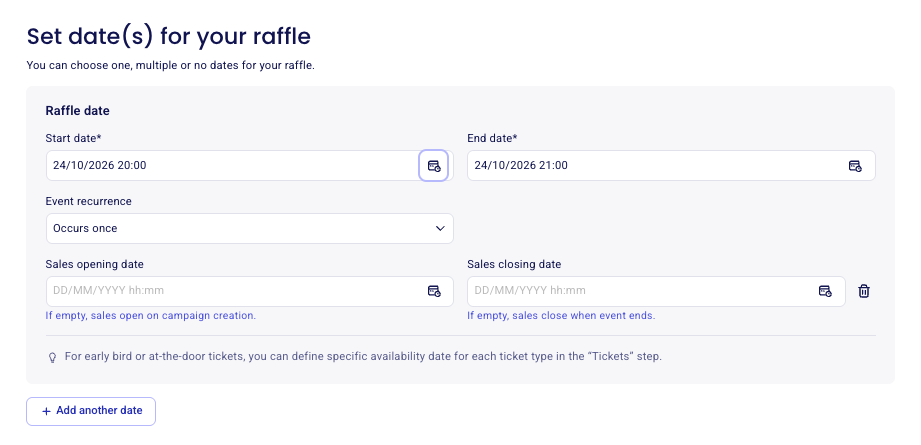
Legen Sie ein Startdatum und ein Enddatum für die Ziehung Ihrer Tombola fest. Beide Lotterieformate erfordern ein Ziehungsdatum.
Legen Sie Event-Wiederholung fest, wenn Ihre Tombola mehr als einmal stattfindet. Standardmäßig findet sie einmal statt.
Legen Sie ein Verkaufsstartdatum und ein Verkaufsenddatum fest, wenn Sie den Verkauf vor dem Startdatum Ihrer Tombola öffnen oder schließen möchten. Wenn Sie kein Verkaufsenddatum festlegen, wird der Verkauf automatisch geschlossen, sobald Ihre Tombola beginnt.
Klicken Sie auf + Weiteres Datum hinzufügen, wenn Ihre Tombola mehrere Ziehungen umfasst.
5) Ihre Gewinne hervorheben
Präsentieren Sie Ihre Gewinne, um die Teilnahme zu fördern: Hier hinzugefügte Gewinne werden auf der Startseite Ihrer Kampagne angezeigt.
Klicken Sie auf + Weiteren Gewinn hinzufügen und füllen Sie jede Gewinnkarte aus: Laden Sie mit Bild hochladen ein Foto hoch und geben Sie anschließend den Gewinntitel (erforderlich), den Wert und eine Beschreibung ein.
Verwenden Sie die Symbole auf jeder Karte, um sie in der Vorschau anzuzeigen, zu duplizieren, zu löschen oder einzuklappen.
Wenn die Teilnehmenden auswählen sollen, an welchem Gewinn sie teilnehmen, erstellen Sie für jeden Gewinn einen Tickettyp: siehe Eine Tombola mit mehr als einem Gewinn bzw. Gewinnkorb erstellen.
6) Formularbeschreibung anpassen
Fügen Sie eine ausführliche Beschreibung Ihrer Tombola hinzu.
Nehmen Sie wichtige Eventdetails und Informationen dazu auf, was die Teilnehmenden erwartet.
7) Formulardesign
In den Bereichen für Farbe, Banner und Logo können Sie das Erscheinungsbild Ihres Formulars anpassen.
Im Farbbereich können Sie das Farbschema Ihres Zeffy-Formulars anpassen. Die ausgewählte Farbe wird auch für die Erstellung Ihrer E-Tickets verwendet.
Laden Sie das Logo Ihrer gemeinnützigen Organisation hoch (es wird oben links neben dem Organisationsnamen angezeigt) und anschließend Ihr Banner (das Hauptbild Ihres Formulars).
8) Tickets konfigurieren
Globale Tombola-Kapazität: Legen Sie die Gesamtzahl der für Ihre Tombola verfügbaren Tickets fest (optional. Lassen Sie den Wert auf „Unbegrenzt“, wenn Sie keine Obergrenze festlegen möchten. Weitere Informationen zu Ticketlimits finden Sie unter Ihren Ticketverkauf begrenzen oder eine maximale Ticketanzahl festlegen).
Fügen Sie verschiedene Tickettypen hinzu. Füllen Sie für jeden Typ Folgendes aus:
Titel: der Ticketname (z. B. Standardticket, Tagespass, Familienpass usw.)
Anzahl der Tickets: wie viele Tickets der Käufer erhält (setzen Sie den Wert auf >1, wenn Sie ein Paket erstellen möchten)
Preis
Beschreibung: was das Ticket beinhaltet (optional)
Klicken Sie auf + Weitere Ticketkategorie hinzufügen, um weitere Tickettypen mit eigener Ticketanzahl und Preisgestaltung hinzuzufügen.
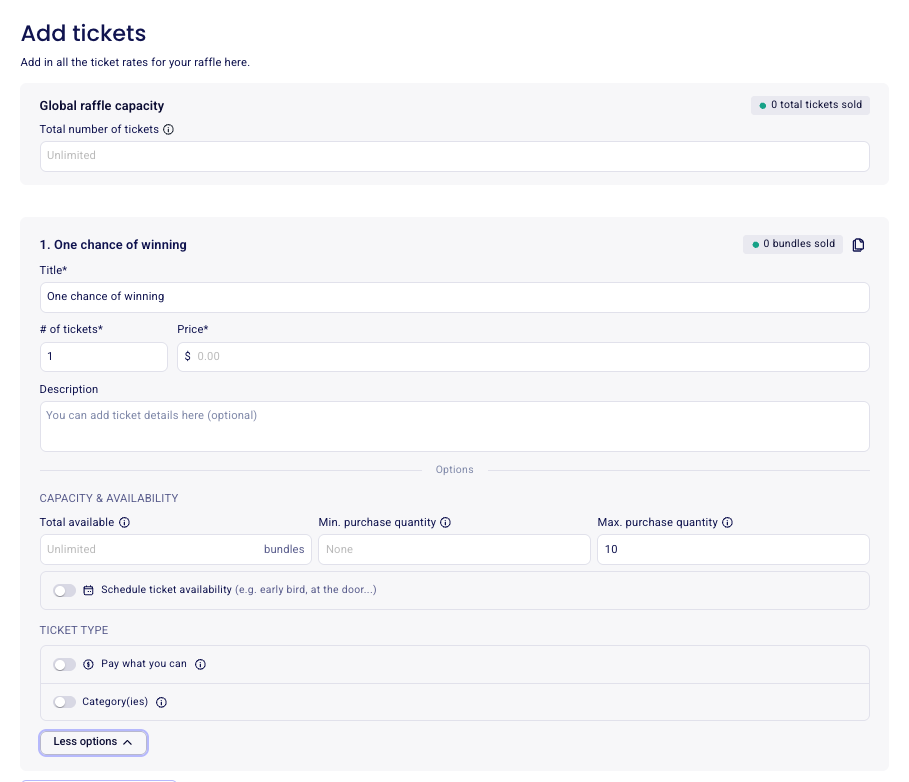
⚠️ Weitere Optionen: Klicken Sie unter jedem Artikel auf „Mehr anzeigen“, um weitere Optionen aufzurufen:
Gesamtverfügbarkeit festlegen: Wenn Sie nur eine begrenzte Anzahl dieses Tickettyps anbieten, können Sie eine Obergrenze für diesen Tickettyp festlegen.
Minimale und maximale Kaufmenge: Begrenzen Sie, wie wenige oder wie viele Tickets dieses Tickettyps ein Käufer erwerben kann.
Zuwendungsbestätigungen erstellen: Wenn ein Teil des Ticketpreises für eine Zuwendungsbestätigung infrage kommt, können Sie die Option zum Erstellen einer Zuwendungsbestätigung aktivieren und den gewünschten Betrag festlegen.
Zahlen Sie, was Sie können
Geplante Verfügbarkeit: Wenn Sie einige Ihrer Tickets zum Frühbucherticket-Preis verkaufen möchten, können Sie ein Datum festlegen, ab dem dieser Tarif nicht mehr zum Verkauf verfügbar ist. Sie können die Ticketverfügbarkeit auch für den Verkauf an der Abendkasse planen. Wenn Sie stattdessen eine flexible Preisgestaltung anbieten möchten, legen Sie den Tarif als Zahlen Sie, was Sie können (PWYC) fest.
Kategorien hinzufügen: Gruppieren Sie Ihre Tickettypen in Kategorien, damit Käuferinnen und Käufer die angezeigten Inhalte im Formular filtern können. Siehe Kategorien erstellen, damit Käuferinnen und Käufer Ihre Tickets und Artikel sortieren können. Wenn Sie stattdessen einen Rabattcode an ein Segment Ihrer Käuferinnen und Käufer senden möchten, siehe Rabatt-, Gutschein- oder Aktionscodes erstellen.
9) Zusätzliche Informationen erfassen
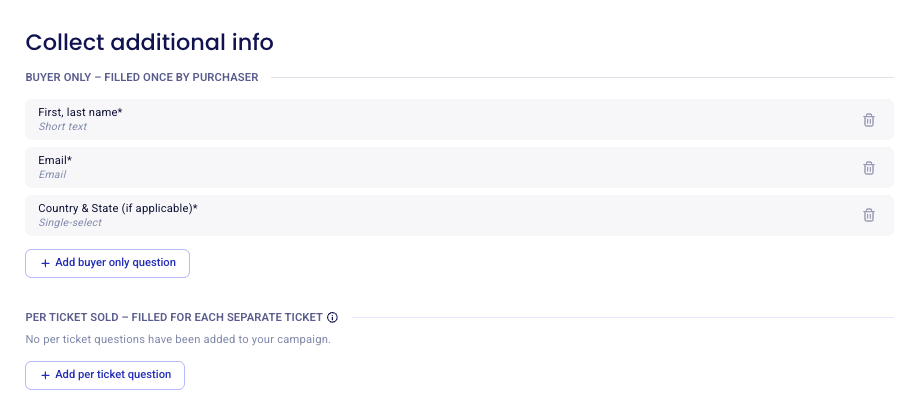
Nur für Käufer bestimmte Fragen werden einmal von der kaufenden Person beantwortet. Standardmäßig werden Käuferinnen und Käufer nach Vor- und Nachname, E-Mail sowie Land und Bundesland (falls zutreffend) gefragt.
Im Bereich „Pro verkauftem Ticket“ können Sie Informationen für jedes einzelne gekaufte Ticket erfassen. Alle hier hinzugefügten Fragen werden für jedes gekaufte Ticket einmal gestellt – wenn jemand also 10 Tickets kauft, müssen diese Fragen zehnmal beantwortet werden.
Wählen Sie Antwortformate aus (Einzelauswahl, Mehrfachauswahl, Kontrollkästchen usw.).
💡Um Namen von Gästen zu erfassen, wählen Sie das Antwortformat „Name“ aus. Die in diesen Feldern eingegebenen Antworten werden auf den E-Tickets und Ihrer Gästeliste angezeigt, damit Berichte und die Anwesenheitsverfolgung einfacher erstellt werden können. Siehe Auf Ihre Gästeliste mit Antworten auf Fragen zugreifen und diese herunterladen.
Legen Sie fest, ob die Fragen für alle Tickettypen oder nur für bestimmte Tickettypen gelten.
Markieren Sie Fragen bei Bedarf als erforderlich.
Legen Sie maximale Auswahlgrenzen fest. Eine maximale Auswahlgrenze begrenzt, wie oft diese Antwort ausgewählt werden kann. Die Option wird ausgegraut, sobald das Limit erreicht ist.
Bei Standardtombolas ist beim Checkout ein Kontrollkästchen „Ich bestätige, dass ich mindestens 18 Jahre alt bin“ erforderlich.
Fragenlimits für Multiple-Choice-Fragen
Bei Multiple-Choice-Fragen können Sie festlegen, wie oft jede Antwortoption ausgewählt werden kann. Sie können diese Funktion beispielsweise verwenden, um anzugeben, wie viele Essensoptionen, Kleidungsgrößen oder Plätze für Aktivitäten verfügbar sind.
Wählen Sie dazu Mehrfachauswahl oder Einzelauswahl als Fragentyp aus. Klicken Sie anschließend unter der Frage auf „Maximale Auswahlgrenze“. Danach können Sie im Feld rechts die passende Grenze für jede Multiple-Choice-Antwort eingeben. Im Formular sehen Ihre Käuferinnen und Käufer, wie viele Exemplare der jeweiligen Auswahl noch verfügbar sind.
Fragen nur für bestimmte Tickets
Sie können auf „Für alle Tickettypen fragen“ klicken, wenn Sie die Frage für jeden Tickettyp stellen möchten. Sie können auch festlegen, für welche Ticketkategorien diese Frage gestellt werden soll.
10) Zusätzliche Spenden erfassen
Sie können die Option aktivieren, mit der Käuferinnen und Käufer Ihrer Organisation eine Spende hinzufügen und einen Beleg für die zusätzliche Spende erstellen können, sofern Ihr Konto entsprechend konfiguriert ist.
11) Rabattcodes hinzufügen
Fügen Sie Rabattcodes mit bestimmten Werten und Nutzungslimits hinzu.
„Nutzungslimit pro Datum“: Wenn Sie ein Event mit mehreren Daten und Uhrzeiten veranstalten, kann der Code für jedes Event-Vorkommen so oft verwendet werden, wie angegeben. Wenn Sie ein Event mit nur einem Datum veranstalten, gilt die Angabe „pro Datum“ nicht.
12) E-Ticket anpassen
Passen Sie Ihre Tombola-Tickets an, indem Sie ein Ticketbanner hinzufügen, und überprüfen Sie die Live-Vorschau des digitalen Tickets. Das E-Ticket wird automatisch an Käuferinnen und Käufer gesendet. Jedes Ticket enthält eine eindeutige Nummer, anhand derer die Gewinner-Tickets der Tombola identifiziert werden.
13) Ihre Dankes-E-Mail anpassen
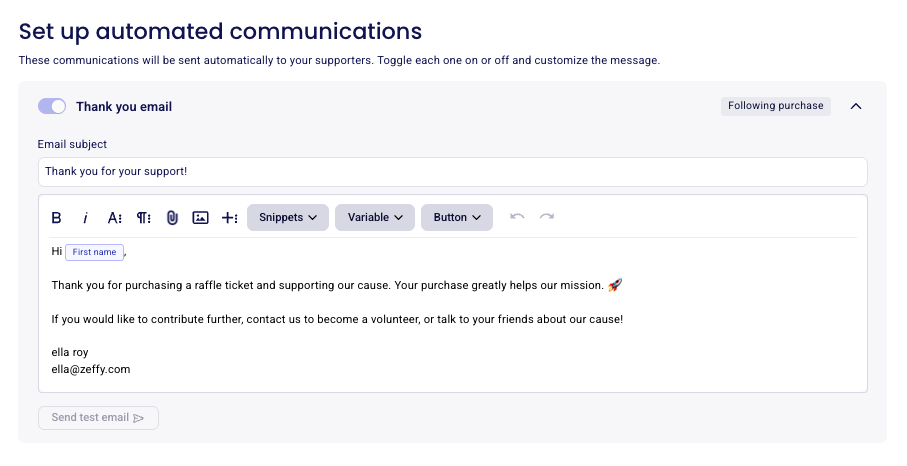
Wenn eine kaufende Person den Kauf abschließt, erhält sie eine Bestätigungs-E-Mail mit ihren E-Tickets, dem Transaktionsbeleg und einer Dankesnachricht, die Sie im Formulareditor anpassen können.
Konfigurieren Sie Dankes-E-Mails mit:
Individueller Betreffzeile und individuellem Inhalt
Variablen zur Personalisierung
Schaltflächen mit Links zu anderen Formularen/Kampagnen
Bildanhängen
14) Erweiterte Einstellungen
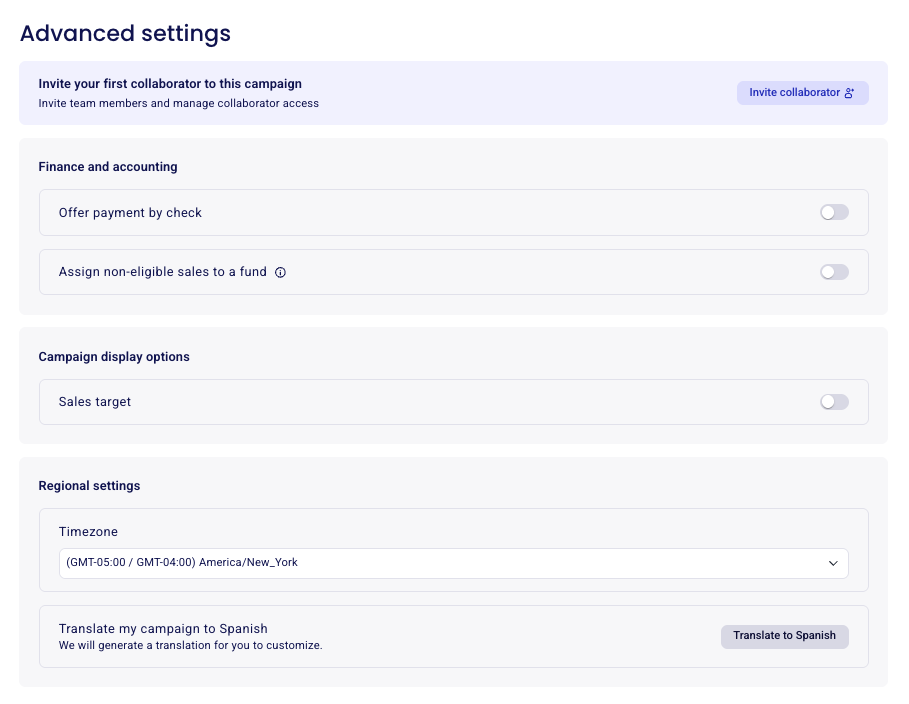
Fügen Sie ein Thermometer für das Kampagnenziel hinzu, um den Fortschritt Ihrer Tombola-Verkäufe zu teilen.
Aktivieren Sie Scheckzahlungen für Beträge über 1.000 $. Informationen zur Erfassung und Nachverfolgung finden Sie unter Scheckzahlungen: Schecks als Zahlungsmethode aktivieren.
Laden Sie Mitwirkende ein und richten Sie Benachrichtigungs-E-Mails für mehrere Teammitglieder ein. Siehe Benutzerrollen, Berechtigungen und Übertragungen der Kontoinhaberschaft.
Aktivieren Sie die Übersetzung des Formulars (Spanisch für die USA, Französisch für Kanada).
15) Ihre Tombola teilen
Sobald die Konfiguration Ihres Formulars abgeschlossen ist und Sie bereit sind, es zu veröffentlichen, können Sie es mit Ihrer Community teilen. Informationen zum Teilen Ihres Formulars finden Sie hier: Ihre Zeffy-Kampagne mit Ihren Unterstützerinnen, Unterstützern und Ihrer Community teilen.
🏆 Eine Gewinnerin oder einen Gewinner ziehen
Aufgrund der von den Glücksspielbehörden der einzelnen Bundesländer oder Staaten erlassenen Tombola-Regeln verfügt Zeffy über kein automatisches Tool zur Gewinnerziehung. Sie können die Plattform zum Verkauf von Tickets verwenden, die Ziehung muss jedoch außerhalb der Plattform durchgeführt werden.
Ein Zufallsnamensgenerator ist eine gute Option, wenn dies den Anforderungen Ihres Bundeslandes oder Staates entspricht. Die entsprechenden Schritte finden Sie unter Eine Gewinnerin oder einen Gewinner für Ihre Tombola ziehen.