
Eine Tombola mit Online- und Papier- bzw. Vor-Ort-Losverkauf verwalten
Ihre Tombola einrichten
Bevor Sie Ihre Tombola starten, sollten Sie:
die Vorschriften Ihrer örtlichen Glücksspielbehörde zu Tombolas prüfen und alle erforderlichen Genehmigungen einholen
festlegen, wie viele Papierlose Sie vor Ort verkaufen möchten
Ihr Online-Tombolaformular auf Zeffy einrichten
Ticketnummern verwalten
Wir empfehlen zwei Vorgehensweisen, um die Ticketnummern über beide Verkaufskanäle hinweg zu verwalten: fortlaufende Nummerierung und manuelle Erfassung.
Schritt 1: Fortlaufende Nummerierung
Legen Sie einen festen Nummernbereich für Ihre Papierlose fest (z. B. Lose 1 bis 1000)
Legen Sie die Nummer des ersten Tickets Ihrer Online-Tombola direkt nach diesem Bereich fest (z. B. ab Los Nr. 1001), damit die E-Tickets dort beginnen
So gibt es keine doppelten Ticketnummern zwischen Papier- und Onlineverkäufen
Die Nummer des ersten Tickets legen Sie selbst im Kampagneneditor fest, bis das erste Ticket verkauft ist:
Gehen Sie zu Kampagnen.
Klicken Sie bei Ihrer Tombola auf Bearbeiten.
Öffnen Sie den Abschnitt E-Ticket. E-Tickets ausstellen muss aktiviert sein, damit das Nummernfeld angezeigt wird.
Geben Sie unter Nummer des ersten Tickets die Nummer nach Ihrem Papierlos-Bereich ein, zum Beispiel 1001.
Klicken Sie auf Speichern und beenden.
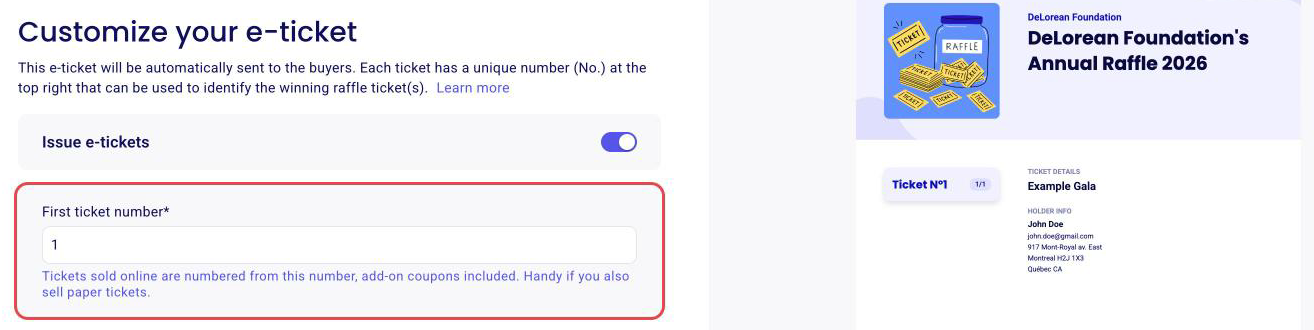
Das Feld Nummer des ersten Tickets wird gesperrt, sobald das erste Ticket verkauft ist. Legen Sie die Nummer fest, bevor Sie online verkaufen.
Ticketnummern dürfen nur aus Ziffern bestehen: keine Buchstaben, Bindestriche oder führenden Nullen. Standardmäßig beginnen Tickets bei Nummer 1. Alle Regeln zur Nummerierung finden Sie unter Eine eigene Startnummer für Tombolalose, Teilnahmen oder Event-Tickets festlegen.
Die Nummer des ersten Tickets legt nur fest, wo die Nummerierung beginnt. Um den Verkauf bei einem bestimmten Ticket zu beenden, legen Sie ein Ticketlimit für Ihr Formular fest, wie unter Wie kann ich meine Verkäufe begrenzen oder eine maximale Anzahl an Verkäufen festlegen? beschrieben. Um zum Beispiel die Lose 101 bis 500 zu verkaufen, legen Sie 101 als Nummer des ersten Tickets und ein Ticketlimit von 400 fest: Der Verkauf endet mit dem 400. Verkauf, also mit Ticketnummer 500.
Schritt 2: Manuelle Erfassung
Erfassen Sie jeden Verkauf eines Papierloses in Zeffy. So werden alle Verkäufe an einem Ort erfasst, jeder Papierverkauf erzeugt ein E-Ticket und Ihre Unterlagen bleiben korrekt. Es gibt zwei Möglichkeiten, einen Papierverkauf in Zeffy zu erfassen: als manuelle Zahlung über Ihr Dashboard oder als Barzahlung direkt in der Tap to Pay App während des Verkaufs.
Einen Papierverkauf als manuelle Zahlung erfassen (Dashboard)
Melden Sie sich an einem Computer bei Ihrem Zeffy Dashboard an.
Klicken Sie auf Zahlungen.
Klicken Sie oben auf der Seite auf Zahlung hinzufügen und dann auf Zahlung erfassen.
Wählen Sie das Tombolaformular aus, für das Sie den Verkauf erfassen.
Wählen Sie den Tombolatarif aus, den die Person gekauft hat.
Wählen Sie die passende Zahlungsmethode: Barzahlung, Scheck, Sachleistung (nur für Organisationen in Ländern, in denen Sachleistungen erlaubt sind) oder Andere. Für ein Freiticket wählen Sie stattdessen Kostenlos: Der Zahlungsbetrag wird auf null gesetzt und es wird kein Betrag erfasst.
Wählen Sie den Kontakt der kaufenden Person aus. Suchen Sie einen bestehenden Kontakt nach Name oder E-Mail-Adresse oder legen Sie einen neuen Kontakt mit Name und E-Mail-Adresse an.
Aktivieren Sie die Option, die E-Mail an den Kontakt zu senden, damit die Person ihre Bestätigungs-E-Mail mit den E-Tickets erhält. Die Option ist ausgegraut, bis der Kontakt eine E-Mail-Adresse hat.
Wenn Ihnen ein Fehler unterläuft, können Sie einen manuellen Eintrag unter Zahlungen löschen: Öffnen Sie den Eintrag, klicken Sie oben rechts auf Aktionen und dann auf Löschen. Wenn Sie einen Eintrag mit E-Ticket löschen, wird dieses Ticket automatisch storniert. Details finden Sie unter Eine manuell erfasste Zahlung löschen.
Barverkäufe in der Tap to Pay App erfassen
Für Verkäufe vor Ort können Sie mit der Zeffy Tap to Pay App Kartenzahlungen direkt auf Ihrem Smartphone annehmen und Barzahlungen sofort erfassen. So landen Papierverkäufe schon während des Verkaufs in Zeffy, statt später über das Dashboard eingetragen zu werden. Tombolaformulare funktionieren in der App: Nicht in Tap to Pay verfügbar sind Auktionsformulare, wiederkehrende Spenden und Mitgliedschaftsformulare.
So erfassen Sie eine Barzahlung in der App:
Öffnen Sie die Zeffy Tap to Pay App auf Ihrem Gerät.
Wählen Sie das Tombolaformular aus, über das Sie verkaufen.
Wählen Sie den Tickettarif wie bei einem Kartenverkauf aus.
Tippen Sie unten auf der Seite, unter der Schaltfläche für den Checkout mit Tap to Pay, auf die Option zum Erfassen als Barzahlung.
Prüfen Sie die Angaben und bestätigen Sie, um die Barzahlung zu erfassen.
Barzahlungen erscheinen im Bereich Zahlungen Ihres Dashboards wie jede andere manuelle Zahlung: Sie können sie ansehen, verwalten und bei Bedarf löschen. Beim Erfassen einer Barzahlung wird keine Kartentransaktion ausgeführt; die Zahlung wird nur zur Nachverfolgung und für Berichte erfasst.
Für Tap to Pay benötigen Sie die App auf einem kompatiblen Gerät und ein verifiziertes Zeffy Konto, das mit dem Bankkonto Ihrer Organisation verbunden ist. Alle Einrichtungsschritte finden Sie unter App: Zeffy Tap to Pay einrichten, den vollständigen Ablauf für Barzahlungen unter Eine Bar- oder Offline-Zahlung in der Tap to Pay App erfassen.