
Manuelle Zahlungs- oder Registrierungseinträge zum Erfassen von Bargeld-, Scheck- oder anderen Offline-Zahlungen
Eine manuelle Zahlung hinzufügen
Sehen Sie sich das Tutorial an oder lesen Sie weiter, um die erforderlichen Schritte zu erfahren
Melden Sie sich auf einem Computer bei Ihrem Zeffy-Dashboard an.
Klicken Sie im Menü auf der linken Seite auf Fundraising und anschließend auf Zahlungen. Klicken Sie oben auf der Seite auf „Zahlung hinzufügen“ und anschließend auf „Manuell hinzufügen“.
Sie können die Zahlung einem bestimmten Formular zuordnen.
Wenn Sie die Zahlung einem Spendenformular, einer Spendenkampagne oder einem Peer-to-Peer-Formular zuordnen:
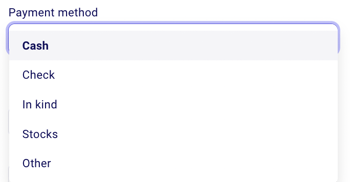
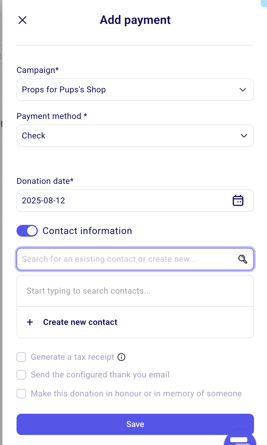
Geben Sie den Spendenbetrag ein und wählen Sie die zutreffende Zahlungsmethode aus:
Wählen Sie den Kontakt aus, der mit der Zahlung verbunden ist. Sie können entweder:
nach einem bereits in Ihrem Konto vorhandenen Kontakt suchen und ihn auswählen
Oder Sie erstellen manuell einen neuen Kontakt, falls noch keiner vorhanden ist. Wenn Sie einen neuen Kontakt erstellen, werden Sie aufgefordert, den Namen und die E-Mail-Adresse des Spenders einzugeben.
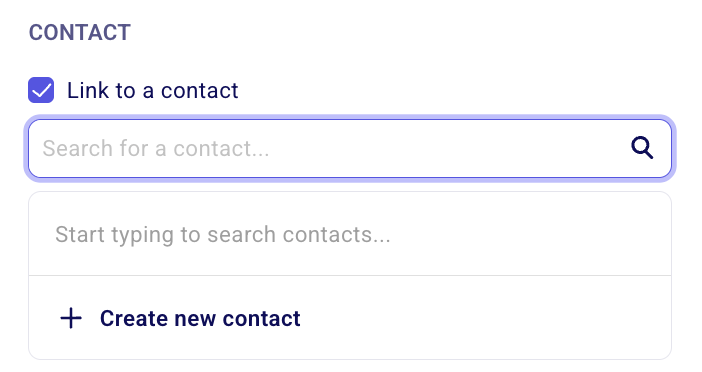
Unten im Fenster können Sie die Optionen „Zuwendungsbestätigung erstellen“ und „E-Mail an Kontakt senden“ auswählen. Je nach Kontext können Sie eine oder beide Optionen auswählen.
➡️ Wählen Sie die Option zum Erstellen einer Zuwendungsbestätigung aus, damit eine für diesen Spender erstellt wird.
➡️ Wählen Sie die Option „E-Mail an Kontakt senden“ aus, damit die Dankes-E-Mail, die Dankesnachricht, die Zuwendungsbestätigung und die Bestätigung an mich gesendet werden.
Wenn die Option zum Erstellen einer Zuwendungsbestätigung nicht angezeigt wird, ist Ihre Organisation möglicherweise derzeit nicht für die Ausstellung von Zuwendungsbestätigungen eingerichtet. Öffnen Sie die Einstellungen und überprüfen Sie, ob für Ihr Konto der richtige Organisationstyp ausgewählt wurde.
Bitte beachten Sie außerdem, dass sich manuelle Spendeneinträge in der Spalte „insgesamt gesammelt“ Ihrer Kampagnen widerspiegeln.
Falls Ihnen ein Fehler unterläuft, können Sie einen manuellen Eintrag jederzeit löschen.
Gehen Sie zu Zahlungen und klicken Sie auf den manuellen Eintrag. Daraufhin sollte sich rechts eine Seite öffnen.
Klicken Sie oben rechts auf der Seite auf „Mehr“ und anschließend auf „Löschen“.
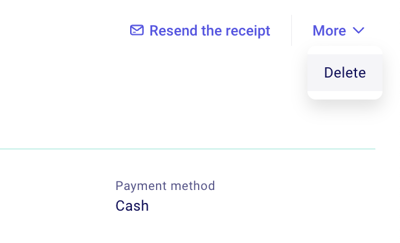
Wenn Sie manuell ein Event-Ticket, ein Tombola-Ticket, eine Mitgliedschaft oder eine E-Commerce-Bestellung erstellen:
Wählen Sie den Zahlungstarif aus, den Sie manuell hinzufügen möchten.
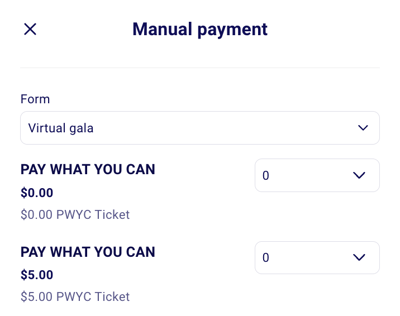
Wählen Sie die zutreffende Zahlungsmethode aus.
Geben Sie die Kontaktinformationen Ihrer Käufer ein. Sie können ganz einfach einen bestehenden Kontakt finden, indem Sie nach dem Namen oder der E-Mail-Adresse suchen, oder einen neuen Kontakteintrag erstellen, falls der Kontakt noch nicht in Ihrer Liste vorhanden ist.
Anschließend können Sie angeben, ob es sich um eine Spende eines Unternehmens oder einer Organisation handelt, und den Namen des Unternehmens vermerken.
Unten im Fenster können Sie die Option „E-Mail an Kontakt senden“ auswählen. Dadurch erhält Ihr Käufer automatisch eine Bestätigungs-E-Mail mit den Tickets für Ihr Event. ➡️ Diese Option wird nur angezeigt, wenn Sie eine gültige E-Mail-Adresse für diesen Käufer hinzugefügt haben.
⚠️ Wichtig:
Bitte beachten Sie außerdem, dass sich manuelle Spendeneinträge in der Spalte „insgesamt gesammelt“ unter „Meine Formulare“ widerspiegeln.
Wenn Sie möchten, dass dieses Ticket einen kostenlosen Eintritt ermöglicht, wählen Sie als Zahlungsmethode „Kostenlos“ aus:
Wählen Sie im Dropdown-Menü für die Zahlungsmethode „Kostenlos“ aus.
Der Zahlungswert wird automatisch auf null gesetzt – für diese Bestellung wird kein Betrag erfasst.
Vervollständigen Sie die Kontaktinformationen und aktivieren Sie „E-Mail an Kontakt senden“, wenn der Käufer seine Tickets erhalten soll.
Klicken Sie auf „Speichern“.
Verwenden Sie die Zahlungsmethode „Kostenlos“, wenn Sie jemandem ohne Zahlung ein kostenloses Ticket geben möchten.