
Rechnungen erstellen, versenden und Zahlungen einziehen
Mit Rechnungen können Sie Spendern, Sponsoren, Mitgliedern oder anderen Kontakten ganz einfach Beträge in Rechnung stellen und Zahlungen Online einziehen.
Eine Rechnung ist keine tatsächliche Zahlung. Stattdessen handelt es sich um eine Zahlungsaufforderung, die Sie für einen bestimmten Betrag erstellen. Beim Erstellen wird dem Käufer nichts gesendet. Sie müssen den Rechnungs-Link kopieren und ihn selbst versenden.
Wenn Sie eine Rechnung erstellen, generiert Zeffy eine eigene Rechnungsseite, über die der Kontakt Online per Karte, Apple Pay, Google Pay oder ACH bezahlen kann. Rechnungen sind mit einer Spendenkampagne verknüpft und werden wie abgeschlossene Zahlungen in die Fundraising-Gesamtsummen einbezogen.
So funktionieren Rechnungen
Sobald eine Rechnung erstellt wurde, erscheint sie unter Zahlungen mit dem Status Fällig.
Der Rechnungsbetrag wird sofort in die Gesamtsummen Ihrer Kampagne einbezogen, auch bevor die Rechnung bezahlt wurde.
Die Rechnungsseite enthält den Namen Ihrer Organisation, eine Rechnungsnummer, die Artikeldetails und den insgesamt fälligen Betrag. Sie können außerdem ein Fälligkeitsdatum festlegen und automatische Erinnerungen aktivieren.
Zeffy versendet die Rechnung nicht automatisch per E-Mail an den Käufer, wenn Sie sie erstellen. Um die Rechnung zu teilen, müssen Sie den Rechnungs-Link kopieren und ihn direkt an den Kontakt senden. Der Kontakt kann den Link anschließend öffnen, um die Rechnung Online anzusehen und zu bezahlen.
Wenn automatische Erinnerungen aktiviert sind, erhält der Kontakt Erinnerungs-E-Mails:
7 Tage vor dem Fälligkeitsdatum / Am Fälligkeitsdatum / 7 Tage nach dem Fälligkeitsdatum
Diese Erinnerungen werden nur versendet, wenn ein Fälligkeitsdatum festgelegt und die Erinnerungsfunktion aktiviert ist. Sie ersetzen nicht den ersten Schritt, den Rechnungs-Link mit dem Kontakt zu teilen.
Alternativ können Sie die Rechnung als bezahlt markieren, wenn Sie die Zahlung Offline erhalten, beispielsweise in bar, per Scheck oder über eine andere Zahlungsmethode.
Rechnung erstellen
Gehen Sie in Ihrem Zeffy-Dashboard zu Zahlungen.
Klicken Sie oben rechts auf Zahlung hinzufügen und wählen Sie Rechnung senden aus.
Wählen Sie die Kampagne aus, mit der die Rechnung verknüpft werden soll.
Geben Sie den Betrag ein.
Legen Sie ein Fälligkeitsdatum fest.
(Optional) Aktivieren Sie Automatische Erinnerung an den Kontakt, wenn der Kontakt Erinnerungs-E-Mails erhalten soll. Wenn diese Funktion aktiviert ist, wird die erste Erinnerung 7 Tage vor dem Fälligkeitsdatum versendet. Zwei weitere Erinnerungen werden danach versendet, wenn die Rechnung weiterhin unbezahlt ist.
Verknüpfen Sie die Rechnung mit einem Kontakt. Sie können entweder:
Nach einem bestehenden Kontakt suchen, der bereits in Ihrem Konto vorhanden ist, und ihn auswählen.
Oder einen neuen Kontakt manuell erstellen, wenn noch keiner vorhanden ist. Wenn Sie einen neuen Kontakt erstellen, werden Sie aufgefordert, den Namen und die E-Mail-Adresse des Kontakts einzugeben.
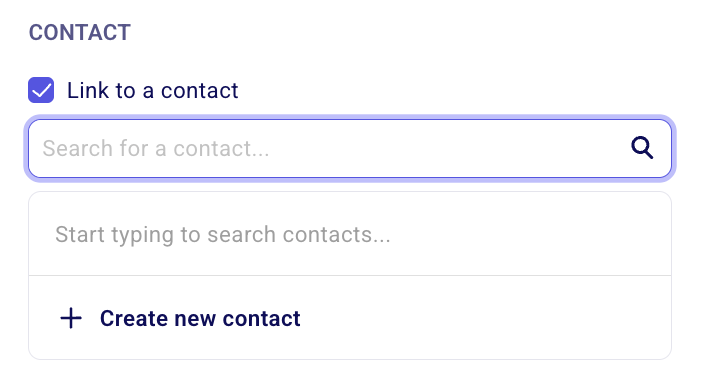
Passen Sie die übrigen Rechnungsdetails an. Je nach Bedarf können Sie:
Interne Notizen hinzufügen.
Benutzerdefinierte Fragen ausfüllen, die mit der Kampagne verknüpft sind.
Klicken Sie auf Speichern oder Speichern und weitere hinzufügen.
Die Rechnung wird nicht automatisch versendet. Zeffy sendet dem Käufer beim Erstellen der Rechnung keine E-Mail. Sie müssen die Option „Diese Rechnung per E-Mail an Ihren Kontakt senden“ aktivieren.
Wo Rechnungen angezeigt werden
Nach dem Speichern erscheint die Rechnung in der Liste Zahlungen als neue Zeile mit folgenden Angaben:
Status: Fällig – der Kontakt hat noch nicht bezahlt.
Zahlungsmethode: Rechnung.
Dies bedeutet, dass die Zahlung angefordert, aber noch nicht erhalten wurde.
Rechnung einziehen / Als bezahlt markieren
Es gibt zwei Möglichkeiten, die Rechnung von der Person bezahlen zu lassen, der Sie den Betrag in Rechnung stellen.
Senden Sie dem Kontakt den Rechnungs-Link und ziehen Sie die Spende Online ein.
Markieren Sie die Rechnung manuell als bezahlt, wenn die Zahlung außerhalb von Zeffy eingegangen ist.
Option 1: Rechnungs-Link senden
Gehen Sie zu Zahlungen und klicken Sie auf die Rechnung.
Achten Sie darauf, nicht auf den Namen des Kontakts zu klicken, da Sie dadurch zum Kontaktprofil weitergeleitet werden. Klicken Sie stattdessen auf eine andere Stelle in der Rechnungszeile, um die Rechnungsdetails im Bereich auf der rechten Seite zu öffnen.
Klicken Sie auf der Seite mit den Rechnungsdetails auf Rechnung anzeigen, um die Rechnungsseite zu öffnen.
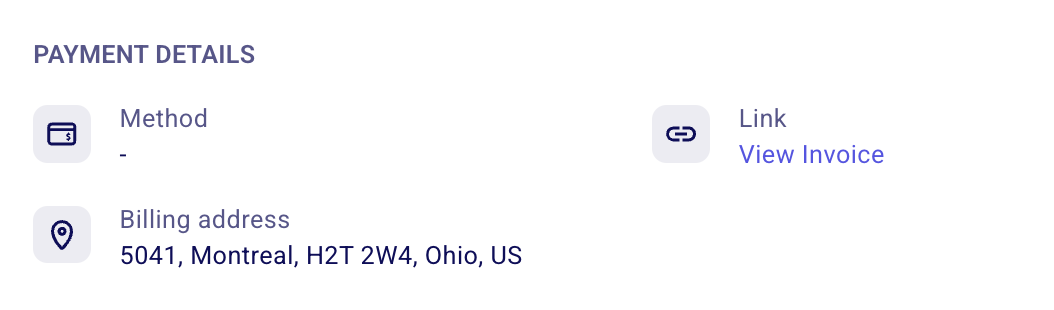
Kopieren Sie die URL von der Rechnungsseite und senden Sie sie an den Kontakt.
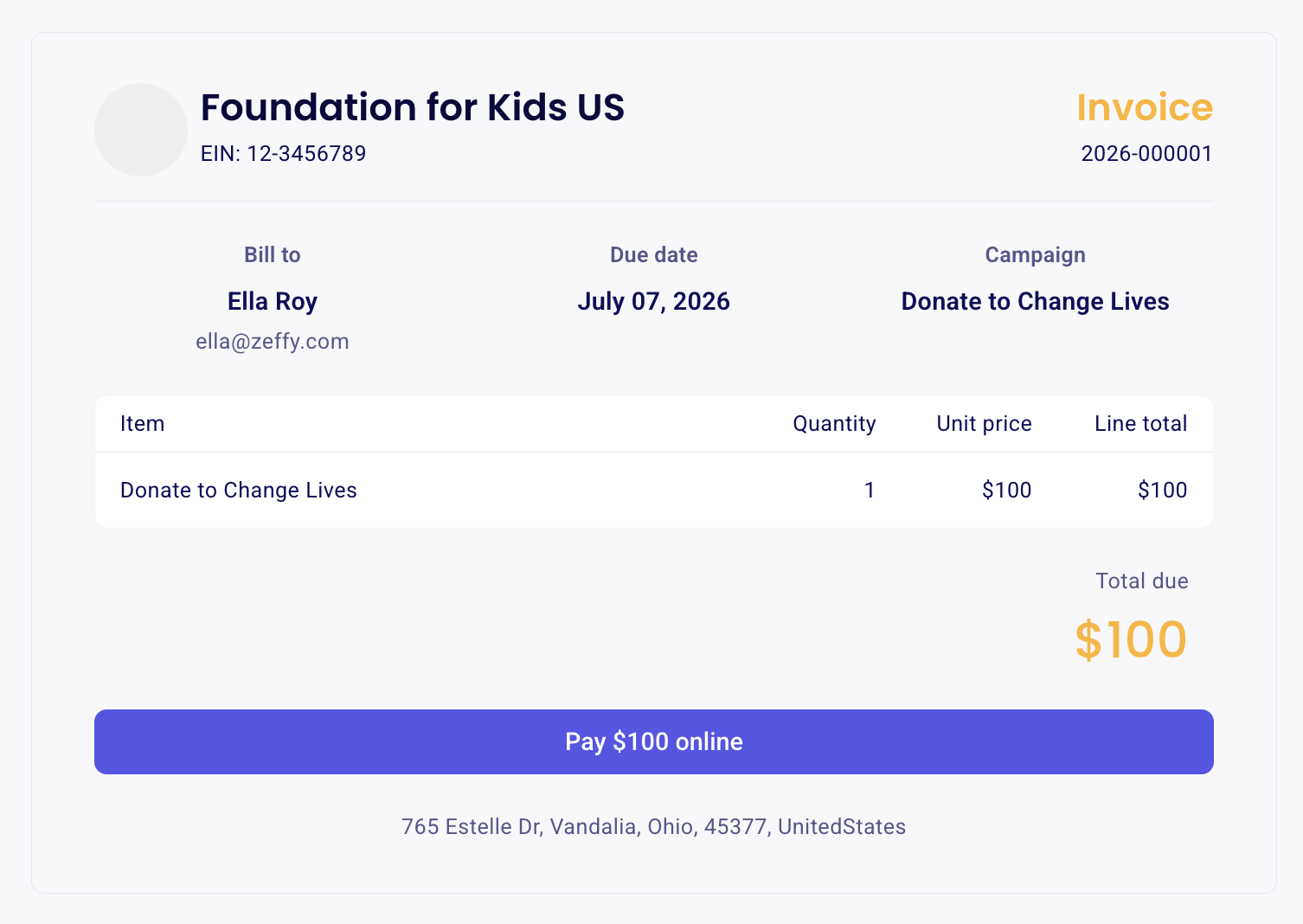
Wenn der Kontakt die Zahlung abschließt, wird die Rechnung in eine abgeschlossene Zahlung mit folgenden Angaben umgewandelt:
Status: Erfolgreich
Zahlungsmethode: Karte, Apple Pay/Google Pay oder ACH (abhängig von der verwendeten Zahlungsmethode)
Wichtig: Eine Rechnung wird nur automatisch abgeschlossen, wenn der Kontakt den mit dieser Rechnung verknüpften Rechnungs-Link verwendet.
Wenn der Kontakt über ein anderes Spendenformular oder einen anderen Event-Link bezahlt, erstellt Zeffy eine separate Zahlung und die Rechnung bleibt im Status Fällig. In diesem Fall können Sie die ursprüngliche Rechnung einfach stornieren, um den offenen Betrag zu entfernen. Anweisungen zum Stornieren einer Rechnung finden Sie weiter unten in diesem Leitfaden.
Wenn der Rechnungs-Link mit jemandem geteilt wird, nachdem die Rechnung bereits als bezahlt markiert wurde, zeigt die Seite an, dass die Zahlung bereits abgeschlossen wurde.
Option 2: Rechnung manuell als Offline bezahlt markieren
Gehen Sie zu Zahlungen und klicken Sie auf die Rechnung.
Achten Sie darauf, nicht auf den Namen des Kontakts zu klicken, da Sie dadurch zum Kontaktprofil weitergeleitet werden. Klicken Sie stattdessen auf eine andere Stelle in der Rechnungszeile, um die Rechnungsdetails im Bereich auf der rechten Seite zu öffnen.
Klicken Sie auf Als abgeschlossen markieren.
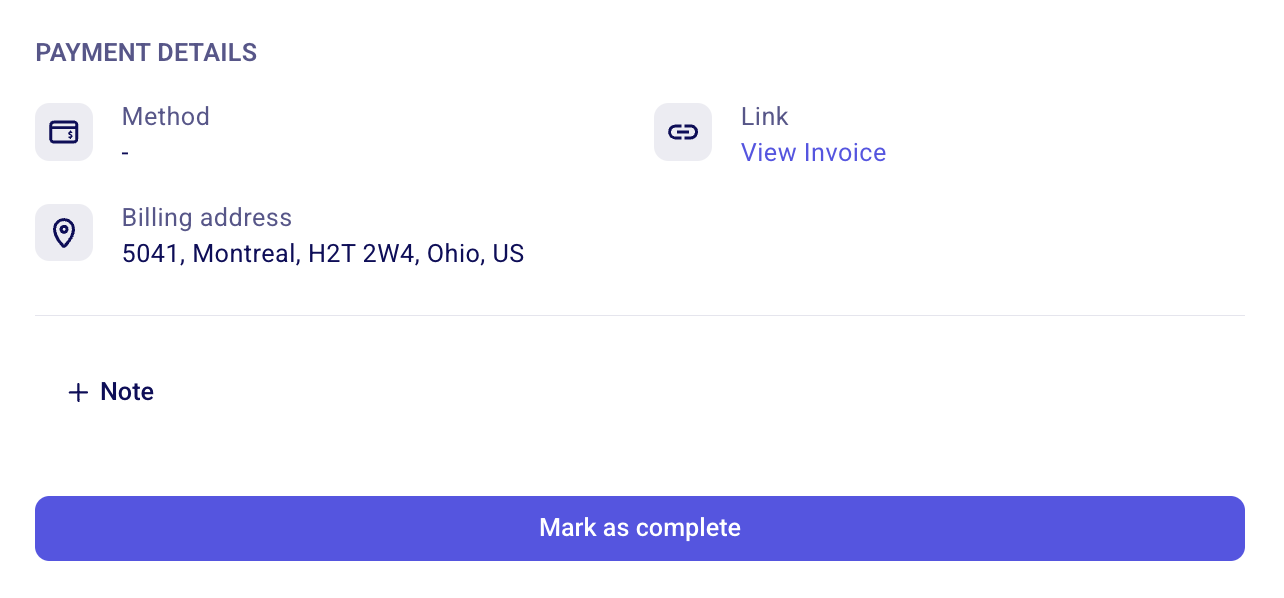
Wählen Sie die Zahlungsmethode aus: Bargeld, Scheck oder Andere.
(Optional) Aktualisieren Sie bei Bedarf das Zahlungsdatum.
Klicken Sie auf Bestätigen.
Die Rechnung wird in eine abgeschlossene Zahlung mit folgenden Angaben umgewandelt:
Status: Erfolgreich
Zahlungsmethode: Bargeld, Scheck oder Andere
A note on completed invoices
Sobald eine Rechnung als bezahlt markiert wurde, wird sie zu einer regulären Transaktion in Zeffy. Die verfügbaren Aktionen hängen davon ab, wie die Rechnung abgeschlossen wurde.
Wenn die Rechnung Online bezahlt wurde, verhält sich die Zahlung wie jede andere Online-Transaktion. Sie können eine Rückerstattung ausstellen, Tickets stornieren, Zuwendungsbestätigungen generieren (falls berechtigt), Dankes-E-Mails erneut versenden, die Spende in eine andere Kampagne verschieben und alle anderen standardmäßigen Zahlungsaktionen nutzen, die in Zeffy verfügbar sind.
Wenn die Rechnung manuell als bezahlt markiert wurde, verhält sich die Zahlung wie jeder andere manuelle Zahlungseintrag. Sie können weiterhin Zuwendungsbestätigungen generieren (falls berechtigt), Dankes-E-Mails erneut versenden, die Spende verschieben und andere standardmäßige Aktionen durchführen. Da jedoch keine tatsächliche Zahlung über Zeffy verarbeitet wurde, kann die Transaktion nicht zurückerstattet werden. Stattdessen können manuell erfasste Zahlungen gelöscht werden, wenn sie versehentlich eingegeben wurden.
Rechnung stornieren oder löschen
Sie können eine Rechnung jederzeit stornieren oder löschen, bevor oder nachdem sie als bezahlt markiert wurde.
Unbezahlte Rechnung stornieren
Gehen Sie zu Zahlungen und klicken Sie auf die Rechnung.
Achten Sie darauf, nicht auf den Namen des Kontakts zu klicken, da Sie dadurch zum Kontaktprofil weitergeleitet werden. Klicken Sie stattdessen auf eine andere Stelle in der Rechnungszeile, um die Rechnungsdetails im Bereich auf der rechten Seite zu öffnen.
Klicken Sie auf Aktionen und anschließend auf Rechnung stornieren.
Bestätigen Sie den Vorgang im Dialogfenster Rechnung stornieren. Dadurch wird die Rechnung aus der verknüpften Kampagne entfernt und der Datensatz gelöscht.
Abgeschlossene Rechnung löschen
Sobald eine Rechnung als bezahlt markiert wurde, hängen die verfügbaren Aktionen davon ab, wie die Zahlung abgeschlossen wurde:
Wenn die Rechnung Online bezahlt wurde, verhält sich die Zahlung wie jede andere Online-Spende in Zeffy. Sie können die Zahlung zurückerstatten, indem Sie sie unter „Zahlungen“ öffnen, auf „Aktionen“ klicken und „Rückerstatten“ auswählen. Weitere Informationen zur Rückerstattung einer Zahlung finden Sie hier: Rückerstattungen in Zeffy verwalten
Wenn die Rechnung manuell als bezahlt markiert wurde, wird die Zahlung zu einem manuellen Zahlungseintrag, der auf dieselbe Weise gelöscht werden kann wie jeder andere manuelle Zahlungseintrag. Gehen Sie dazu wie folgt vor:
Gehen Sie zu Zahlungen und klicken Sie auf die Zahlung.
Achten Sie darauf, nicht auf den Namen des Kontakts zu klicken, da Sie dadurch zum Kontaktprofil weitergeleitet werden. Klicken Sie stattdessen auf eine andere Stelle in der Rechnungszeile, um die Rechnungsdetails im Bereich auf der rechten Seite zu öffnen.
Klicken Sie auf Aktionen > Löschen.
Hinweise zu Rechnungsdatensätzen
Sobald eine Rechnung als bezahlt markiert wurde, gibt es keinen verbleibenden Hinweis darauf, dass es sich ursprünglich um eine Rechnung handelte. Wenn Sie diese Historie nachverfolgen müssen, fügen Sie der Transaktion vor dem Abschluss eine Notiz hinzu. Siehe Wie kann ich einer Transaktion eine Notiz hinzufügen?
Weitere Informationen zur Erfassung von Offline-Zahlungen finden Sie unter Manuelle Zahlungs- oder Registrierungseinträge zur Erfassung von Bar-, Scheck- oder anderen Offline-Zahlungen. Informationen zum Löschen manueller Einträge finden Sie unter Manuell eingegebene Zahlung löschen.