
Tickettyp, Bestellung oder Eventdatum für einen Käufer ändern
Ein E-Ticket kann nicht mehr bearbeitet werden, sobald es erstellt wurde. Um Änderungen vorzunehmen, müssen Sie das Ticket stornieren und anschließend ein neues Ticket mit den korrekten Informationen ausstellen. Verwenden Sie dazu den unten beschriebenen Ablauf zum Stornieren und erneuten Ausstellen.
Je nachdem, was der Käufer ändern möchte, gibt es zwei verschiedene Abläufe:
Tickettyp oder bestellten Artikel ändern (z. B. ein VIP-Ticket anstelle eines Standardtickets oder einen anderen Artikel aus Ihrem Online-Shop) – Sie stornieren das ursprüngliche Ticket und stellen manuell ein neues aus. Befolgen Sie die folgenden Schritte.
Eventdatum ändern für eine Kampagne mit mehreren Terminen (gleicher Tickettyp, anderes Datum) – Sie übertragen das Ticket auf einen anderen Termin. Zu den Anweisungen für die Übertragung springen.
Wenn ein Käufer sowohl den Tickettyp als auch das Eventdatum ändern möchte, verwenden Sie den unten beschriebenen Ablauf zum Stornieren und erneuten Ausstellen und wählen Sie den neuen Tickettyp für das richtige Datum aus.
Tickettyp oder bestellten Artikel ändern
Schritt 1: Die Bestellung bzw. Tickets stornieren, die Ihr Unterstützer ersetzen möchte
Öffnen Sie im linken Menü den Tab „Zahlungen“.
Suchen Sie nach der Bestellung Ihres Unterstützers (Name oder E-Mail).
Klicken Sie auf die Transaktion, um die Transaktionsdetails anzuzeigen (klicken Sie nicht auf den Namen).
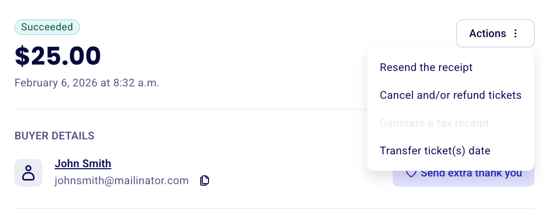
Klicken Sie oben rechts auf „Aktion“ > Wählen Sie „Tickets rückerstatten/stornieren“.
Wählen Sie im geöffneten Pop-up die Tickets aus, die ohne Rückerstattung der Zahlung storniert werden sollen.
Schritt 2: Ein neues Ticket manuell ausstellen
1. Klicken Sie auf den Namen des Kontakts, um zu dessen Kontaktprofilseite zu gelangen.
2. Klicken Sie auf „Aktionen“ > Wählen Sie „Zahlung hinzufügen“.
3. Ein Fenster für die manuelle Eingabe wird geöffnet.
Wählen Sie das Formular aus, über das die Zahlung vorgenommen wurde.
Wählen Sie als Zahlungsmethode „Kostenlos“ (anstelle des Preises). Der Zahlungswert wird automatisch auf null gesetzt, damit der vom Käufer bereits gezahlte Betrag nicht ein zweites Mal erfasst wird. Auf dieselbe Weise erfassen Sie auch eine kostenlose Zahlung.
Wählen Sie den ausgewählten neuen Tickettyp aus.
4. Wählen Sie die Option zum Senden der konfigurierten Dankes-E-Mail aus, damit die Person ihr neues Ticket per E-Mail erhält.
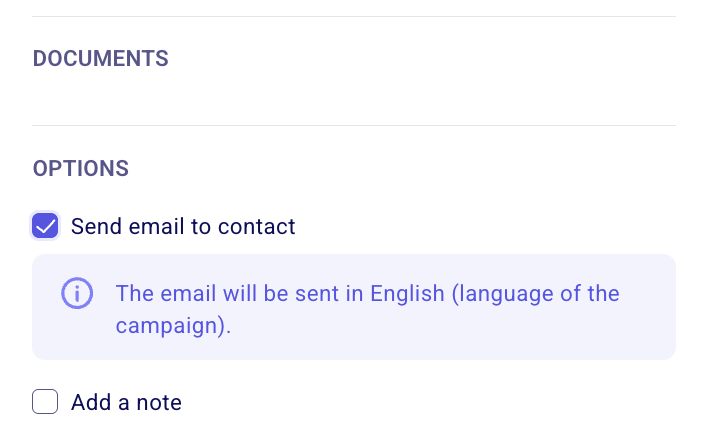
Das obige Beispiel wurde für ein Event-Ticket durchgeführt, aber Sie können diesen Vorgang auch für Artikel aus Ihrem Online-Shop, Tombola-Tickets oder Mitgliedschaften wiederholen.
⚠️ Wenn Sie diese Methode zum Ändern einer Mitgliedschaft verwenden, stellen Sie sicher, dass Sie gegebenenfalls auch die automatische Verlängerung stoppen der ursprünglich gekauften Mitgliedschaft.
So gehen Sie vor, wenn die neue Bestellung zu einem anderen Preis aufgeführt ist
Wenn die neue Bestellung günstiger ist als die ursprüngliche Bestellung, nehmen Sie eine teilweise Rückerstattung vor.
Nehmen Sie die teilweise Rückerstattung in Schritt 2 des oben beschriebenen Vorgangs vor.
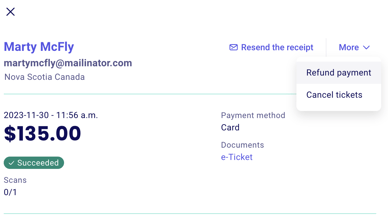
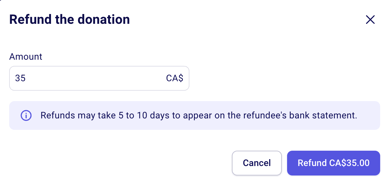
Klicken Sie im Transaktionsfenster auf „Zahlung rückerstatten“. Sie erhalten die Möglichkeit, den Betrag der Rückerstattung zu ändern.
Berechnen Sie die Differenz zwischen dem gezahlten Betrag und dem Betrag der neuen Bestellung und geben Sie die Differenz ein:
Wenn der Wert des neuen Tickets höher ist als der Wert der ursprünglichen Bestellung, können Sie auswählen, wie Sie die Differenz bezahlen lassen möchten. Hier sind einige Optionen:
Akzeptieren Sie eine Offline-Zahlung für die Differenz. Die Differenz wird erfasst, wenn Sie die manuelle Zahlung vornehmen und den Rabattcode eingeben. Nur der gezahlte Betrag wird entfernt, der verbleibende Betrag wird als manuelle Zahlung erfasst.
Bitten Sie die Person, die Differenz online über ein anderes Formular oder über den Abschnitt „Zusätzliche Spende“ des Formulars zu bezahlen.
Senden Sie das Formular direkt über die Kontaktseite erneut an die Person. Klicken Sie auf „Neue Nachricht“ und wählen Sie die Variable „vorausgefülltes Formular“ aus, um das Formular zu senden, über das die Zahlung vorgenommen werden soll.
Deaktivieren Sie unbedingt die automatische Erstellung von Zuwendungsbestätigungen oder stornieren Sie die ausgestellte Zuwendungsbestätigung, wenn Sie die automatische Erstellung von Zuwendungsbestätigungen für den Spendenbereich aktiviert haben.
Event mit mehreren Terminen: Ausgewähltes Datum ändern
Wenn ein Gast ein Ticket über ein Formular mit mehreren aufgeführten Terminen und Uhrzeiten gekauft hat und das Datum seines Tickets ändern möchte, können Sie das Ticket übertragen.
Das Übertragen eines Tickets ist nur für Kampagnen mit mehreren aufgeführten Terminen und Uhrzeiten möglich. Das Ticket kann nur auf einen anderen Termin innerhalb dieser Kampagne übertragen werden. Es kann nicht auf eine andere Kampagne übertragen werden.
So übertragen Sie ein Ticket auf ein anderes Datum im selben Formular
Öffnen Sie „Zahlungen“.
Suchen Sie nach dem Namen oder der E-Mail-Adresse des Kontakts, um dessen Bestellung zu finden.
Klicken Sie auf die Bestellung, um die Seitenleiste mit den Zahlungsdetails zu öffnen (klicken Sie nicht auf den Namen des Kontakts).
Klicken Sie auf die Schaltfläche „Aktionen“ und wählen Sie „Ticketdatum übertragen“.
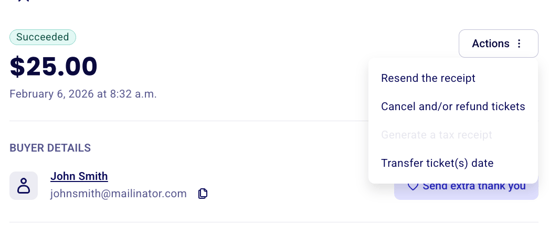
5. Wählen Sie den Termin aus, auf den Sie die Tickets übertragen möchten. Beachten Sie, dass alle Tickets der Bestellung übertragen werden. Wenn nur einige Tickets übertragen werden sollen, verwenden Sie bitte die oben beschriebenen Schritte zum Stornieren und erneuten Ausstellen von Tickets.
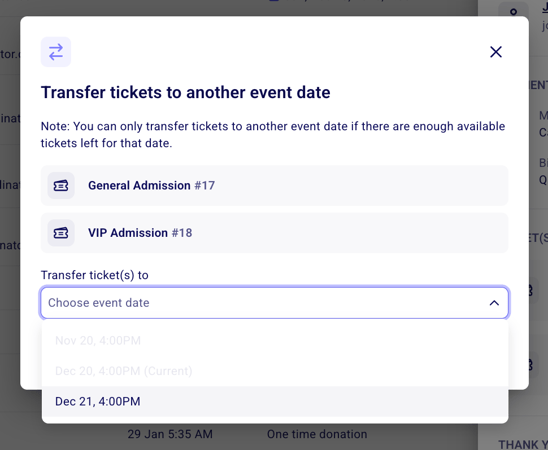
Tickets können nur auf Termine übertragen werden, für die noch Tickets verfügbar sind.
Der Termin auf dem E-Ticket wird automatisch aktualisiert. Um dem Käufer das aktualisierte Ticket zu senden, klicken Sie erneut auf „Aktionen“ und wählen Sie „Beleg erneut senden“.