
Scheckzahlungen: Scheck als Zahlungsmethode aktivieren
Scheckzahlungen beim Checkout aktivieren
Wenn Sie Zahlungen per Scheck akzeptieren möchten, können Sie diese Zahlungsmethode in jedem Ihrer Formulare anbieten! Mit dieser Funktion können Sie Ihre Spenderinnen und Spender auffordern, per Scheck zu zahlen, und ihnen Anweisungen dazu geben. Die Zahlung per Scheck ist nur verfügbar, wenn der Spendenbetrag mindestens 1.000 $ beträgt.
Um die Zahlung per Scheck in Ihrem Formular zu aktivieren, melden Sie sich in Ihrem Zeffy-Dashboard an und führen Sie die folgenden Schritte aus:
1. Gehen Sie zum Tab „Fundraising“ und anschließend zu „Kampagnen“.
2. Bewegen Sie den Mauszeiger über den Namen des Formulars, das Sie ändern möchten. Daraufhin erscheint ganz rechts die Schaltfläche zum Bearbeiten. Klicken Sie auf „Bearbeiten“.
3. Wechseln Sie zu den erweiterten Einstellungen. Dort können Sie das Feld „Zahlung per Scheck für Beträge über 1.000 $ anbieten“ aktivieren.
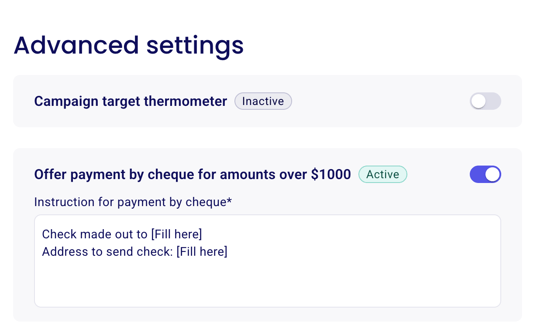
Sobald Ihre Spenderin oder Ihr Spender die Option zur Zahlung per Scheck auswählt, erhält sie oder er die reguläre Bestätigungs-E-Mail einschließlich eines Transaktionsbelegs! Erfahren Sie hier, wie Sie Ihre Dankes-E-Mail anpassen können.
Zahlungsverwaltung
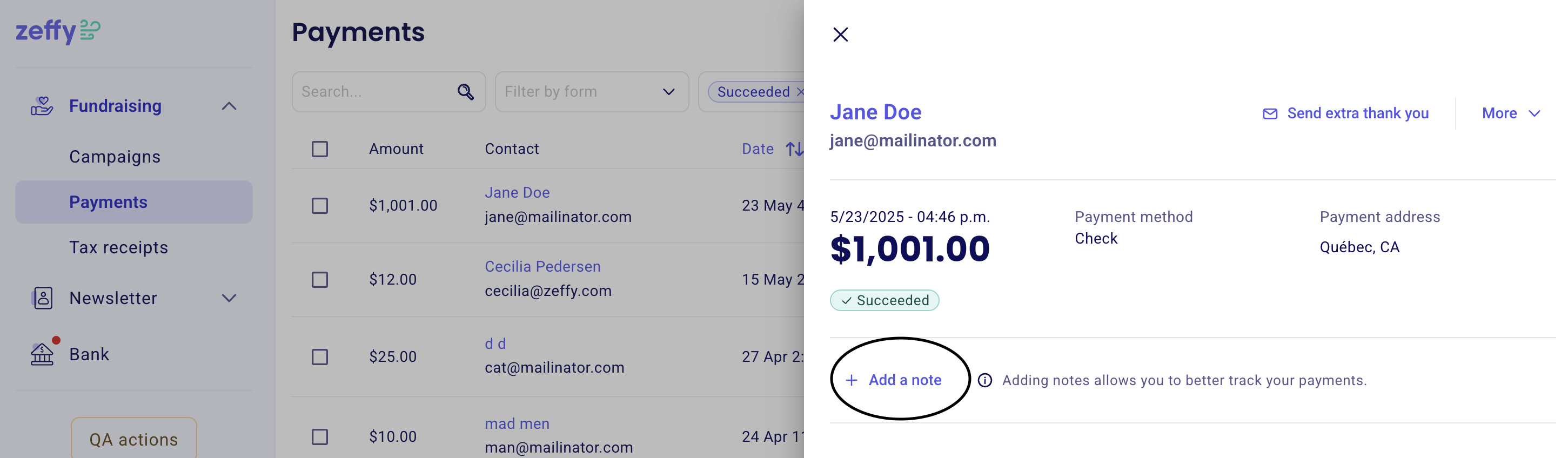
Um die von Ihren Spenderinnen und Spendern per Scheck geleisteten Zahlungen anzuzeigen, können Sie zum Tab „Zahlungen“ navigieren. Die Transaktion wird dort wie unten dargestellt als „Scheck“-Zahlung gekennzeichnet.

Sie haben außerdem die Möglichkeit, relevante Notizen in jedem Zahlungsdatensatz zu hinterlegen. Diese Funktion ist besonders hilfreich, wenn bestimmte Details zu Buchhaltungszwecken oder aus ähnlichen Gründen festgehalten werden müssen.
Wählen Sie dazu einfach die betreffende Zahlung aus und klicken Sie unten im geöffneten linken Bereich auf „+ Notiz hinzufügen“, wie unten dargestellt, um alle erforderlichen Details einzugeben.
Falls ein Scheck nicht eingegangen ist oder ein ähnlicher Fall vorliegt, ist es derzeit nicht möglich, eine Transaktion zu löschen.
Wenn Sie sich wünschen, dass diese Funktion angeboten wird, stimmen Sie bitte hier für die Feature-Anfrage ab. So helfen Sie unserem Team, Ihren Vorschlag zu priorisieren. Über Neuigkeiten zur Umsetzung werden Sie per E-Mail informiert!
Sie können außerdem „Storniert“ im Notizbereich Ihrer Zahlung hinzufügen, damit Sie den Überblick behalten!
Für Scheckzahlungen werden keine automatischen Spendenbescheinigungen erstellt. Daher müssen Sie diese manuell hinzufügen, sobald der Scheck eingegangen ist. Eine Anleitung zum Erstellen einer manuellen Spendenbescheinigung für Ihre Spenderinnen und Spender finden Sie in diesem Artikel.