
Mitgliedskarten erstellen
Mitgliedskarten für Ihre Kampagne aktivieren
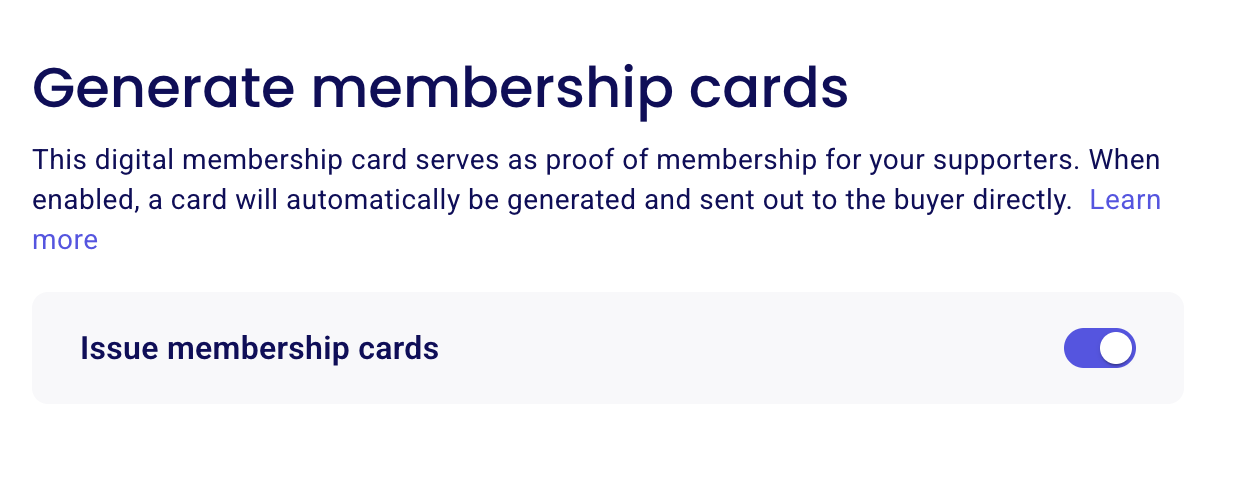
Mitgliedskarten werden automatisch erstellt, sobald Sie in den Kampagneneinstellungen den Schalter „Mitgliedskarten erstellen“ aktivieren. Sie können ihn beim Erstellen Ihrer Kampagne oder später für eine bestehende Kampagne aktivieren.
Erstellen Sie Ihre Kampagne oder öffnen Sie Ihre Kampagne und wählen Sie „Bearbeiten“. (Die vollständige Anleitung finden Sie unter So bearbeiten oder aktualisieren Sie Ihre Kampagne.)
Öffnen Sie den Tab „Mitgliedskarte“.
Aktivieren Sie den Schalter „Mitgliedskarten erstellen“.
Sobald der Schalter aktiviert ist, wird automatisch eine Mitgliedskarte erstellt und direkt an den Käufer gesendet.
Wie sehen Ihre Mitgliedskarten aus?
Hier sehen Sie ein Beispiel für eine von Zeffy ausgestellte Mitgliedskarte:
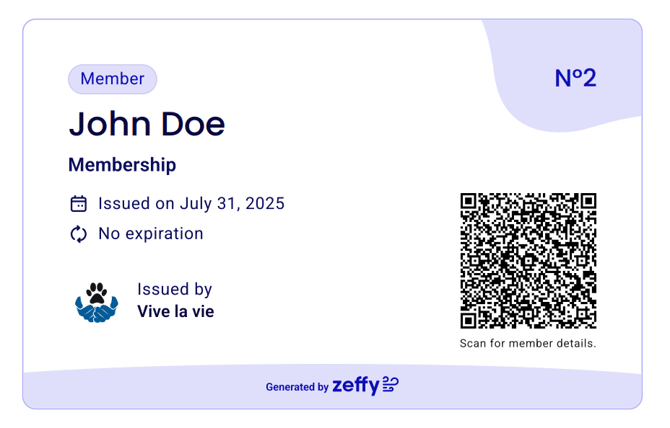
Auf einer Mitgliedskarte werden in der Regel folgende Angaben angezeigt:
Der Name des Mitglieds
Das Ablaufdatum der Mitgliedschaft
Das Ausstellungsdatum der Mitgliedschaft
Antworten auf benutzerdefinierte Fragen werden ebenfalls auf der Mitgliedskarte angezeigt
Die gewählte Mitgliedschaftsart des Mitglieds
Der Name Ihrer Organisation
Ein QR-Code, den das Mitglied scannen kann, um die Details seiner Mitgliedschaft abzurufen
Den QR-Code auf der Mitgliedskarte scannen
Zum Scannen des QR-Codes auf der Mitgliedskarte können Sie die Kamera eines beliebigen Smartphones oder eine QR-Code-Scanner-App verwenden (Sie benötigen keine spezielle App und kein spezielles Gerät, um unsere QR-Codes zu scannen).
Öffnen Sie Ihre Kamera oder Scanner-App und halten Sie sie über den QR-Code.
Klicken Sie auf den Zeffy-Link, zu dem der QR-Code weiterleitet.
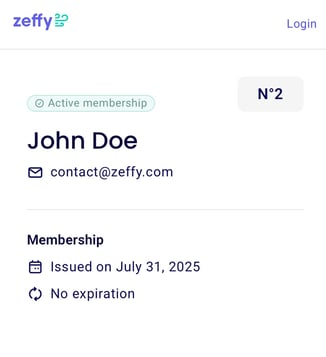
Das Mitglied gelangt dann zu einer Seite mit folgenden Angaben:
Die Mitgliedsnummer (Die Mitgliedsnummern beginnen automatisch bei eins und erhöhen sich für jede über Ihr Formular erworbene Mitgliedschaft um eins.)
Der Status der Mitgliedschaft (aktiv oder abgelaufen)
Der Name und die E-Mail-Adresse
Das Datum, an dem die Mitgliedschaft begonnen hat bzw. ausgestellt wurde
Das Ablaufdatum oder, bei einer Mitgliedschaft ohne Ablaufdatum wie oben abgebildet, der Hinweis „Kein Ablaufdatum“.
Kann ich meine Mitgliedskarten anpassen?
Derzeit können Sie nicht anpassen, welche Informationen auf einer Mitgliedskarte angezeigt werden. Zu diesem Vorschlag gibt es eine offizielle Feature-Anfrage. Wir laden Sie ein, hier für den Vorschlag abzustimmen und ihn zu kommentieren, damit unser Team Ihren Vorschlag priorisieren kann!
Welche Mitgliedschaft wird nach einer abgelehnten Verlängerung angezeigt?
Auf der Kartenseite wird die neueste Mitgliedschaft angezeigt, die das Mitglied noch hat. Eine abgelehnte Verlängerung blendet die aktive Mitgliedschaft daher nicht mehr aus. Bisher wurde der neueste Mitgliedschaftsdatensatz ausgewählt. Nach einer abgelehnten Verlängerung war dies das gekündigte Duplikat: Auf der Seite stand „Gekündigte Mitgliedschaft“, obwohl in der Zeile darunter angegeben war, dass die Mitgliedschaft verlängert würde. Jetzt wird die neueste Mitgliedschaft ausgewählt, die noch aktiv ist oder für die ein Check-in erfolgt ist. Nur wenn keine Mitgliedschaft mehr besteht, wird auf den neuesten Datensatz zurückgegriffen.