
Mitgliedschaft kündigen oder automatische Verlängerung beenden
Wenn sich ein Spender für eine Mitgliedschaft angemeldet hat, können Sie sie so kündigen.
Sie kündigen eine Mitgliedschaft über den zugehörigen Zahlungseintrag im Tab „Zahlungen“ der Kampagne und über das Menü „Aktionen“.
Suchen Sie in der Kampagnenansicht nach der entsprechenden Kampagne.
Klicken Sie auf den Tab Zahlungen.
Klicken Sie auf den Zahlungseintrag für den Kauf der Mitgliedschaft.
Klicken Sie oben rechts neben den drei Punkten auf Aktionen.
Verwenden Sie die Option Auswählen für Tickets stornieren und/oder erstatten.
Schalten Sie die Mitgliedschaft, die Sie kündigen möchten, um.
Wählen Sie aus, wie Sie den Vorgang bestätigen möchten:
Nur Ticket stornieren kündigt die Mitgliedschaft. Wenn Sie keine Rückerstattung vornehmen möchten, lassen Sie den Rückerstattungsbetrag auf 0 und verwenden Sie diese Schaltfläche.
Um eine Rückerstattung hinzuzufügen, geben Sie den Betrag unter Rückerstattung – Betrag ein. Der Höchstbetrag entspricht dem Betrag, der für die Zahlung noch erstattet werden kann (Gesamtsumme der Zahlung abzüglich des freiwilligen Beitrags und bereits erfolgter Rückerstattungen). Dieser wird neben Rückerstattung – Betrag angezeigt. Rückerstattungen können 5 bis 10 Tage dauern. Bestätigen Sie anschließend mit Stornieren und erstatten.
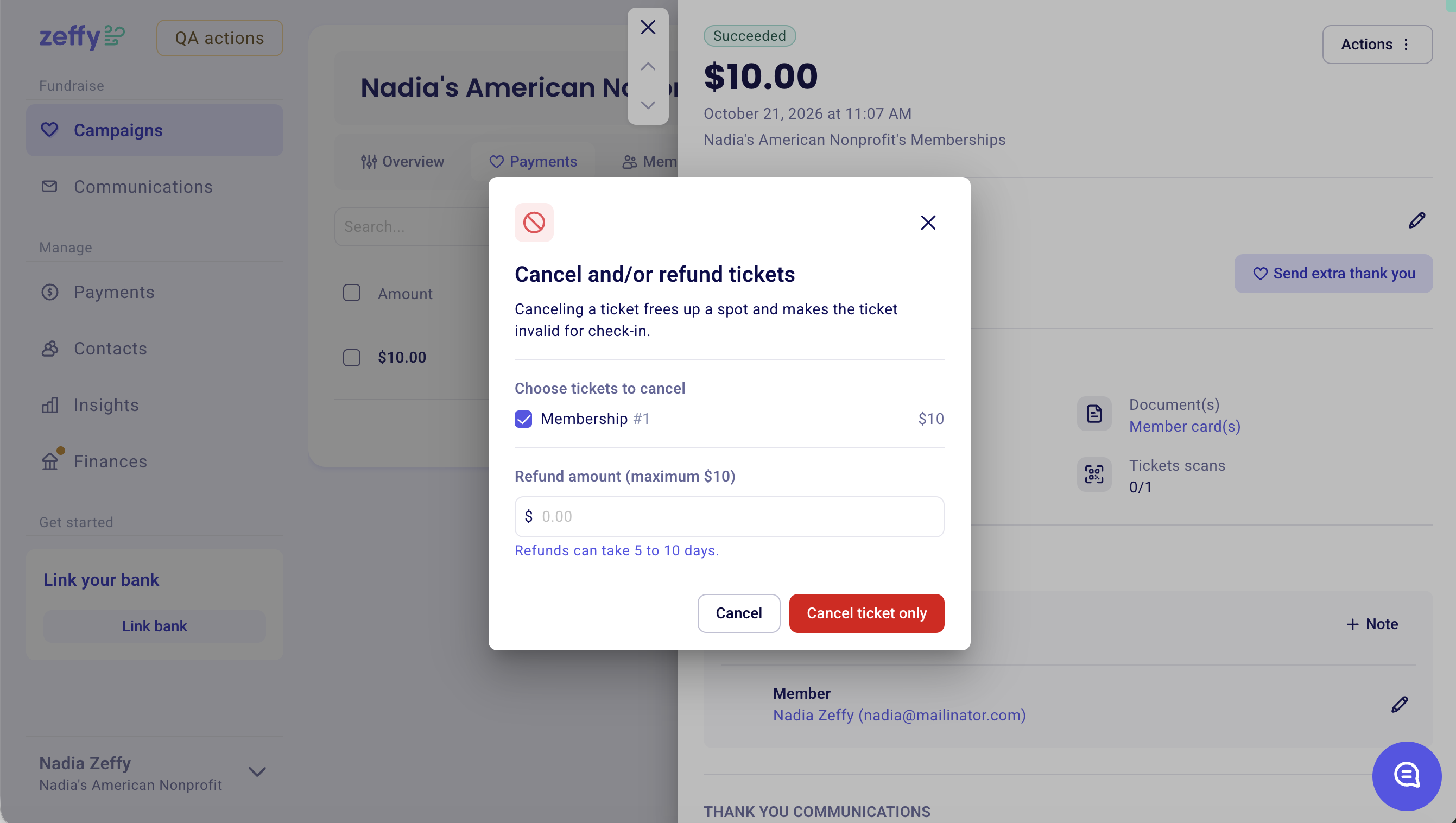
Durch die Kündigung einer Mitgliedschaft wird der Platz frei und die Mitgliedschaft ist für den Check-in ungültig.
Was automatische Verlängerungen sind und wo Sie sie finden
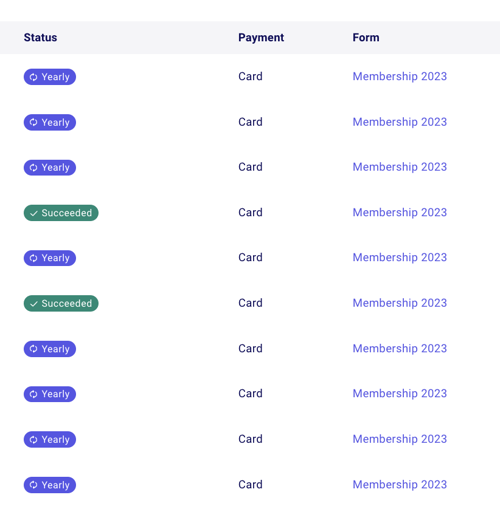
Bei einer automatischen Verlängerung wird die Mitgliedschaft am Ende jedes Zeitraums – monatlich oder jährlich – automatisch verlängert und die Karte erneut belastet. Mitgliedschaften mit automatischer Verlängerung erkennen Sie daran, dass neben einem grünen Verlängerungssymbol die Häufigkeit „Monatlich“ oder „Jährlich“ angezeigt wird. Wenn Sie den Mauszeiger darüber bewegen, erscheint „Automatische Verlängerung ist aktiv“. Bei einer Mitgliedschaft ohne automatische Verlängerung oder mit beendeter Verlängerung wird stattdessen ein graues, durchgestrichenes Verlängerungssymbol angezeigt. Der Status „Erfolgreich“ bezieht sich nur auf die Zahlung, nicht darauf, ob die Mitgliedschaft verlängert wird.
So beenden Sie eine automatische Verlängerung
Wenn Sie die automatische Verlängerung beenden, bleibt die Mitgliedschaft bis zu ihrem Ablaufdatum gültig. Sie wird jedoch nicht verlängert und die Karte wird nicht erneut belastet.
Klicken Sie im Tab „Zahlungen“ der Kampagne auf den Zahlungseintrag für den Kauf der Mitgliedschaft.
Klicken Sie oben rechts neben den drei Punkten auf Aktionen.
Verwenden Sie die Option Auswählen für Automatische Verlängerung stoppen.
Klicken Sie zur Bestätigung auf die rote Schaltfläche Deaktivieren.
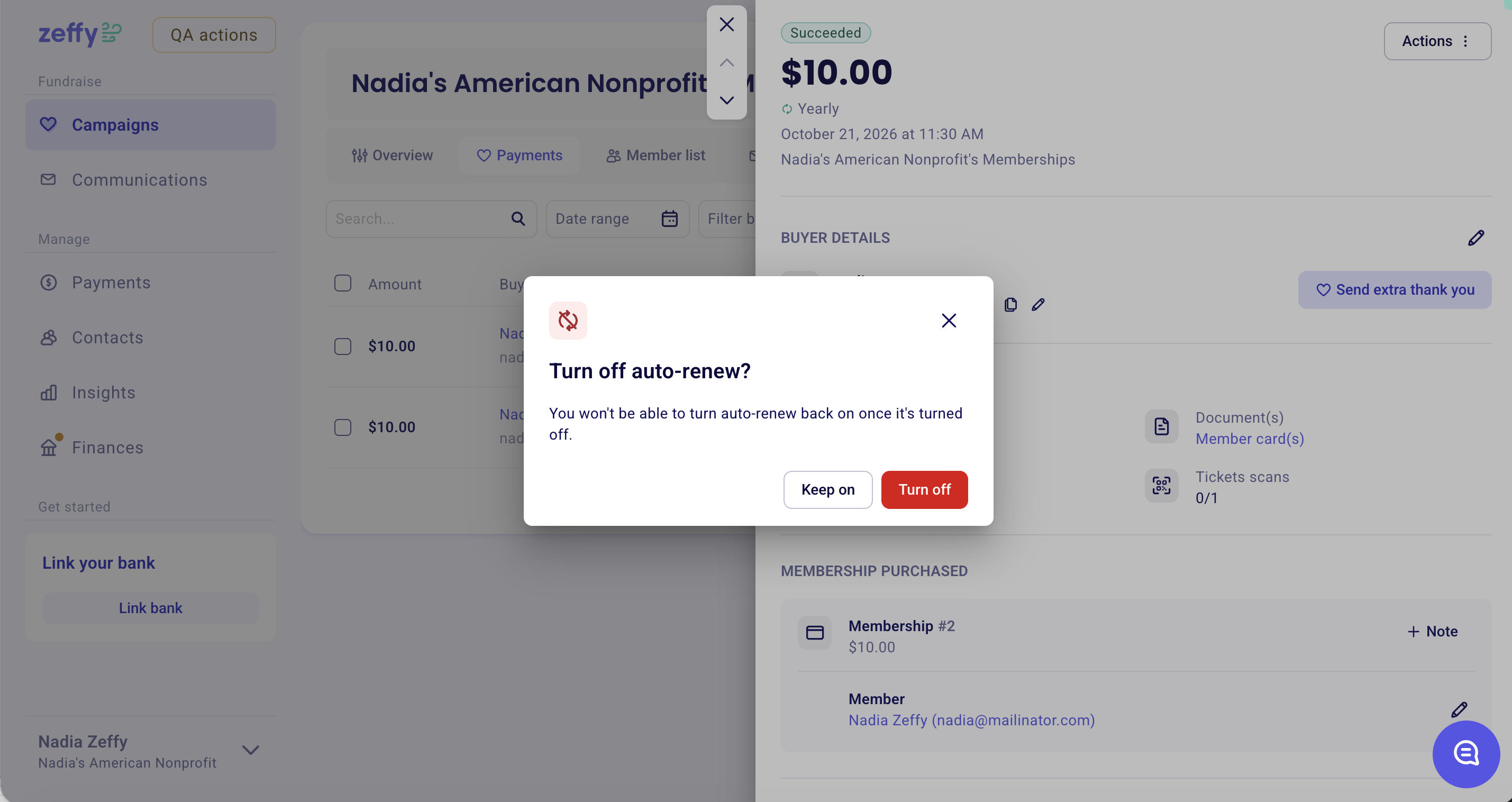
Die automatische Verlängerung kann nicht wieder eingeschaltet werden, nachdem sie deaktiviert wurde.
So beenden Sie alle automatischen Verlängerungen auf einmal
So beenden Sie alle automatisch verlängerten Zahlungen eines Mitgliedschaftsformulars auf einmal:
Gehen Sie zu Kampagnen.
Klicken Sie neben Ihrer Mitgliedschaftskampagne auf die drei Punkte.
Verwenden Sie die Option Auswählen für Kampagne beenden.
Im Dialogfeld Ihre Mitgliedschaftskampagne beenden? werden Sie gefragt, was mit bevorstehenden Verlängerungen geschehen soll. Wählen Sie Alle bevorstehenden Verlängerungen kündigen, um sie zu beenden, oder Bevorstehende Verlängerungen in eine andere Kampagne verschieben, um sie in eine neue Mitgliedschaftskampagne zu übernehmen. Bestätigen Sie mit der endgültigen Schaltfläche Kampagne beenden. Ausführliche Informationen finden Sie unter Eine alte Mitgliedschaftskampagne durch eine neue ersetzen.