
Personnaliser votre page d'organisme
Personnalisez l'apparence de votre page d'organisme à partir de l'éditeur de page. Vous pouvez modifier le titre et l'adresse Web de votre page, votre logo, vos couleurs et votre bannière, et choisir les campagnes et les renseignements à afficher.
Ouvrir l'éditeur de la page d'organisme
Vous accédez à l'éditeur à partir de vos campagnes pour faire tout changement de visuel ou de contenu.
Allez dans Campagnes dans votre tableau de bord.
Cliquez sur Page d'organisme en haut à droite.
Sur votre page d'organisme, cliquez sur la bannière en haut pour ouvrir l'éditeur. Cette bannière s'affiche seulement lorsque vous êtes connecté.
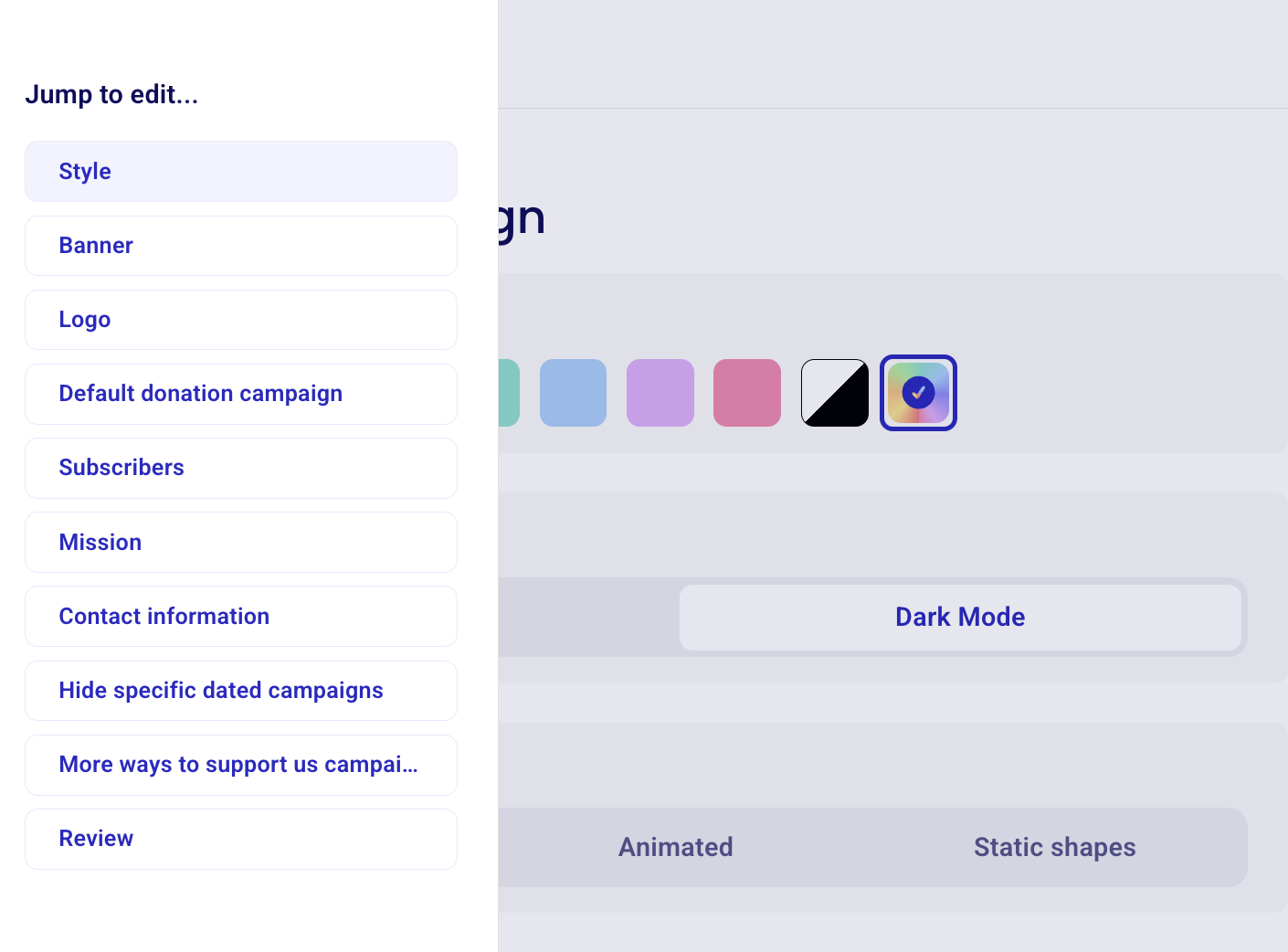
Modifier le titre et l'adresse URL de votre page
Choisissez le titre affiché sur votre page d'organisme et l'adresse Web que vos sympathisants utilisent pour y accéder.
Sélectionnez Titre et URL de la page dans le menu Aller à la page....
Sous Titre de la page, entrez le titre qui s'affiche sur votre page d'organisme.
Sous URL de la page, modifiez la dernière partie de l'adresse. L'adresse garde toujours le même préfixe Zeffy, qui se termine par organizations.
Les visites vers toutes vos anciennes adresses URL sont automatiquement redirigées vers la nouvelle, alors les liens que vous avez déjà partagés continuent de fonctionner. Vous pouvez modifier votre adresse URL jusqu'à trois fois.
Mettre à jour le style de votre page
Choisissez un thème de couleur, activez ou désactivez le mode sombre et réglez les animations dans la section Style.
Sélectionnez Style dans le menu Aller à la page....
Choisissez une couleur, activez ou désactivez Mode sombre, et choisissez entre Animé et Formes statiques.
Changer votre bannière ou votre logo
Remplacez le logo ou l'image de bannière de votre page d'organisme à partir du menu de l'éditeur.
Dans l'éditeur, sélectionnez Logo ou Bannière dans le menu Aller à la page... à gauche.
Téléversez ou changez votre image.
Pour la bannière, nous recommandons une image de 1440 × 354 pixels (un rapport d'environ 4:1). Pour un meilleur résultat, utilisez une image de bannière large aux proportions semblables. Les images d'un autre format peuvent être rognées ou redimensionnées.
Gérer les boutons de don et d'abonnement
Choisissez vers quels formulaires mènent vos boutons de don et d'abonnement, et masquez l'un ou l'autre, à partir d'une seule étape de l'éditeur.
Sélectionnez Boutons Don et Abonnement dans le menu Aller à la page....
Dans la carte Faire un don, choisissez le formulaire de don associé au bouton. Dans la carte d'abonnement, choisissez le formulaire que vos sympathisants utilisent pour s'abonner.
Désactivez l'interrupteur d'un bouton pour le masquer de votre page. Lorsque les deux interrupteurs sont désactivés, la zone des boutons ne s'affiche pas du tout.
L'interrupteur Faire un don n'est pas accessible tant que votre organisme n'a pas de formulaire de don en ligne. Un bouton marqué Actif est présentement affiché sur votre page.
Autres options de personnalisation
Votre mission : l'énoncé de mission de votre organisme.
Coordonnées : le courriel affiché au bas de la page.
Masquer des campagnes avec date spécifiques : par défaut, la page affiche toutes les campagnes d'événements à venir. Utilisez cette option pour masquer certains événements de la page.
Autres façons de nous soutenir : mettez en vedette d'autres campagnes qui ne sont pas des événements, comme les collectes de fonds Pair-à-Pair, les boutiques en ligne ou les formulaires de vente personnalisée.
Vérifier et publier
Lorsque vous avez terminé, sélectionnez Révision dans le menu pour vérifier vos changements avant de rendre la page publique. Vous pouvez publier ou dépublier votre page d'organisme en tout temps avec le bouton Publier ou Cacher la page dans la bannière en haut de la page, lorsque vous êtes connecté à votre organisme. Votre page se publie aussi d'elle-même lorsque votre organisme atteint 10 paiements ou 2 formulaires en ligne, et nous vous envoyons alors un aperçu par courriel. Pour en savoir plus, consultez Créer votre page d'organisme.