
Comment ajouter votre campagne Zeffy à un site Weebly
Ajouter votre campagne Zeffy à votre site Weebly permet à vos visiteurs de faire un don, de s'inscrire à un événement, d'acheter une adhésion ou des billets, ou de soutenir votre organisme directement depuis votre site web.
Il y a deux façons d'ajouter une campagne Zeffy à un site Weebly :
Ajouter un bouton qui mène à votre campagne
Intégrer la campagne directement sur votre page
Option 1 : Ajouter un bouton
Un bouton est une excellente façon de diriger vos visiteurs vers votre campagne tout en conservant l'apparence de votre site web.
Récupérer le lien de votre campagne
Connectez-vous à votre compte Zeffy.
Allez dans Campagnes.
Trouvez la campagne que vous souhaitez partager.
Cliquez sur les trois points (⋯) à droite de la campagne.
Sélectionnez Partager.
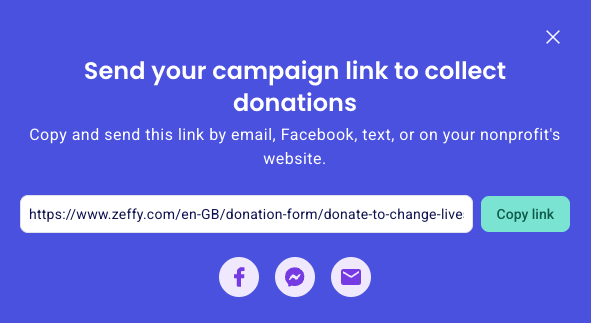
Dans la fenêtre de partage, cliquez sur Copier le lien. Le lien de la campagne est maintenant copié dans votre presse-papiers.
Créer un bouton sur votre site Weebly
Connectez-vous à votre compte Weebly et ouvrez l'éditeur de votre site web.
Dans le menu de gauche, trouvez l'élément Button.
Faites glisser l'élément Button sur la page, à l'endroit où vous voulez l'afficher.
Cliquez sur le bouton pour modifier son texte et son apparence.
Vous pouvez aussi suivre les instructions détaillées de Weebly pour ajouter un bouton à votre site web (en anglais) :
Ajouter le lien de votre campagne Zeffy au bouton
Cliquez sur le bouton que vous avez ajouté à votre page.
Sélectionnez Link.
Choisissez Website URL.
Collez le lien de la campagne Zeffy copié à l'étape 1.
Enregistrer et publier vos modifications
Option 2 : Intégrer votre campagne
L'intégration permet aux personnes qui vous soutiennent d'interagir avec votre campagne directement sur votre site web, sans quitter la page.
Récupérer le code d'intégration de votre campagne dans Zeffy
Connectez-vous à votre compte Zeffy.
Allez dans Campagnes.
Trouvez la campagne que vous souhaitez partager.
Cliquez sur les trois points (⋯) à droite de la campagne.
Sélectionnez Partager.
Dans la fenêtre de partage, cliquez sur Autres options de partage, puis sélectionnez l'option Intégrer.
Dans la section des intégrations, choisissez l'option Campagne.
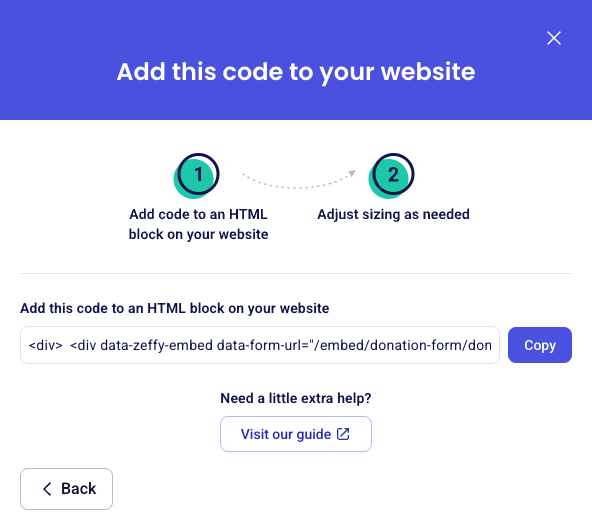
Copiez le code HTML d'intégration généré. Vous l'utiliserez aux étapes suivantes pour ajouter votre campagne à votre site web.
Ajouter un élément Embed Code à votre site Weebly
Connectez-vous à votre compte Weebly et ouvrez l'éditeur de votre site.
Cliquez sur l'onglet Build en haut de l'écran.
Trouvez l'élément Embed Code dans la barre latérale gauche, sous la section Basic.
Faites glisser l'élément exactement à l'endroit de la page où vous voulez afficher votre campagne Zeffy.
Vous pouvez aussi suivre les instructions détaillées de Weebly pour ajouter un bloc HTML à votre site web (en anglais) : https://www.weebly.com/websites/code-editor
Ajouter votre code d'intégration Zeffy
Cliquez directement dans l'élément Embed Code.
Sélectionnez Edit Custom HTML dans le menu qui s'affiche.
Collez le code d'intégration Zeffy copié à l'étape 1.
Cliquez n'importe où à l'extérieur de l'élément pour enregistrer et afficher le code.
Publiez votre site web.
Enregistrer et publier vos modifications
Votre campagne Zeffy devrait maintenant s'afficher directement sur votre site Weebly.
Pourquoi ma campagne intégrée est-elle différente de la page Zeffy complète ?
Les campagnes Zeffy intégrées utilisent une mise en page simplifiée, conçue pour s'insérer dans votre site web et permettre aux personnes qui vous soutiennent de terminer leur don, leur inscription ou leur paiement sans quitter votre page.
C'est pourquoi les formulaires intégrés n'affichent pas la description de votre campagne, vos images, votre logo ni le nom de votre OBNL. Ils présentent seulement les informations nécessaires pour effectuer la transaction.
Si vous souhaitez que vos visiteurs voient plus de détails sur la campagne, nous vous recommandons d'ajouter ce contenu directement sur votre site web, au-dessus ou à côté du formulaire intégré. Vous pouvez aussi ajouter un bouton qui mène directement à la page de votre campagne Zeffy, qui affiche l'expérience complète avec toutes les images et descriptions.
Ressources supplémentaires (en anglais)
Ajouter et personnaliser des boutons dans Weebly
Ajouter du code HTML personnalisé ou un code d'intégration dans Weebly