
Configurer des courriels automatisés pour un formulaire d'inscription à une infolettre
Les automatisations envoient automatiquement une série de courriels à toutes les personnes qui s'inscrivent par l'un de vos formulaires d'inscription. Vous créez la série à l'étape Configurez vos automatisations de l'éditeur de formulaire, vous choisissez un objectif, puis vous activez la séquence.
Avant de commencer
Pour le moment, les automatisations fonctionnent seulement avec les formulaires d'inscription. Chaque contact qui s'inscrit par le formulaire est ajouté automatiquement à l'automatisation et commence à recevoir les courriels du flux. Si vous n'avez pas encore de formulaire, commencez par Créer un formulaire d'inscription à une infolettre.
Ouvrir l'éditeur d'automatisation
L'automatisation se trouve à la dernière étape de l'éditeur de formulaire d'inscription.
Allez dans Contacts > Formulaire d'inscription et ouvrez le formulaire à automatiser.
Allez à l'étape Configurez vos automatisations, à la fin de l'éditeur de formulaire, et cliquez sur Configurer.
Si aucune automatisation n'est encore configurée, Zeffy en préconfigure une pour vous : un courriel, un délai, puis un deuxième courriel. Zeffy nomme cette automatisation préconfigurée Séquence de bienvenue.
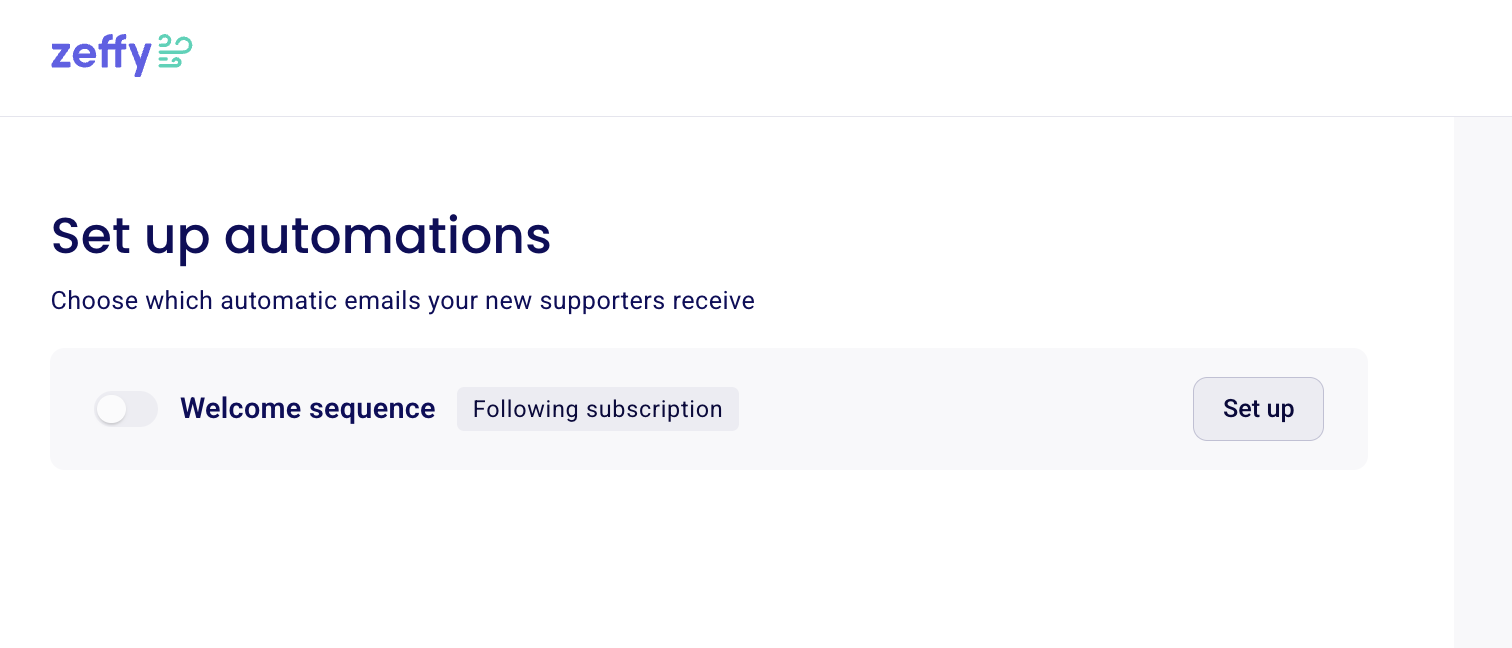
Créer votre série de courriels
Le flux est une suite d'étapes de courriel et d'étapes de délai.
Insérez une étape de courriel et choisissez entre un courriel design, conçu dans l'éditeur de courriels, et un courriel simple.
Cliquez sur une étape de délai pour définir le temps d'attente entre deux courriels, en jours ou en heures.
Ajoutez d'autres courriels ou d'autres délais n'importe où dans le flux, au besoin.
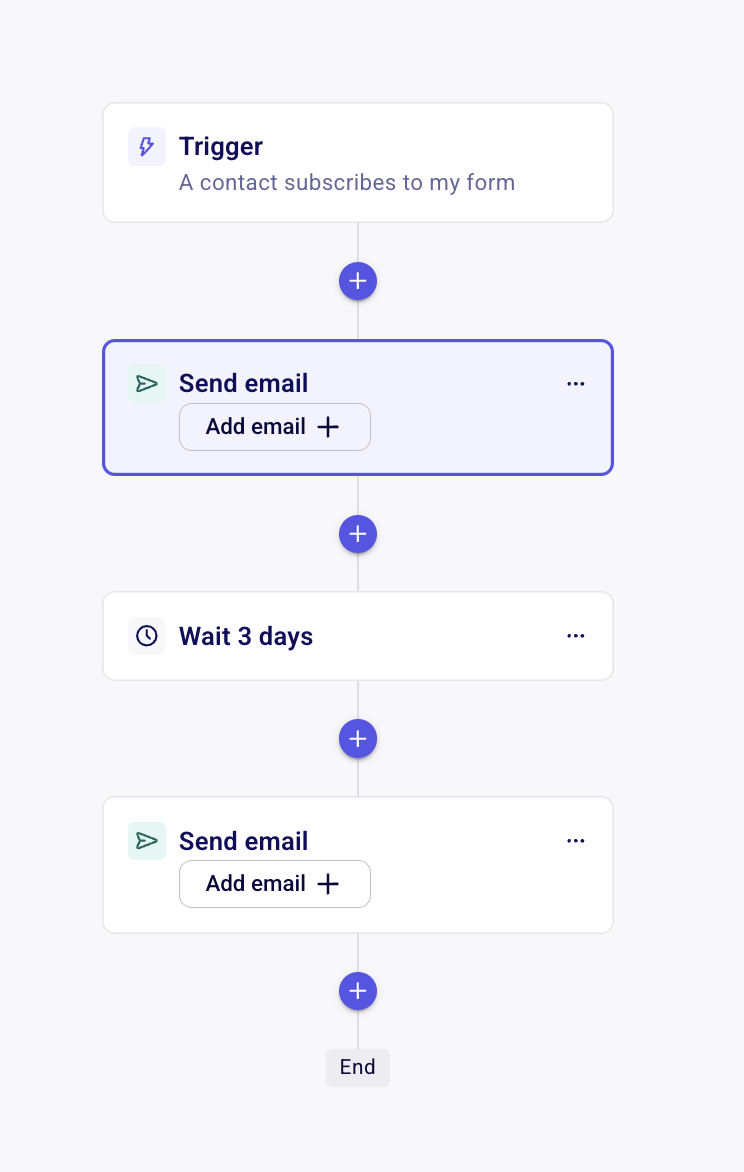
Chaque étape doit être entièrement configurée avant que vous puissiez activer la séquence, ou enregistrer des changements à une séquence déjà active. Si une étape est incomplète, Zeffy affiche Presque prêt - 1 courriel manquant et l'action est bloquée. Vous pouvez quand même enregistrer un brouillon avec des étapes incomplètes. Configurez l'étape ou supprimez-la à partir de son menu à trois points. Les étapes entièrement configurées affichent un crochet, et une fois toutes les étapes cochées, vous pouvez activer la séquence.
Choisir un objectif
Chaque automatisation a un seul objectif, choisi au moment de l'activer. Dès qu'un contact du flux atteint l'objectif, il sort de la séquence et ne reçoit plus ses courriels.
Cliquez sur Vérifier et activer en haut de l'éditeur de la séquence.
Dans la fenêtre Vérifier et activer l'automatisation, choisissez l'objectif :
Fait un don
Devient un donateur mensuel
Aucun objectif
Laissez Activer la séquence activé et cliquez sur Enregistrer et activer.
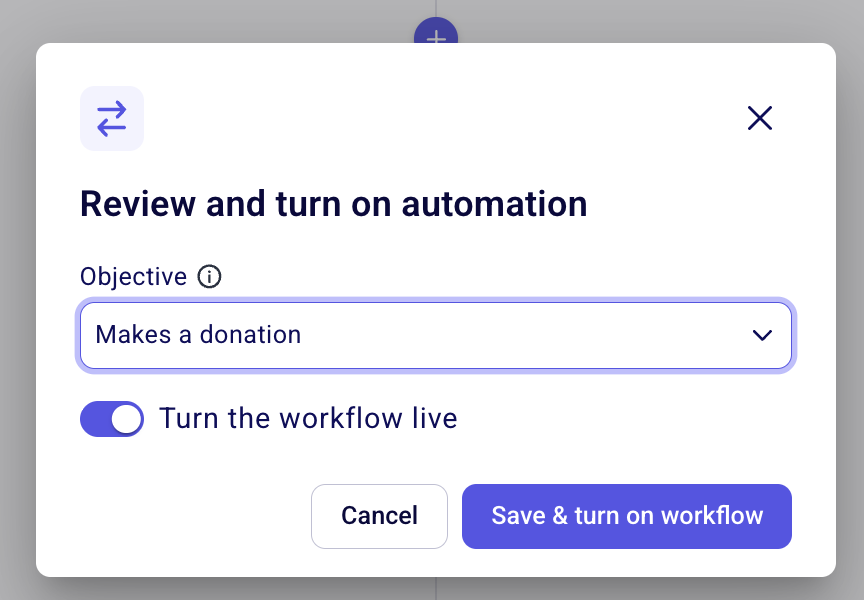
Une fois activée, l'automatisation s'applique à toutes les personnes qui s'inscrivent à partir de ce moment. Pour enregistrer votre séquence sans l'activer, cliquez sur Enregistrer et quitter ; l'automatisation reste en brouillon jusqu'à ce que vous l'activiez.
Mettre en pause, reprendre ou modifier l'automatisation
Vous pouvez mettre l'automatisation en pause ou la réactiver à l'étape Configurez vos automatisations de l'éditeur de formulaire et dans la vue des résultats de l'automatisation. La vue des résultats offre aussi les actions Reprendre l'automatisation et Modifier l'automatisation.
Suivre vos résultats
Ouvrez les résultats de l'automatisation liée à un formulaire d'inscription à partir de la colonne Automatisation du tableau des formulaires d'inscription.
Allez dans Contacts > Formulaire d'inscription.
Cliquez sur l'entrée du formulaire dans la colonne Automatisation pour ouvrir les résultats.
Consultez les indicateurs généraux : Démarrés, En cours, Terminés, Désabonné et Convertis. Convertis compte les contacts qui sont entrés dans l'automatisation et qui ont atteint son objectif.
Cliquez sur une étape pour voir ses statistiques détaillées d'envoi de courriels, comme les taux d'ouverture, les désabonnements et les courriels non livrés.

Changer l'objectif d'une automatisation active
Si l'automatisation est active et qu'au moins un contact a déjà atteint son objectif, changer l'objectif archive l'automatisation actuelle (avec ses résultats) et en crée une nouvelle. Zeffy affiche l'avertissement Les contacts en cours seront retirés avant le changement.
La nouvelle automatisation garde les mêmes étapes, mais utilise le nouvel objectif.
Les contacts qui se trouvent dans l'ancienne automatisation en sont retirés et ne recevront pas ses courriels restants. Les nouveaux contacts commencent la nouvelle automatisation depuis le début.
Les deux automatisations fonctionnent comme des séquences complètement distinctes.
Si aucun contact n'a encore atteint l'objectif, l'objectif est simplement mis à jour dans la même automatisation.
Prochaines étapes
Une fois votre automatisation en marche, écrivez à vos abonnés en dehors de la série avec Envoyer des courriels et des infolettres avec Zeffy.