
Lorsque vous saisissez un code hexadécimal personnalisé, Zeffy applique une variante de cette couleur plutôt que le code exact. Cela garde votre formulaire lisible pour vos donateurs. La couleur finale peut donc être légèrement différente de la valeur saisie.
Comment changer le style de mon formulaire ?
Vous pouvez personnaliser la couleur, le mode et l'arrière-plan de votre formulaire Zeffy dans le panneau Personnaliser le style de votre campagne.
Connectez-vous à votre tableau de bord Zeffy
Allez dans Collecter, puis Campagnes dans le menu de gauche
Cliquez sur le formulaire à modifier
Ou cliquez sur les trois points à côté du nom du formulaire et sélectionnez Modifier
Ouvrez le panneau Personnaliser le style de votre campagne
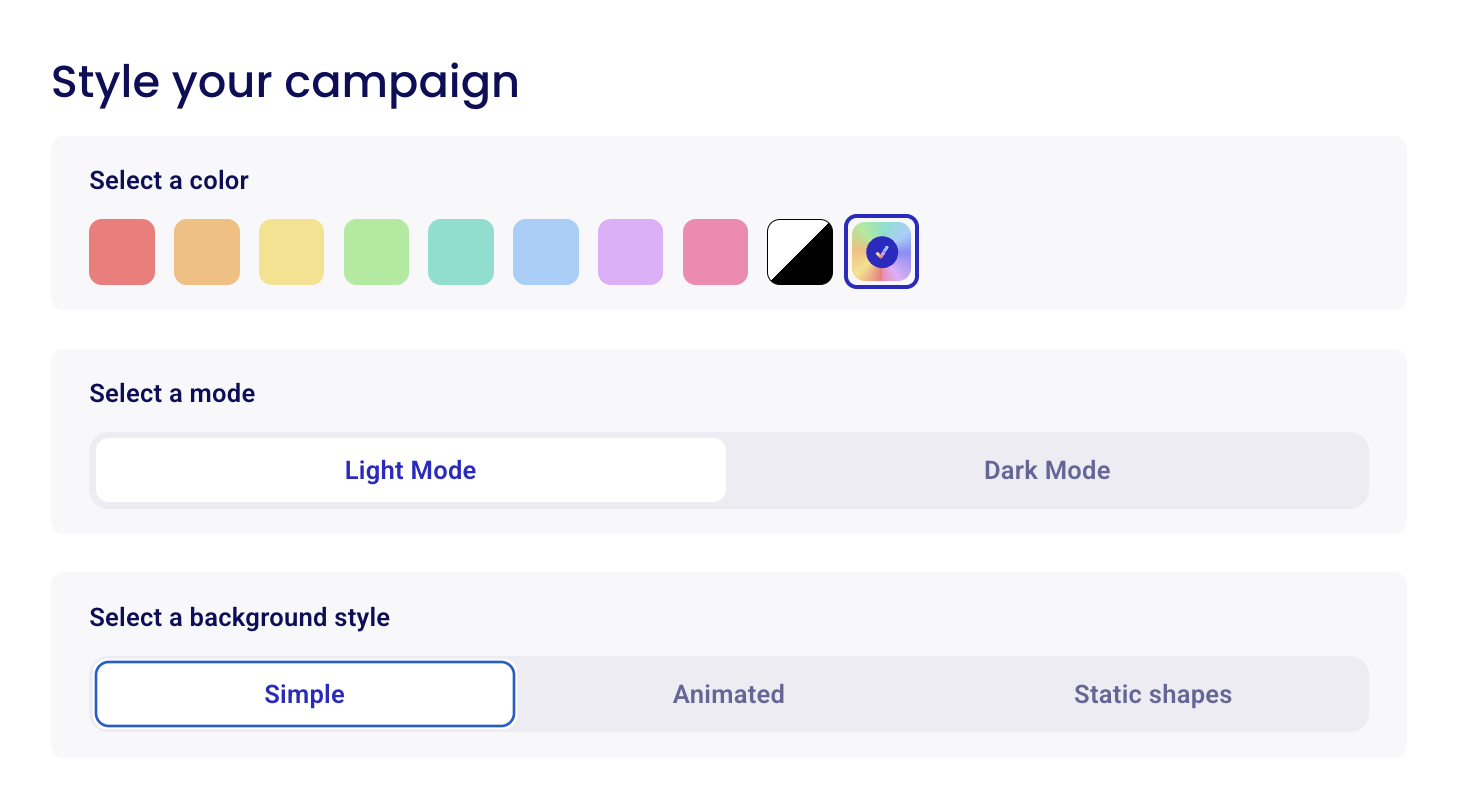
Choisir une couleur
Cliquez sur une pastille de couleur pour définir la couleur de votre formulaire. La rangée se termine par une pastille noir et blanc et une pastille multicolore. Un crochet indique la pastille sélectionnée.
Vous pouvez aussi saisir un code hexadécimal de couleur personnalisé.
Pourquoi mon code hexadécimal exact n'est-il pas appliqué ?
Choisir un mode
Choisissez Mode clair ou Mode sombre pour votre formulaire.
Choisir un style d'arrière-plan
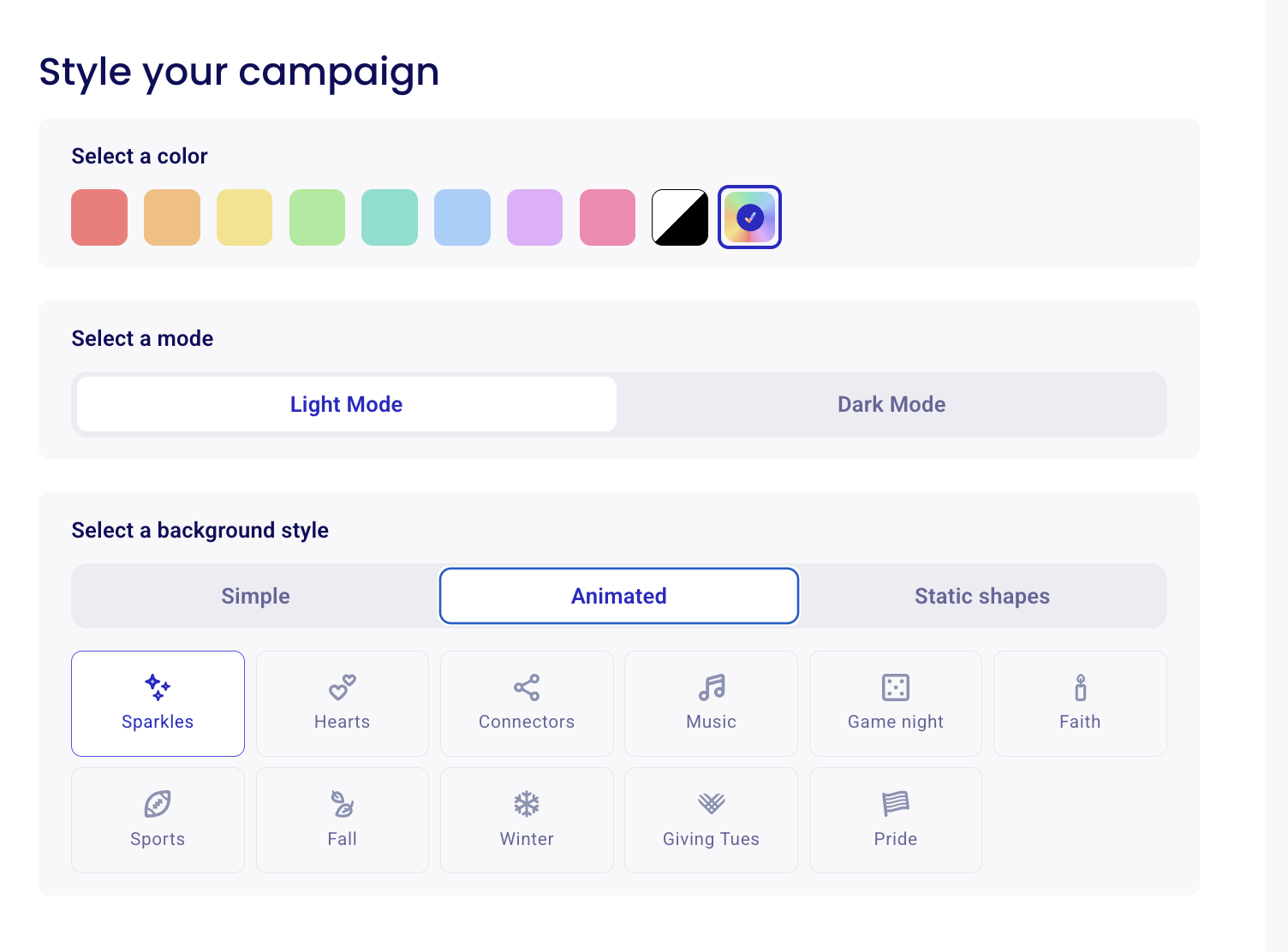
Choisissez un arrière-plan simple, Animé ou Formes statiques.
Animé
Choisissez une animation thématique pour l'arrière-plan de votre formulaire :
Étincelles
Cœurs
Connecteurs
Musique
Soirée jeux
Foi
Sports
Automne
Hiver
Giving Tues
Fierté
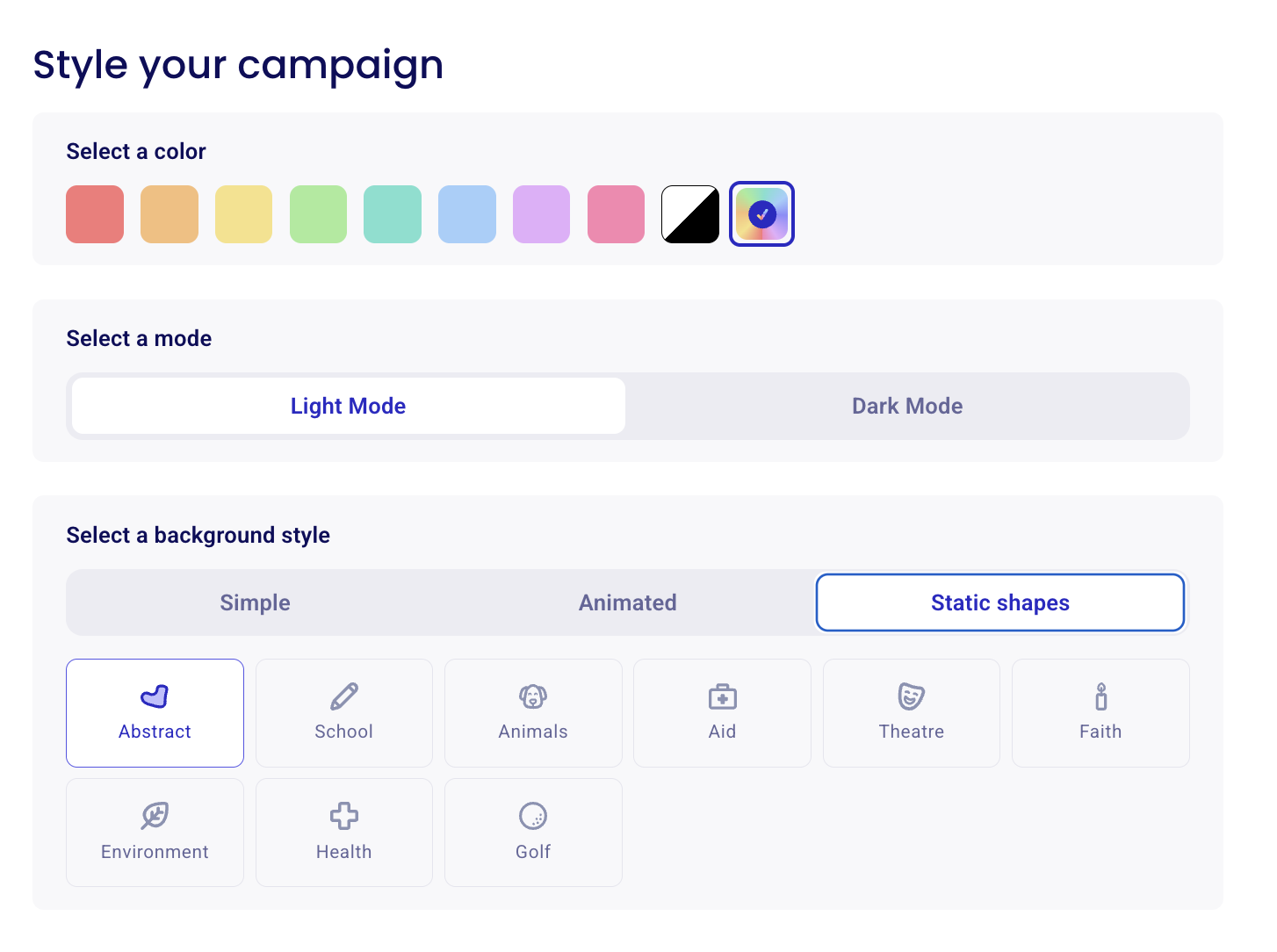
Formes statiques
Choisissez une catégorie de formes pour l'arrière-plan de votre formulaire :
Abstrait
École
Animaux
Aide
Théâtre
Foi
Environnement
Santé
Golf
Conseils pour personnaliser la couleur :
Choisissez une couleur qui correspond à l'image de marque de votre organisme
Assurez-vous que la couleur offre un bon contraste pour la lisibilité
Prévisualisez votre formulaire pour voir le rendu de la couleur avant de finaliser
⚠️ N'oubliez pas de cliquer sur Enregistrer après vos modifications pour qu'elles soient conservées. Si vous n'enregistrez pas, vos modifications seront perdues.
Cela vous a-t-il été utile ?
Cela vous a-t-il été utile ?