
Utiliser l’Assistant IA de Zeffy dans ChatGPT
L’Assistant IA de Zeffy vous permet de poser des questions sur votre compte Zeffy en langage courant et d’obtenir des réponses instantanées.
Cet article vous explique comment connecter votre compte Zeffy et commencer à poser des questions. L’Assistant IA de Zeffy se trouve dans ChatGPT, où il est simplement nommé « Zeffy AI Assistant ».
Vous utilisiez notre ancien GPT personnalisé ? ChatGPT retire après le 11 décembre 2026 les GPT qui n’ont pas migré vers les plugins. Passez au plugin Zeffy avant cette date : ouvrez le lien de l’étape 1, connectez-vous et autorisez ChatGPT comme décrit ci-dessous.

Ce dont vous aurez besoin
Avant de commencer, assurez-vous d’avoir :
Un compte ChatGPT payant (l’Assistant IA de Zeffy est seulement offert avec les forfaits payants de ChatGPT)
Vos informations de connexion Zeffy (compte Google, ou votre courriel et votre mot de passe)
Toutes les personnes qui ont accès à votre compte Zeffy peuvent utiliser l’Assistant IA de Zeffy, pas seulement les administrateurs.
Comment connecter l’Assistant IA de Zeffy à votre compte
Étape 1 : Ouvrir l’Assistant IA de Zeffy dans ChatGPT
L’Assistant IA de Zeffy est un plugin public : tout le monde peut l’ouvrir dans ChatGPT à partir de ce lien :
https://chatgpt.com/plugins/plugin_asdk_app_6ac6759a85d48191b7353bf1cc645911
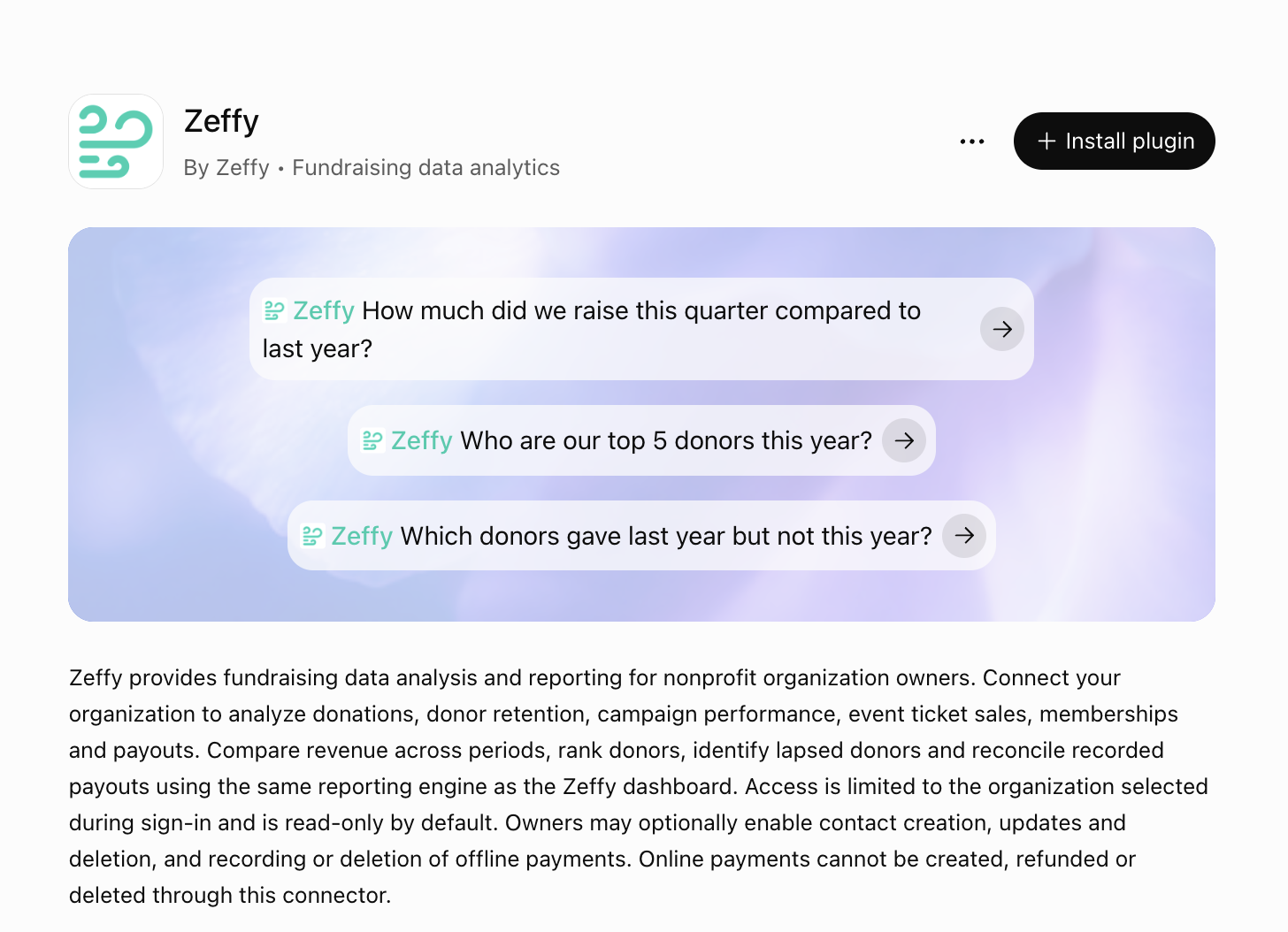
Étape 2 : Vous connecter à votre compte Zeffy
Après votre première question, on vous demandera de vous connecter à Zeffy. Vous avez deux options :
Vous connecter avec Google, avec le même compte Google que celui associé à votre compte Zeffy
Vous connecter avec votre courriel et votre mot de passe, soit les identifiants que vous utilisez habituellement pour Zeffy
Étape 3 : Autoriser ChatGPT
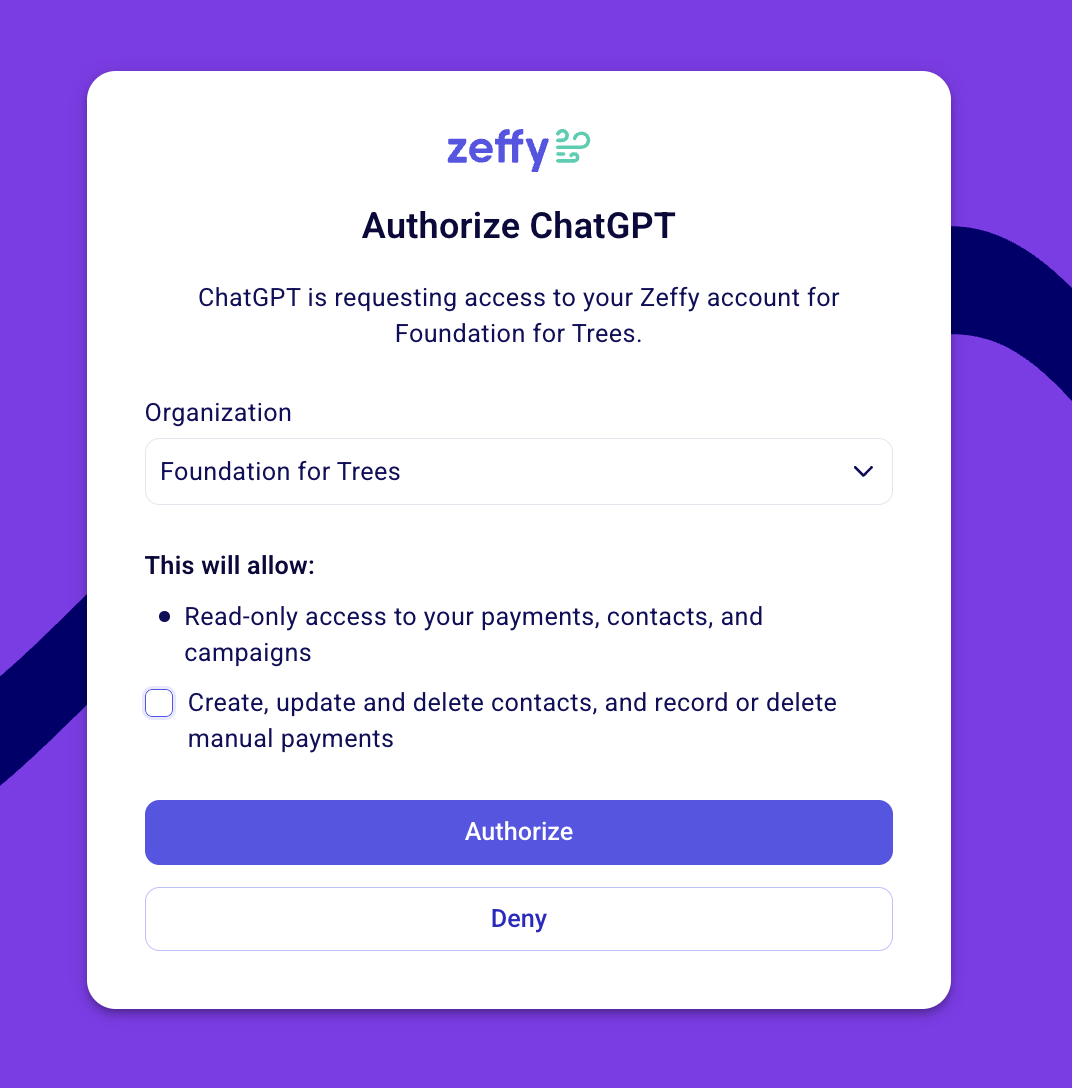
Une fois connecté, vous choisissez l’organisme auquel ChatGPT peut accéder et ce qu’il peut y faire. L’accès en lecture est toujours inclus; l’accès en écriture est facultatif.
Sous Organization, choisissez l’organisme à connecter.
Pour permettre à l’assistant de faire des modifications, cochez Create, update and delete contacts, and record or delete manual payments. Laissez la case décochée pour garder un accès en lecture seule à vos paiements, contacts et campagnes.
Cliquez sur Authorize.
Votre compte Zeffy est maintenant connecté.
Étape 4 : Posez vos questions
C’est tout, vous êtes connecté. Vous pouvez maintenant poser toutes vos questions sur vos donateurs, vos dons, vos campagnes et l’activité de votre compte. Voici quelques exemples à essayer :
Qui étaient mes donateurs mensuels ?
Qui était mon plus grand donateur ?
Qui étaient mes 10 principaux donateurs ?
Combien ai-je amassé le mois dernier ?
Quels donateurs ont donné plus d’une fois cette année ?
Quelles campagnes ont amassé le plus de fonds au dernier trimestre ?
Combien avons-nous amassé lors du Gala du printemps ?
L’Assistant IA de Zeffy tire ses réponses directement de votre compte Zeffy, donc les informations sont toujours à jour.
Conseils pour obtenir les meilleures réponses
Précisez la période (p. ex. « en 2025 », « le mois dernier », « depuis janvier »)
Posez une seule question à la fois pour obtenir les résultats les plus clairs
Si une réponse ne semble pas juste, reformulez votre question et réessayez
Ce que l’Assistant IA de Zeffy peut modifier dans votre compte
L’Assistant IA de Zeffy modifie vos données seulement si vous lui avez donné l’accès en écriture lors de la connexion. Avec l’accès en lecture seule, il lit vos informations pour répondre à vos questions, mais il ne crée, ne modifie et ne supprime jamais rien dans votre compte Zeffy.
Avec l’accès en écriture, il peut aussi :
Créer, modifier et supprimer des contacts
Enregistrer ou supprimer des paiements manuels
Même avec l’accès en écriture, il ne peut pas créer, rembourser ou supprimer de paiements en ligne.
Votre conversation avec ChatGPT est enregistrée dans votre compte ChatGPT et suit les politiques de données d’OpenAI, comme toute autre conversation que vous y avez.
Pour connecter aussi Zeffy à Claude, consultez Connecter Zeffy à Claude ou ChatGPT.