
Versand und Abholung für Ihren Online-Shop einrichten
Bieten Sie in einer Online-Shop-Kampagne die Abholung und den Versand über die Einstellungen für die Bestellabwicklung an und verfolgen Sie anschließend jede Bestellung im Tab „Fulfillments“. Dieses Feature ist nur für Online-Shops verfügbar – nicht für Auktionen oder andere Kampagnentypen.

Abholung oder Versand anbieten
Aktivieren Sie die Abholung, den Versand oder beides, während Sie Ihren Online-Shop erstellen oder bearbeiten.
Öffnen Sie Kampagnen und erstellen Sie dann eine neue Online-Shop-Kampagne oder bearbeiten Sie eine bestehende.
Wechseln Sie im Formular-Editor zum Schritt für die Bestellabwicklung.
Um die Abholung anzubieten, aktivieren Sie Abholadresse anbieten, geben Sie die Abholadresse ein und fügen Sie Anweisungen zur Abholung für Käufer hinzu.
Um den Versand anzubieten, aktivieren Sie Versand anbieten und geben Sie die Versandkosten ein.
Fahren Sie mit der restlichen Einrichtung des Shops fort oder speichern Sie Ihre Änderungen, wenn Sie einen bestehenden Shop bearbeiten.
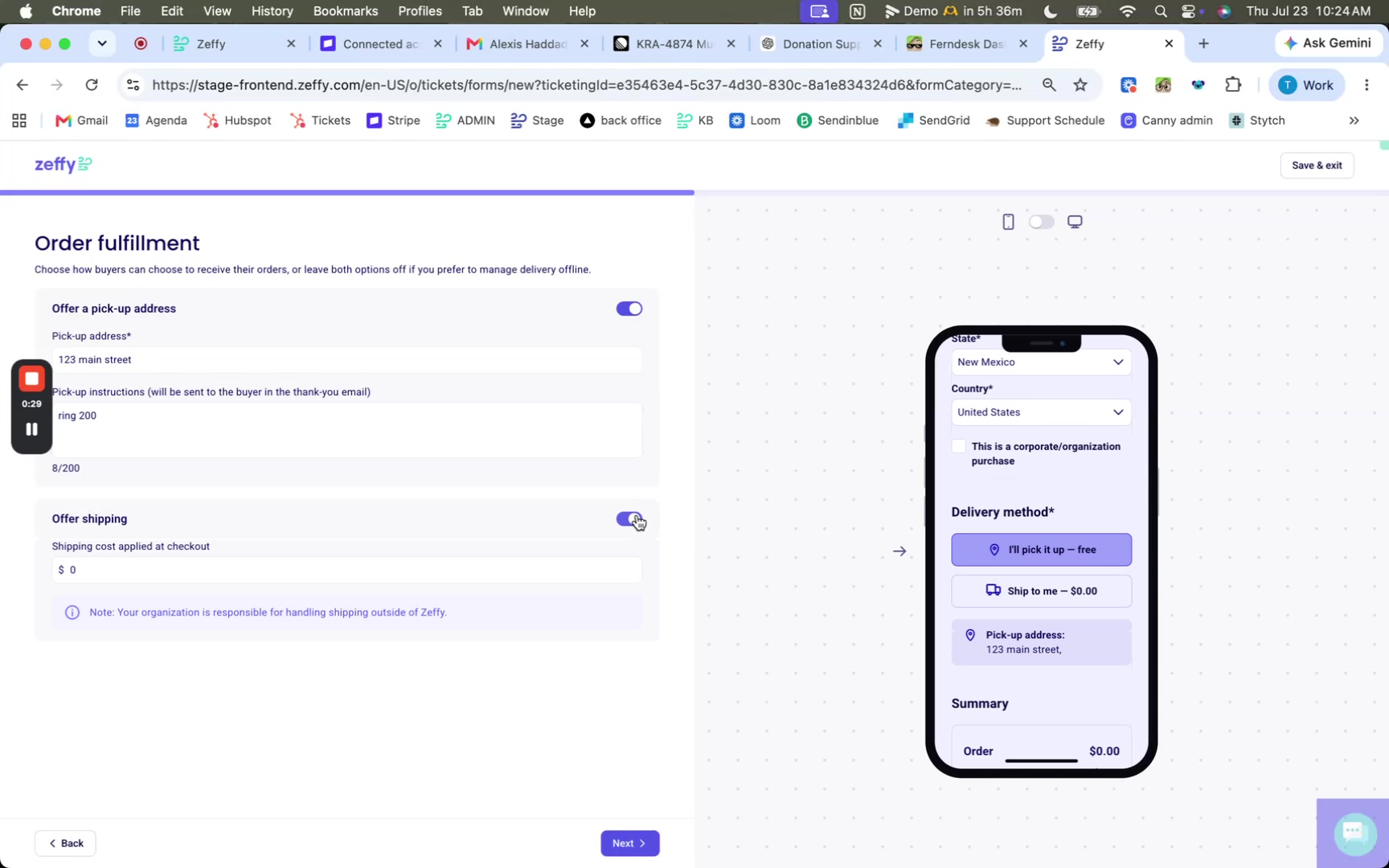
Versand und Abholung sind nur für Online-Shop-Kampagnen verfügbar, nicht für Auktionen oder andere Kampagnentypen.
Adressdaten der Käufer erfassen
Fügen Sie unter „Käuferinformationen erfassen“ Adressfragen hinzu, wenn Sie über die Standardfelder hinaus eine vollständige Lieferadresse benötigen.
Öffnen Sie im Editor des Online-Shops den Schritt, in dem Sie Käuferinformationen erfassen.
Klicken Sie auf + Nur Käuferfrage hinzufügen .
Wählen Sie Vollständige Adresse, wenn Käufer eine vollständige Adresse eingeben sollen, und fügen Sie anschließend die Frage hinzu.
Zu den Standardfeldern für Käufer gehören bereits der vollständige Name, die E-Mail-Adresse sowie Land und Bundesland. Verwenden Sie zusätzliche Fragen nur für Angaben, die Sie noch benötigen.
E-Mails zur Bestellabwicklung anpassen
Online-Shops enthalten automatische E-Mails, die Sie für Kaufbestätigungen und Aktualisierungen zur Bestellabwicklung aktivieren und bearbeiten können.
Öffnen Sie im Editor des Online-Shops die automatisierte Kommunikation.
Passen Sie die nach dem Kauf versendete Dankes-E-Mail an.
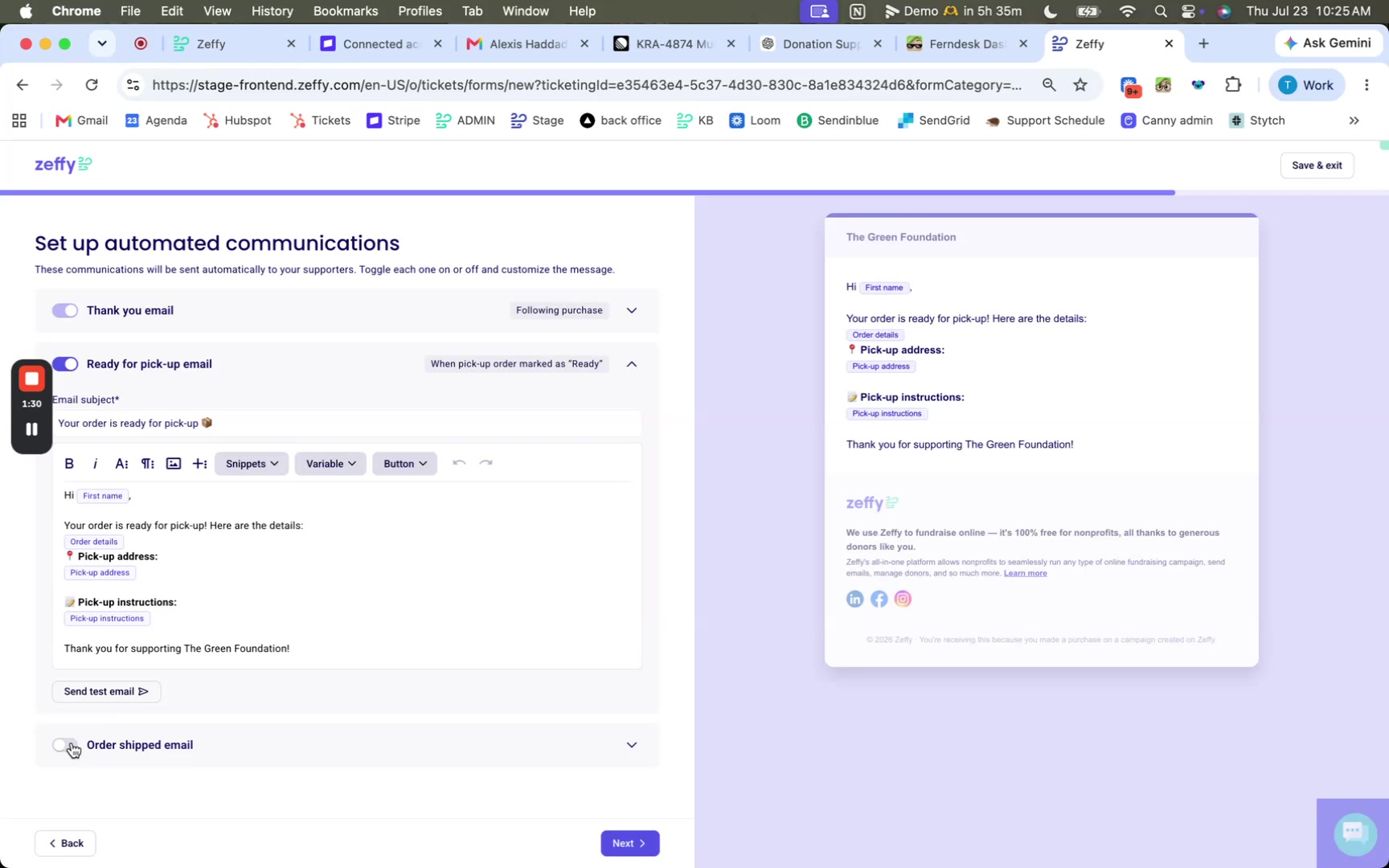
Aktivieren und bearbeiten Sie die E-Mail „Bereit zur Abholung“, wenn Sie die Abholung anbieten.
Aktivieren und bearbeiten Sie die E-Mail „Bestellung versendet“, wenn Sie den Versand anbieten.
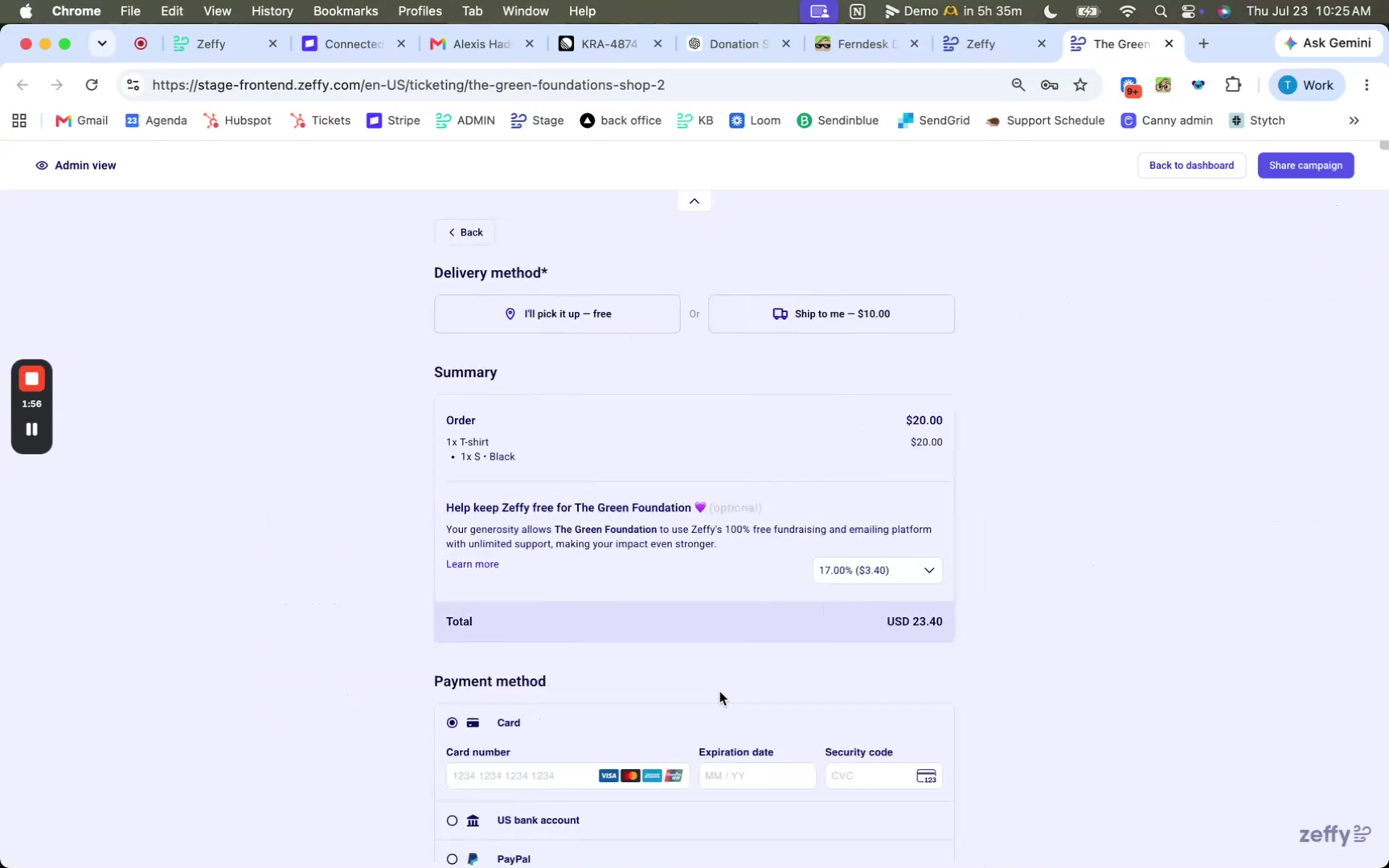
Auswahl der Käufer beim Checkout
Wenn die Abholung oder der Versand aktiviert ist, wählen Käufer vor der Zahlung eine Liefermethode aus.
Ich hole es ab – kostenlos, wenn die Abholung angeboten wird
An mich versenden mit den von Ihnen festgelegten Versandkosten, wenn der Versand angeboten wird
Anschließend geben Käufer ihre Zahlungs- und Käuferinformationen ein. Wenn die Versandadresse mit der Rechnungsadresse übereinstimmt, können sie diese Option aktiviert lassen.
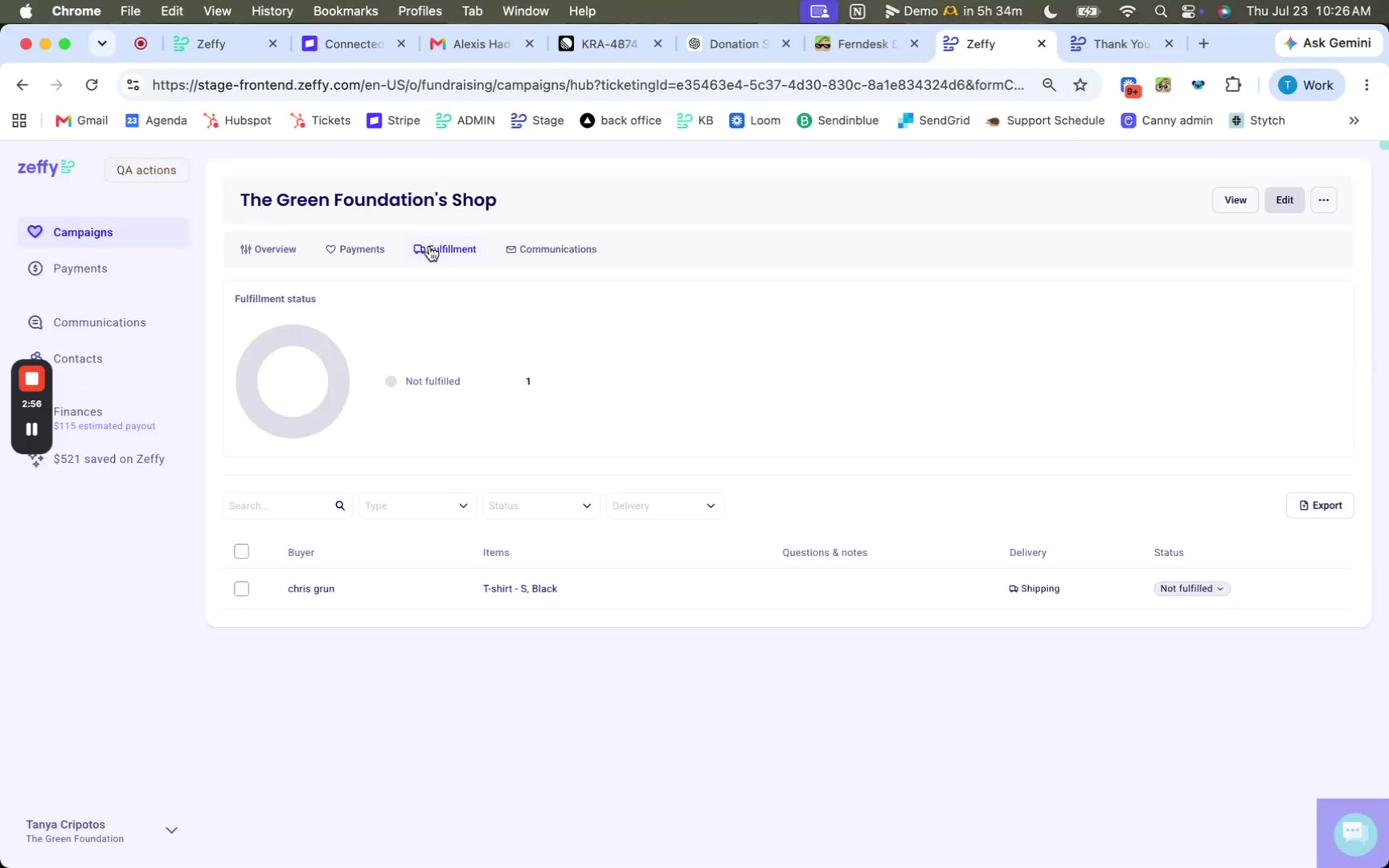
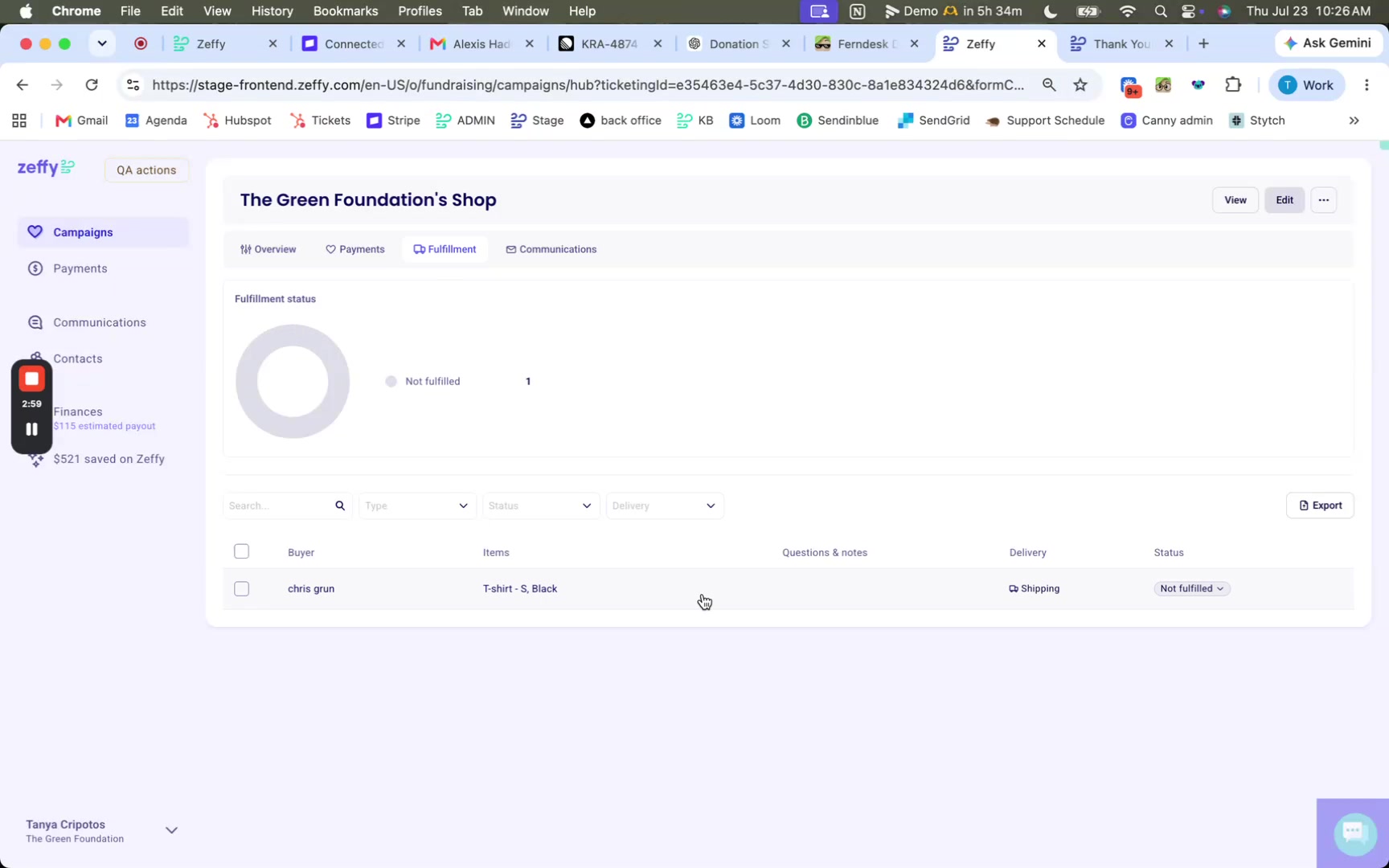
Bestellungen im Tab „Fulfillments“ verwalten
Sobald Verkäufe eingehen, aktualisieren Sie den Status der Bestellabwicklung jeder Bestellung über das Dashboard der Shop-Kampagne.
Öffnen Sie Kampagnen und wählen Sie Ihren Online-Shop aus.
Öffnen Sie den Tab Fulfillments, um die Bestellungen für den Shop anzuzeigen.
Wählen Sie eine Bestellung aus, um die gekauften Artikel und Details anzuzeigen.
Ändern Sie den Status von Nicht bearbeitet zu Bereit oder Bearbeitet.
Filtern Sie die Liste nach Liefermethode (z. B. Versand) oder Status (z. B. Bearbeitet), wenn Sie eine kürzere Liste benötigen.
Verwandte Einrichtung
Konfigurieren Sie Ihren Online-Shop für den vollständigen Ablauf zur Shop-Einrichtung
So fügen Sie Produktvarianten hinzu (Größen, Farben) und verwalten den Bestand für Größen, Farben und Lagerbestand
So verkaufen Sie digitale Produkte/Downloads, wenn Sie Dateien per E-Mail statt physischer Artikel versenden