
Bilder zu Artikeln in Ihrem Online-Shop-/E-Commerce-Formular hinzufügen
Beim Erstellen eines E-Commerce-Formulars können Sie Ihrem Online Shop mehrere Artikel und Bilder hinzufügen.
Gehen Sie zum Tab „Kampagnen“ und klicken Sie oben rechts auf „+ Neue Kampagne“ (oder rechts neben Ihrem bestehenden Formular auf „Bearbeiten“, falls Sie bereits eines haben).
Wählen Sie die Option „Online Shop“ aus und beginnen Sie mit der Erstellung Ihres Online Shops. Im Schritt „Artikel zum Verkauf hinzufügen“ Ihrer Formularerstellung können Sie mehrere Artikel und die zugehörigen Bilder auflisten.
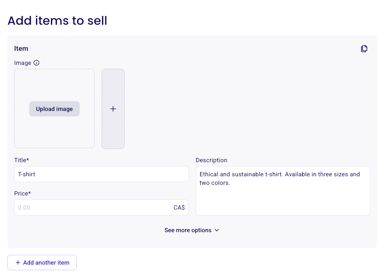
Geben Sie einfach den Namen Ihres Artikels ein und importieren Sie das Bild, das Sie hochladen möchten, indem Sie auf „Upload Image“ klicken. Sie können jedem Artikel bis zu 20 Bilder hinzufügen.
Sie können beliebig viele Artikel hinzufügen, indem Sie auf „Artikel hinzufügen“ klicken.
Wenn Sie nur eine begrenzte Menge eines Artikels zum Verkauf anbieten, öffnen Sie unbedingt das Menü „Optionen“, um die Menge im Feld „Gesamtzahl der Artikel für diesen Preis“ einzugeben.
Achtung: Um die Darstellung des Artikels in Ihrem Formular zu optimieren, importieren Sie bitte ein quadratisches Bild in Ihr Formular.
Um in einem Online Shop die Abholung oder den kostenpflichtigen Versand anzubieten, verwenden Sie die Einstellungen für die Auftragsabwicklung – kein separates Shop-Artikel. Siehe Versand und Abholung für Ihren Online Shop einrichten.